1、打开PPT后,转到需要调整文本对齐方式的幻灯片。
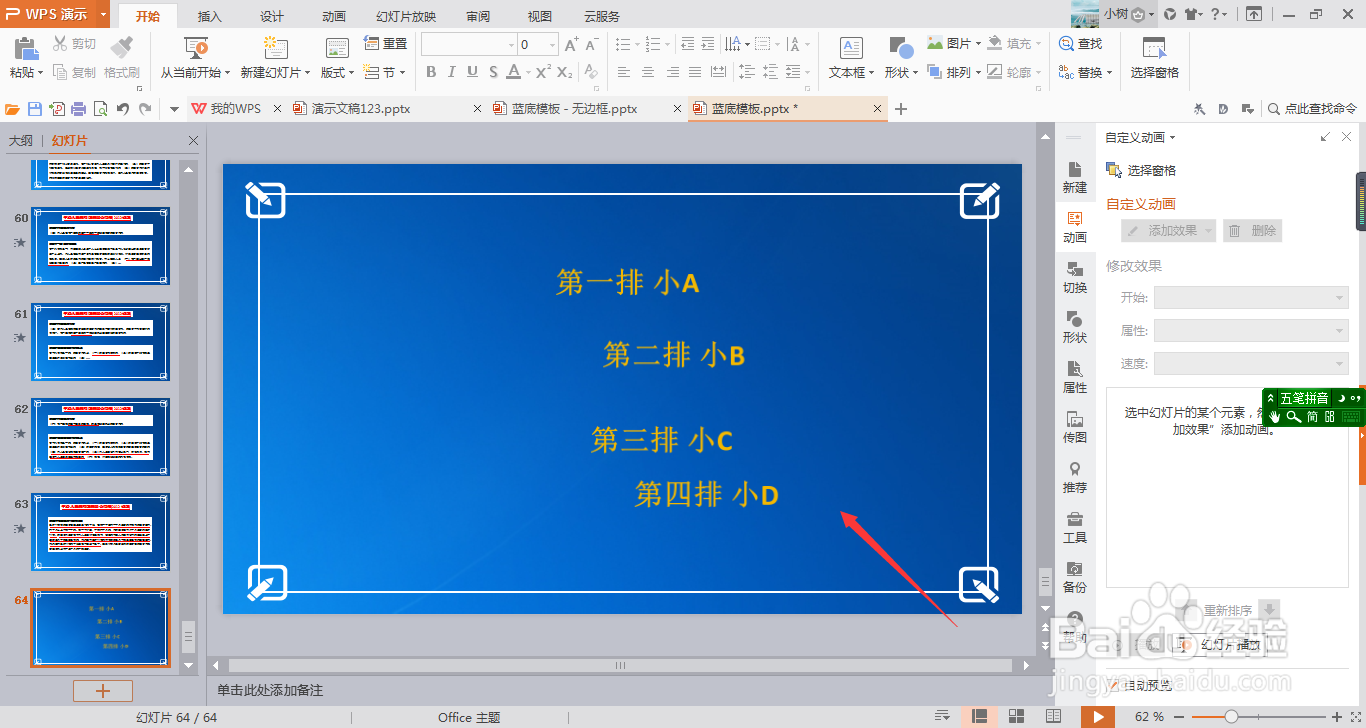
2、选择所有需要设置左对齐和纵向均匀排布的文本,这时文本上方会出现一个工具条。

3、点击工具条最左边的“左对齐”图标,完成文本的左对齐。

4、点击工具条从右至左第三个的“纵向分布”图标,完成文本的纵向均匀排布。

5、点击幻灯片的任意空白处,退出文本编辑模式,就可以看到文本的左对齐与纵向均匀排布已设置完成啦!

时间:2026-04-22 23:42:43
1、打开PPT后,转到需要调整文本对齐方式的幻灯片。
2、选择所有需要设置左对齐和纵向均匀排布的文本,这时文本上方会出现一个工具条。
3、点击工具条最左边的“左对齐”图标,完成文本的左对齐。
4、点击工具条从右至左第三个的“纵向分布”图标,完成文本的纵向均匀排布。
5、点击幻灯片的任意空白处,退出文本编辑模式,就可以看到文本的左对齐与纵向均匀排布已设置完成啦!
