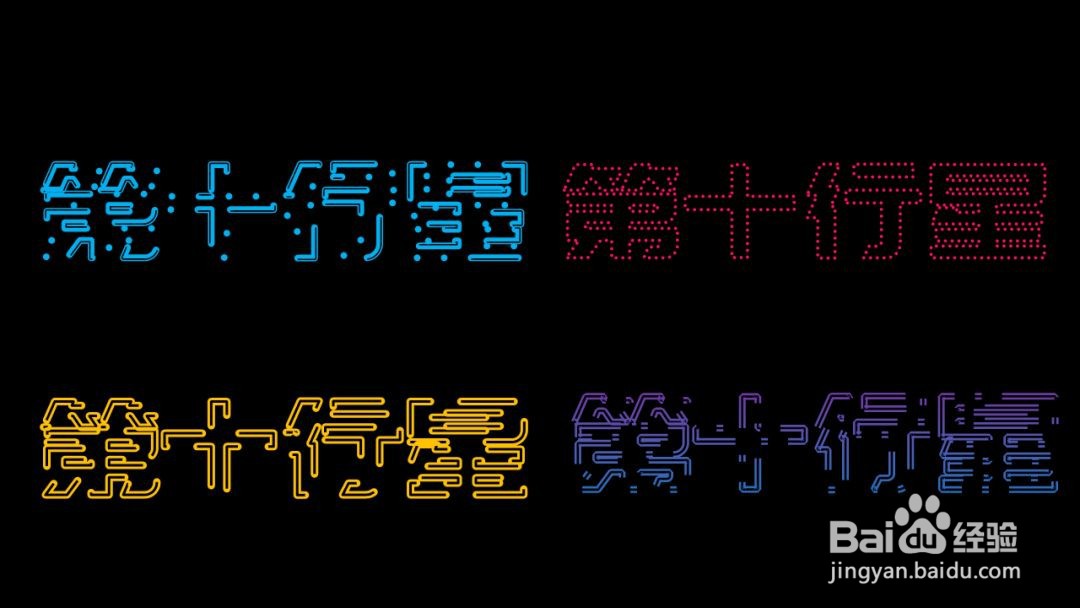
用PPT制作霓虹灯文字效果教程

 时间:2026-02-15 06:14:20

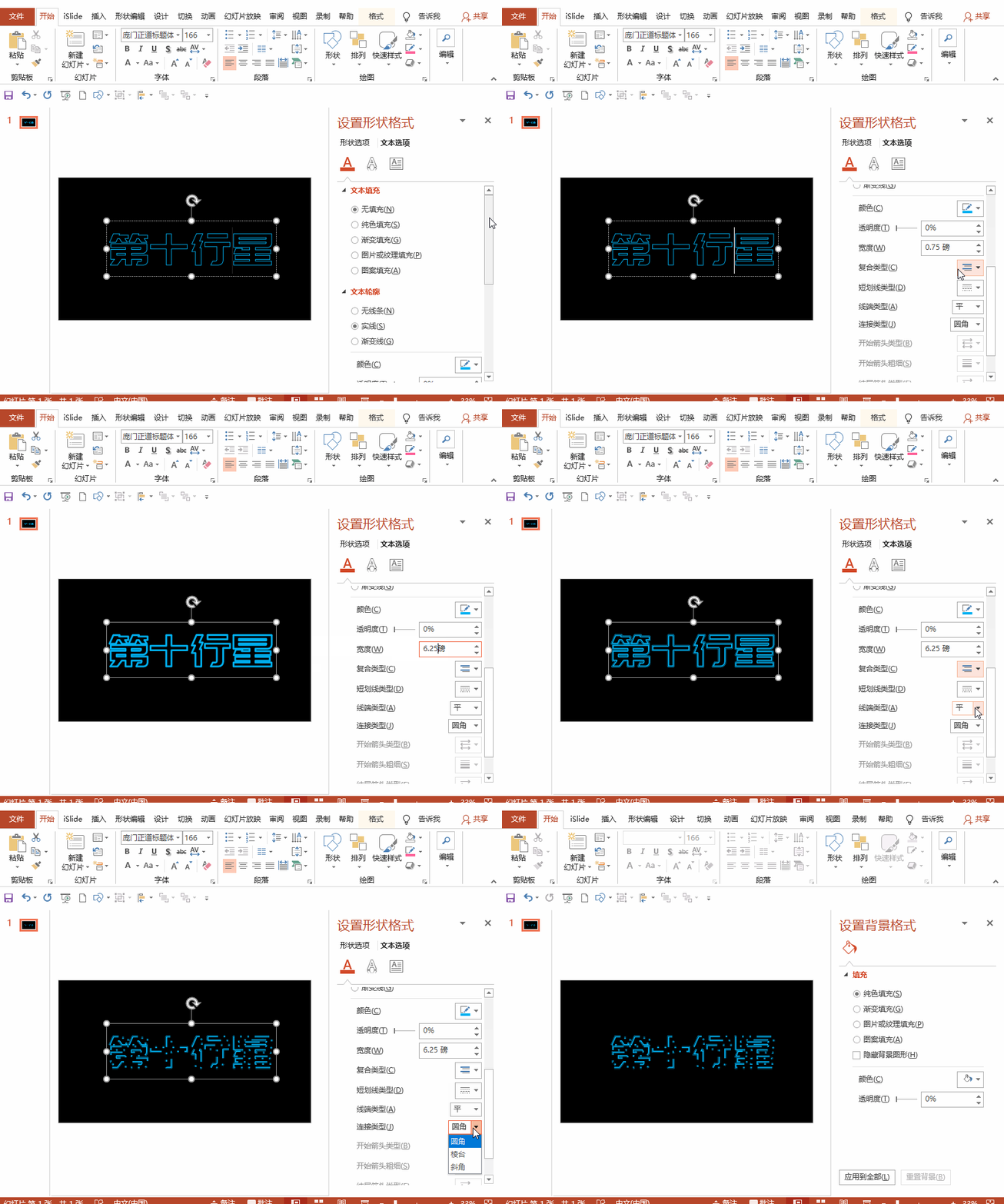
1、1.输入文字→选中文字→右键“设置形状格式”→文本选项→文本轮廓→实线→文本填充:无填充

用PPT制作霓虹灯文字效果教程

2、设置效果参数,可自由发挥,本教程的参数为:


   颜色:天蓝色

   宽度:6.25磅

   复合类型:由细到粗

   短划线类型:长划线-点-点

   线端类型:平

   连接类型:斜角
用PPT制作霓虹灯文字效果教程

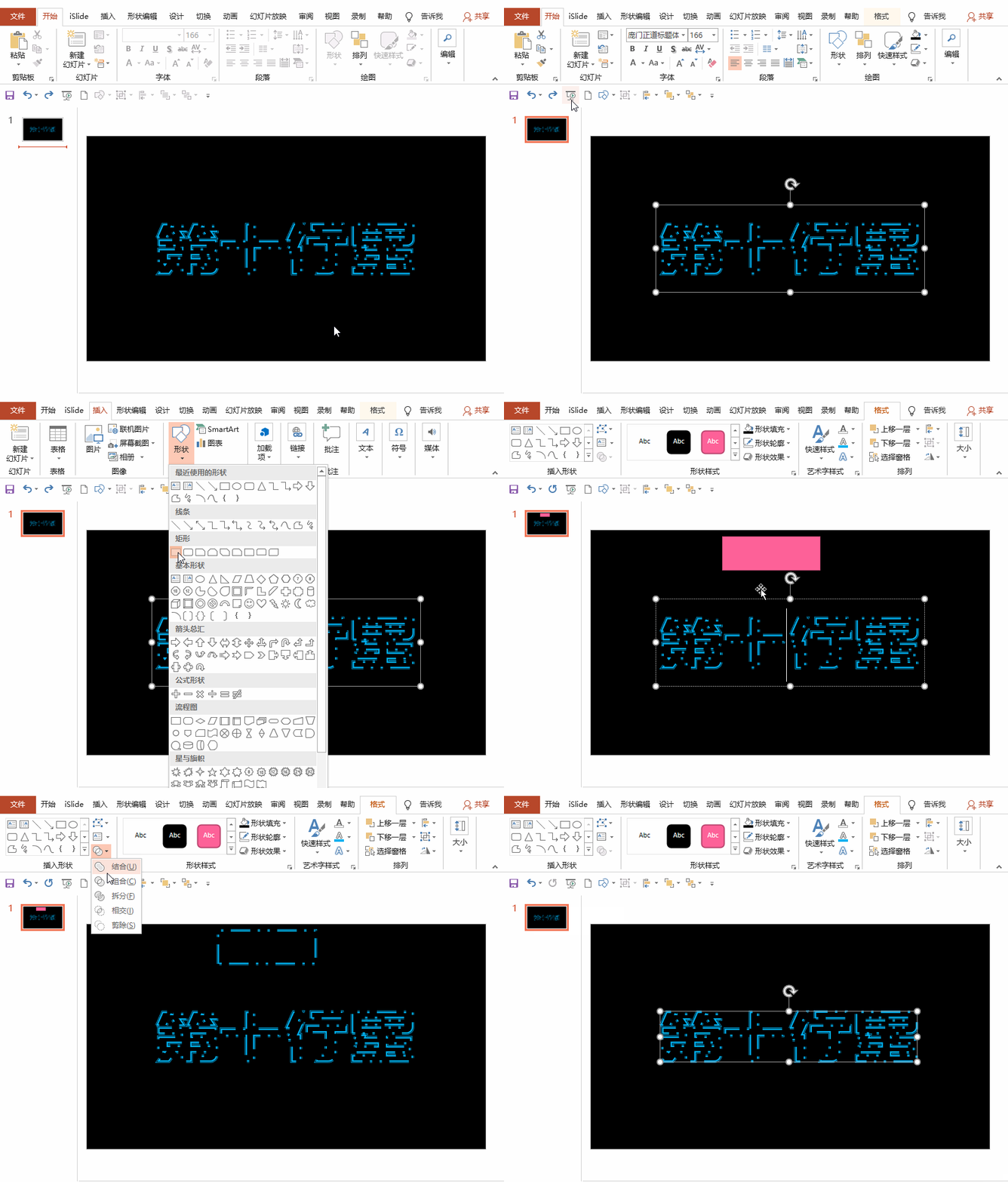
3、为方便保存效果,建议结合PPT的布尔运算,将文字转变为图形:

插入形状→按shift键→先选中文字,后选中形状→格式→合并形状→剪除
用PPT制作霓虹灯文字效果教程

4、设置不同,效果也不同:

用PPT制作霓虹灯文字效果教程

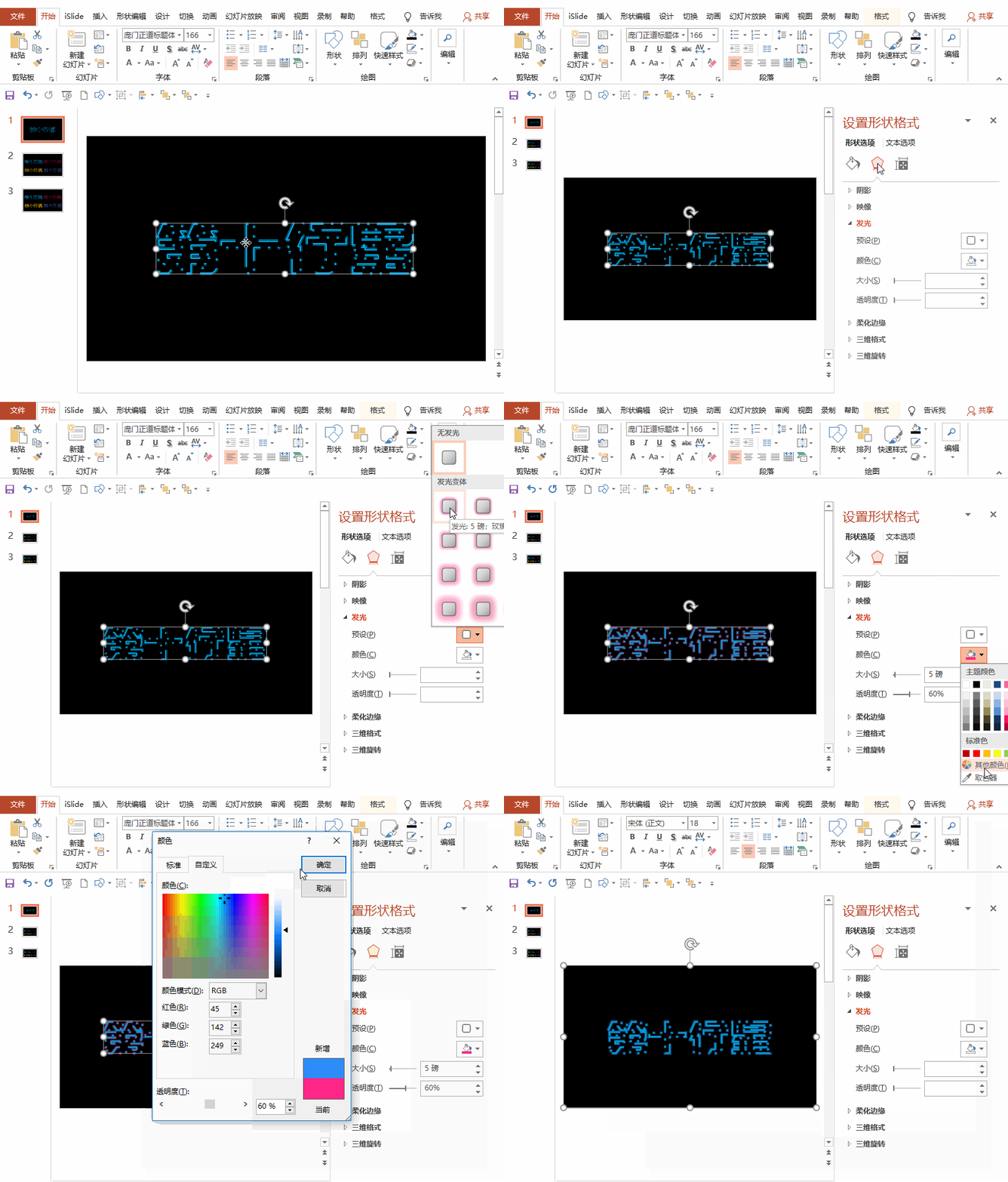
5、给图形添加发光效果,形成霓虹灯效果:


选中文字→右键“设置形状格式”→形状选项→效果→自行设置各参数
用PPT制作霓虹灯文字效果教程

用PPT制作霓虹灯文字效果教程

  • PPT中渐变蒙版的做法
  • PPT如何更改渐变背景的角度?
  • PPT中个人人物介绍页如何排版制作?
  • 怎样制作不规则形状装饰效果的PPT封面
  • ppt画布大小怎么调
  • 热门搜索
    陕西旅游路线 新西兰旅游要多少钱 北京元旦旅游 云南旅游风景区 浙江省内旅游景点 郊区旅游 旅游英才网 秦皇岛旅游团 上海到台湾旅游 宁波旅游景点介绍