WPS中如何筛选重复数据并标记

 时间:2026-02-16 16:59:46

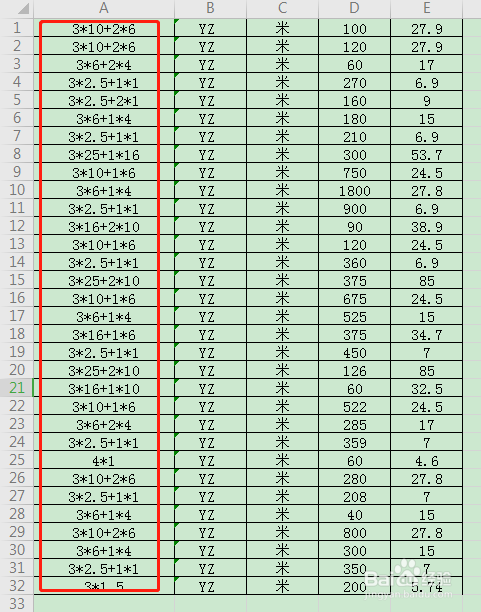
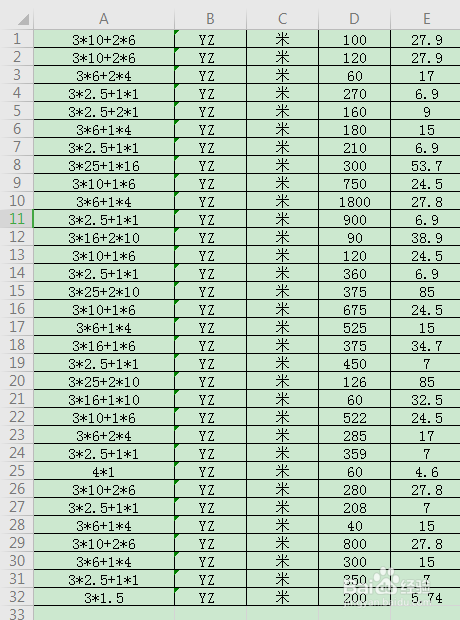
1、步骤一:我们打开一个有重复数据的wps文档,如下图所示:
WPS中如何筛选重复数据并标记

2、步骤二:选择我们需要筛选的那一列

WPS中如何筛选重复数据并标记

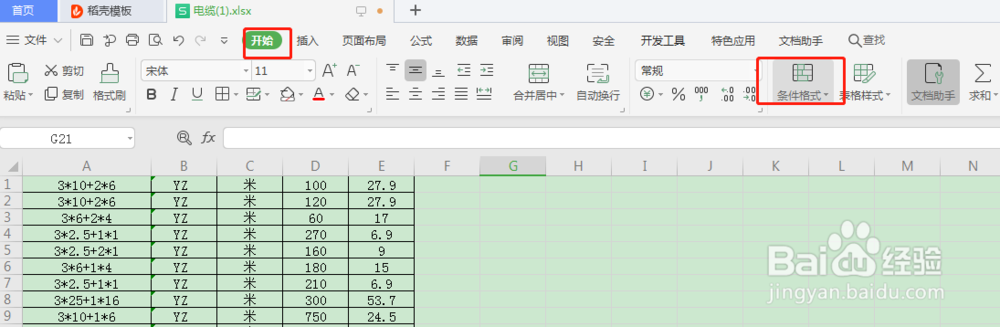
3、步骤三:然后点击开始选项卡下面的条件格式按钮

WPS中如何筛选重复数据并标记

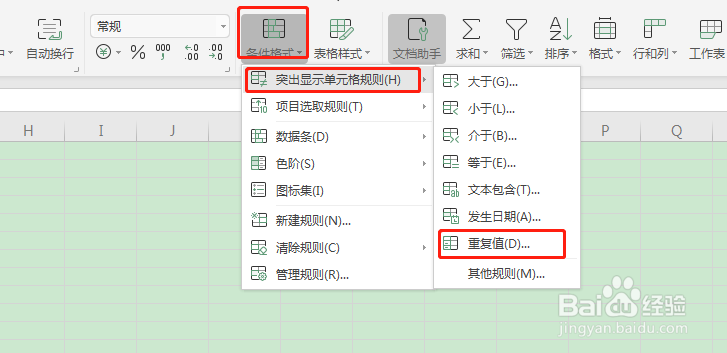
4、步骤四:在条件格式的下拉位置我们选择第一个,然后选择重复值。

WPS中如何筛选重复数据并标记

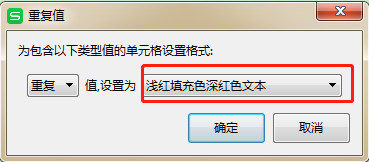
5、步骤五:再弹出来的重复值对话框中我们选择重复值,然后选择一个颜色,如下图所示
WPS中如何筛选重复数据并标记

6、步骤六:点击确定以后我们会发现重复的数据背景颜色变成了我们设置的颜色。

WPS中如何筛选重复数据并标记

7、总结:

1、选择有重复数据的excel打开

2.点击开始-条件格式选项

3、点击第一项然后点击重复值

4.设置重复值

5.点击确定即可。

WPS中如何筛选重复数据并标记

  • WPS表格如何取消高亮重复项?
  • EXCEL怎么把标注黄色的数据单元格筛选出来?
  • WPS如何多表格汇总求和
  • 表格怎么筛选出空白
  • WPS之如何在Excel中筛选出数据并标记颜色
  • 热门搜索
    合肥到黄山旅游攻略 去英国旅游要多少钱 福建云水谣旅游攻略 格萨拉生态旅游区 重庆金佛山旅游攻略 汉源旅游景点 泰山旅游注意事项 江苏扬州旅游 开平碉楼旅游攻略 海口三亚旅游攻略