win7桌面图标怎么随意移动并摆放整齐

 时间:2026-04-26 05:04:48

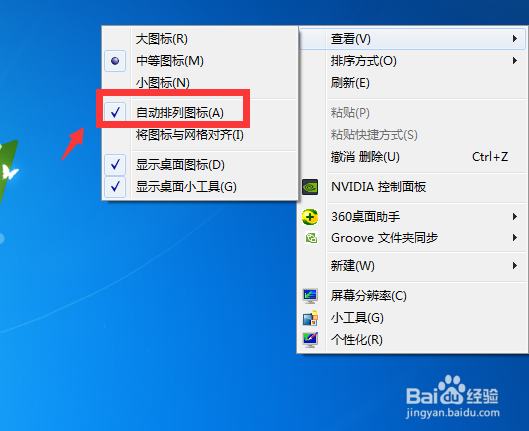
1、打开电脑,在桌面空白处右击鼠标,找到“查看”。

win7桌面图标怎么随意移动并摆放整齐

2、点击“自动排列图标”。

win7桌面图标怎么随意移动并摆放整齐

3、将“自动排列图标”前面的“”去掉。

win7桌面图标怎么随意移动并摆放整齐

4、点击“将图标与网格对齐”。

win7桌面图标怎么随意移动并摆放整齐

5、在“将图标与网格对齐”前面打“”。

win7桌面图标怎么随意移动并摆放整齐

6、这样,我们就可以达到图标随意移动并摆放整齐的效果了。

win7桌面图标怎么随意移动并摆放整齐

7、方法总结:

1、打开电脑,在桌面空白处右击鼠标,找到“查看”;

2、点击“自动排列图标”;

3、将“自动排列图标”前面的“√”去掉;

4、点击“将图标与网格对齐”;

5、在“将图标与网格对齐”前面打“√”;

6、这样,我们就可以达到图标随意移动并摆放整齐的效果了。

  • 统信UOS禁止窗口特效
  • win10如何设置文件夹属性列
  • 如何显示win7系统控制面板里的所有内容
  • win7怎么打开或者关闭防火墙?
  • windows10----如何创建快捷方式
  • 热门搜索
    阿里巴巴旅游 有关旅游的英语作文 嘉华旅游 张家界旅游景点大全 哈尔滨的旅游景点 霞浦旅游景点大全 赤壁旅游景点大全 江西明月山旅游攻略 骏途旅游网 韩国旅游发展局官网