win10系统如何自动删除和清理临时文件?

 时间:2026-02-15 10:20:17

1、首先,我们点击开始-设置,然后选择系统,点击系统之后我们再点击存储。

win10系统如何自动删除和清理临时文件?

win10系统如何自动删除和清理临时文件?

2、如图所示,我们可以在这个面板里面看到存储感知这样一个选项,我们把它设置为“开”。

win10系统如何自动删除和清理临时文件?

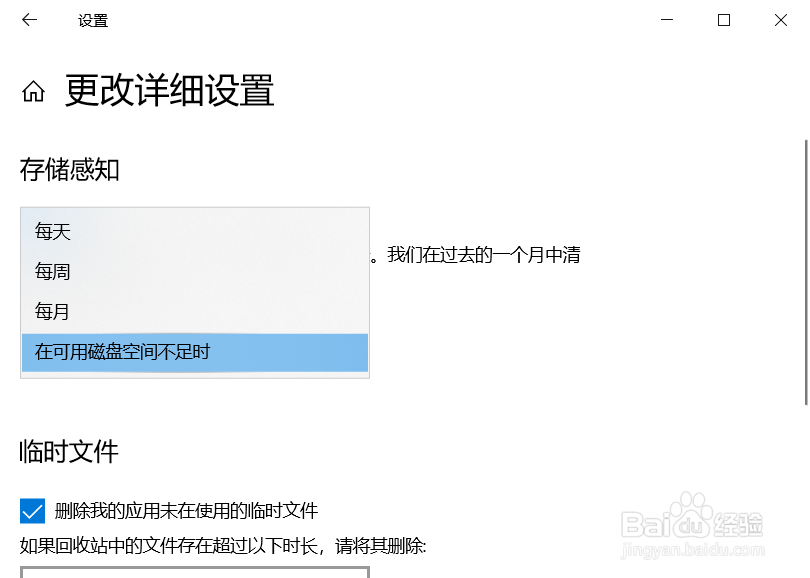
3、点击更改详细设置,对它进行更细节的设置,在存储感知这一栏,我设置为在可用磁盘空间不足的时候自动清理,当然你也可以选择每天,每周或者每个月。
win10系统如何自动删除和清理临时文件?

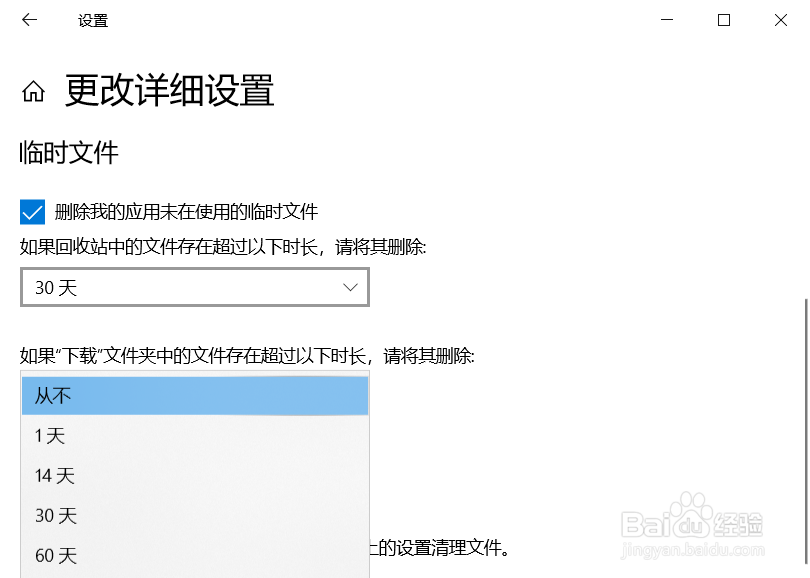
4、下面有清理临时文件的选项,可以清理回收站和下载文件夹中的文件,你可以自己选择允许保留的时间。
win10系统如何自动删除和清理临时文件?

win10系统如何自动删除和清理临时文件?

5、最下面有一个立即清理的选项,如果你现在的电脑就已经空间不足了,你可以尝试一下自动清理,如图所示,我已经释放了2.81GB的磁盘。

win10系统如何自动删除和清理临时文件?

win10系统如何自动删除和清理临时文件?

6、值得注意的是自动清理是会删除老版windows系统的,就是你升级到win10之前所保留的系统文件,文件名一般为windows old。

  • Win10系统局域网的自动检测设置自动打开怎么办
  • win10更改电源选项,开启电源卓越性能。
  • Windows11预览体验计划空白怎样处理?
  • Win10系统设置显示文字大小
  • 如何删除pagefile.sys
  • 热门搜索
    天山旅游 张家界旅游景点介绍 去北京旅游要多少钱 海南旅游攻略自由行 张家界凤凰旅游攻略 桂林旅游网 马蜂窝旅游网旅游攻略 安阳旅游景点大全 牡丹江旅游 西部旅游