怎么在Word2019文档插入表格?

 时间:2026-04-23 09:20:17

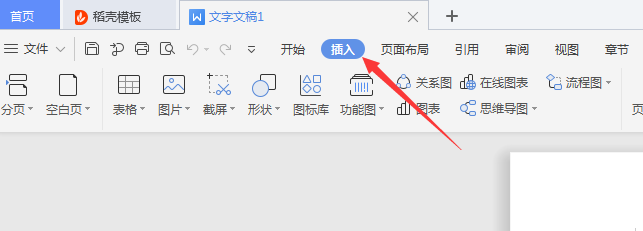
1、首先,打开Word2019软件,点击上方“插入”,如图所示;
怎么在Word2019文档插入表格?

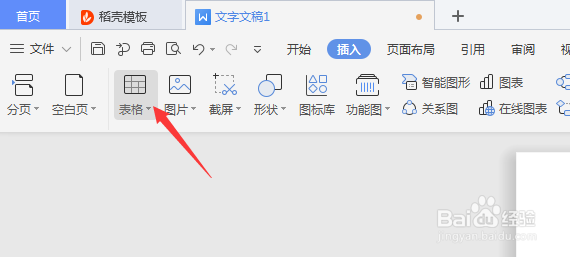
2、点击后,选择“表格”点击,如图所示;

怎么在Word2019文档插入表格?

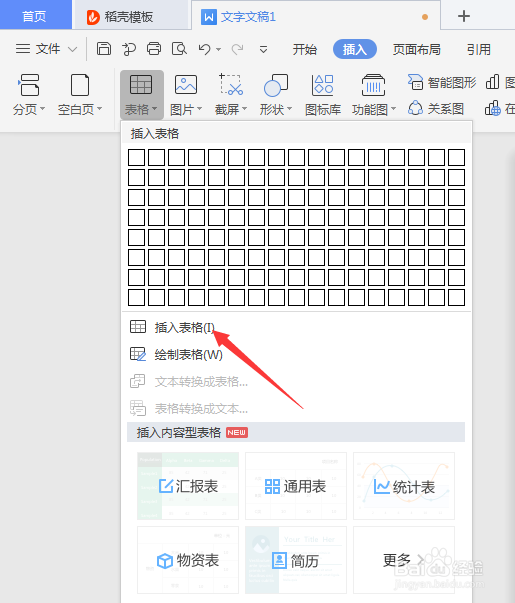
3、在小格子下方找到“插入表格”点击,如图所示;

怎么在Word2019文档插入表格?

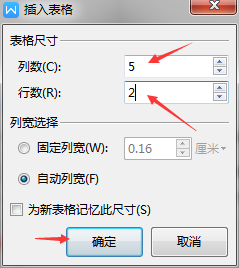
4、点击后,会出现这样一个界面,选择所需的“列数”、“行数”,如列5、行2,点击“确认”,如图所示;
怎么在Word2019文档插入表格?

5、点击确认后,表格就制作完成,如图所示。

怎么在Word2019文档插入表格?

1、1.打开Word2019软件,点击上方“插入”。

2.点击后,选择“表格”点击。

3.在小格子下方找到“插入表格”点击。

4.点击后,在界面,选择所需的“列数”、“行数”。

5.点击确认后,表格就制作完成。

  • word2016怎么设置奇偶页不同页码格式?
  • 如何在word文档插入域
  • word文档怎么设置首字下沉2行数
  • Word中使用查找替换的时候如何删除之前的格式?
  • 在word中怎样快速定位到指定页码或者是行数
  • 热门搜索
    新疆自治区旅游局 深圳到澳门旅游攻略 黔南州旅游 安徽旅游资讯网 甘南 旅游 河南宝泉旅游度假区 张北旅游景点大全 吉林旅游攻略 辽宁旅游地图 西安旅游社