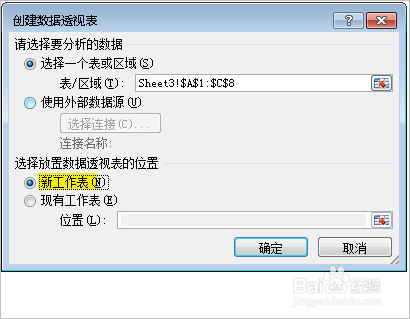
1、选择A1:C8
插入数据透视表
选择数据透视表的位置,新工作表或现有位置
确定
2、拖动相应字段,到相应位置。

3、结果如下:
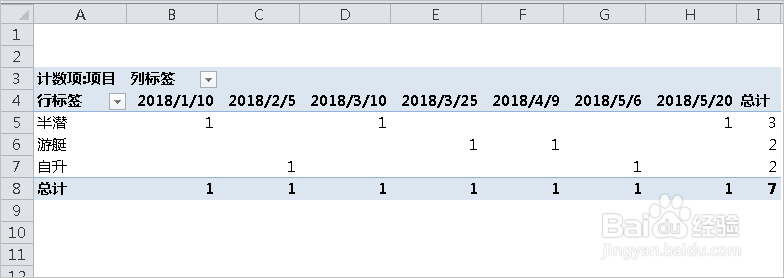
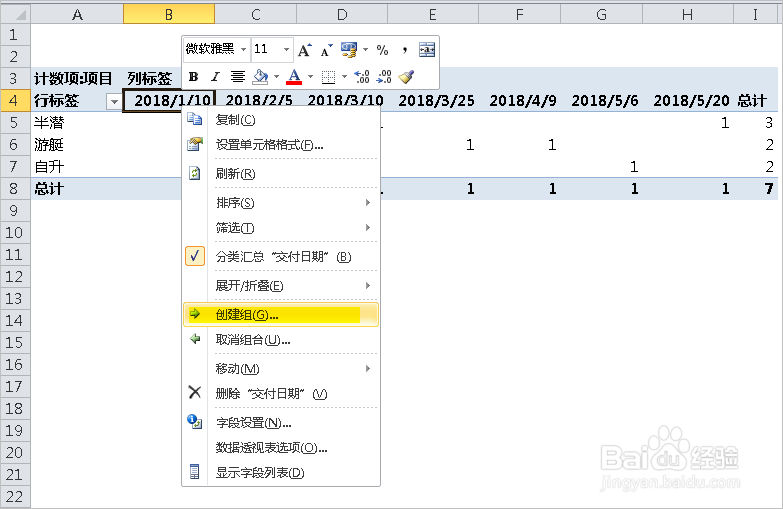
1、鼠标放在列标签日期上,右键、创建组
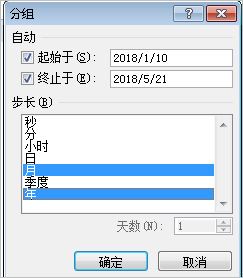
2、选择年和月,确定
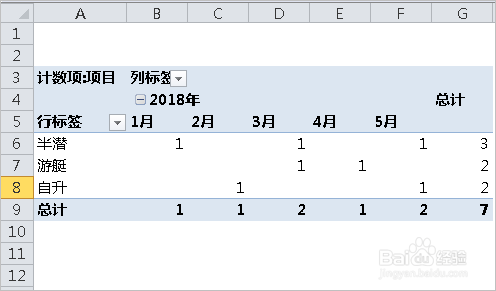
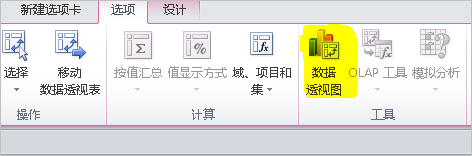
1、选中数据透视表,在选项菜单中找到数据透视图,单击进入
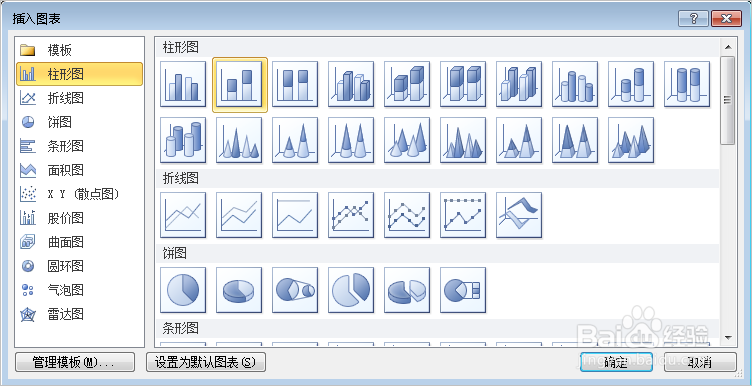
2、选择柱形堆积图
3、结果如下:
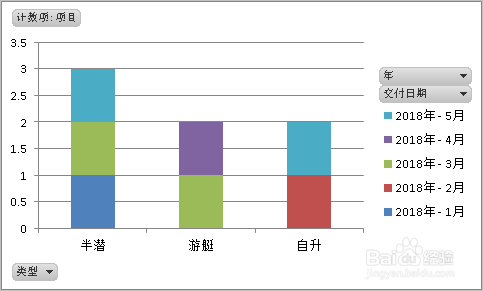
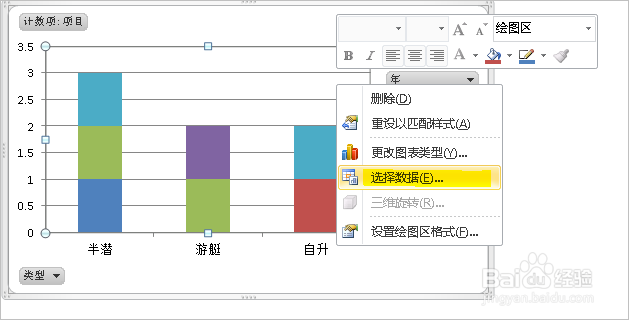
1、在图表内右键,选择数据
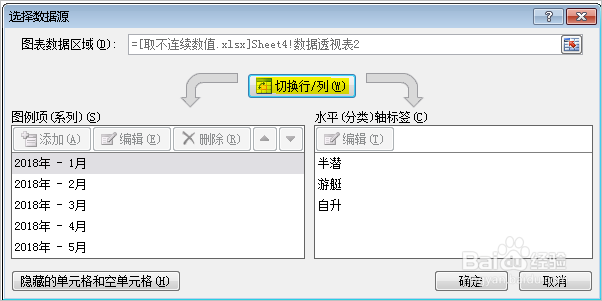
2、点击切换行/列
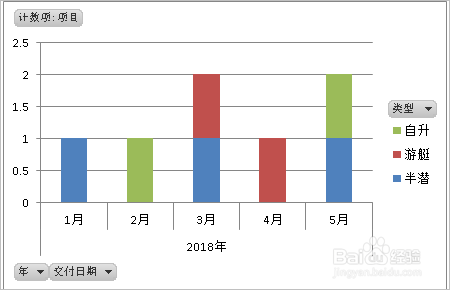
3、结果如下:
1、打开源数据
生成数据透视表
对日期进行分组
插入数据透视图
根据需要对行列进行切换
时间:2026-05-07 20:21:04
1、选择A1:C8
插入数据透视表
选择数据透视表的位置,新工作表或现有位置
确定
2、拖动相应字段,到相应位置。
3、结果如下:
1、鼠标放在列标签日期上,右键、创建组
2、选择年和月,确定
1、选中数据透视表,在选项菜单中找到数据透视图,单击进入
2、选择柱形堆积图
3、结果如下:
1、在图表内右键,选择数据
2、点击切换行/列
3、结果如下:
1、打开源数据
生成数据透视表
对日期进行分组
插入数据透视图
根据需要对行列进行切换
