1、手机打开【快手极速版】软件应用,如图所示。

2、进入软件主界面,点击【三条横线】图标,如图所示。

3、找到【设置】按钮,并点击它,如图所示。

4、进入设置界面后,点击【通用设置】按钮,如图所示。

5、找到【截图后弹出分享和反馈】功能设置,如图所示。
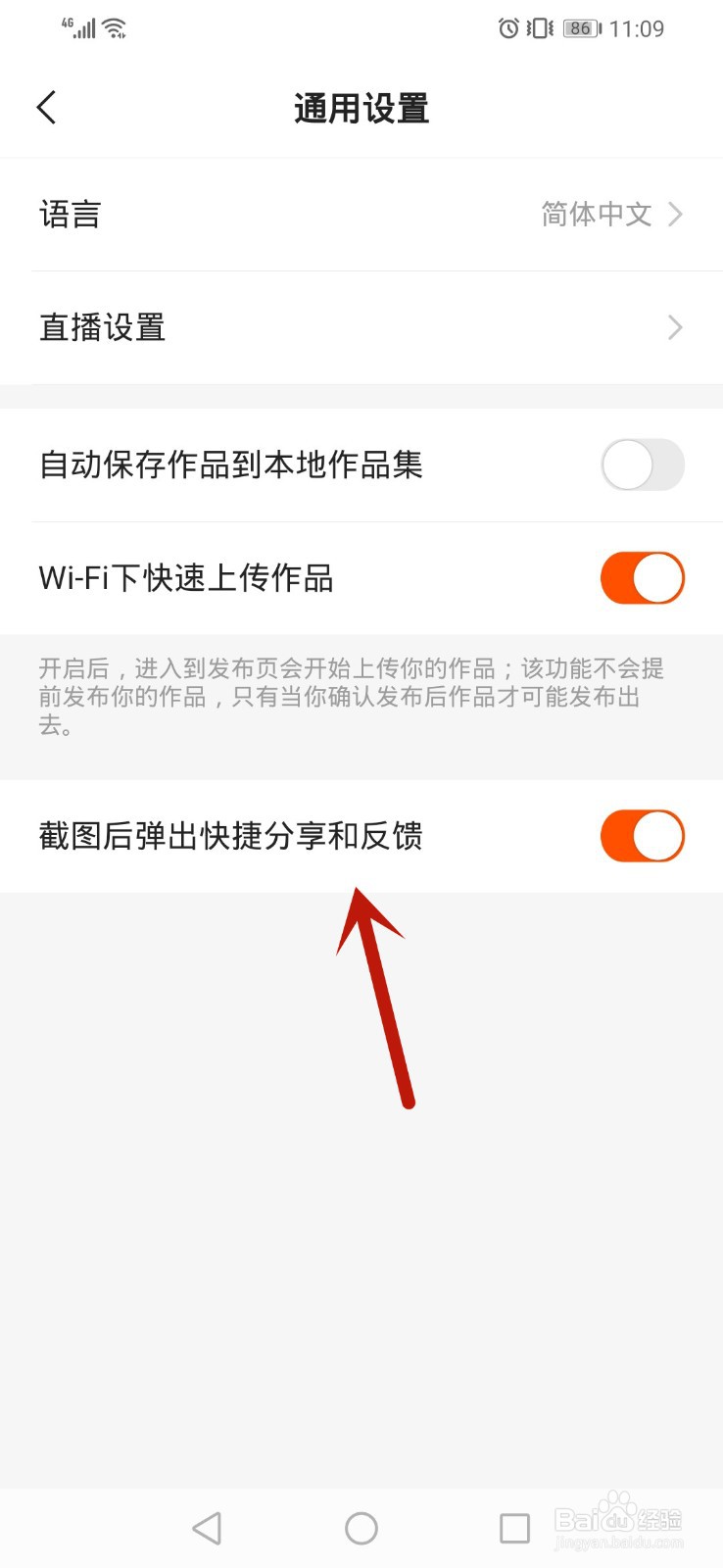
6、将【截图后弹出分享和反馈】功能关闭,如图所示。

时间:2026-04-24 18:35:12
1、手机打开【快手极速版】软件应用,如图所示。
2、进入软件主界面,点击【三条横线】图标,如图所示。
3、找到【设置】按钮,并点击它,如图所示。
4、进入设置界面后,点击【通用设置】按钮,如图所示。
5、找到【截图后弹出分享和反馈】功能设置,如图所示。
6、将【截图后弹出分享和反馈】功能关闭,如图所示。
