电脑如何调整视频颜色设置?

 时间:2026-02-14 06:26:16

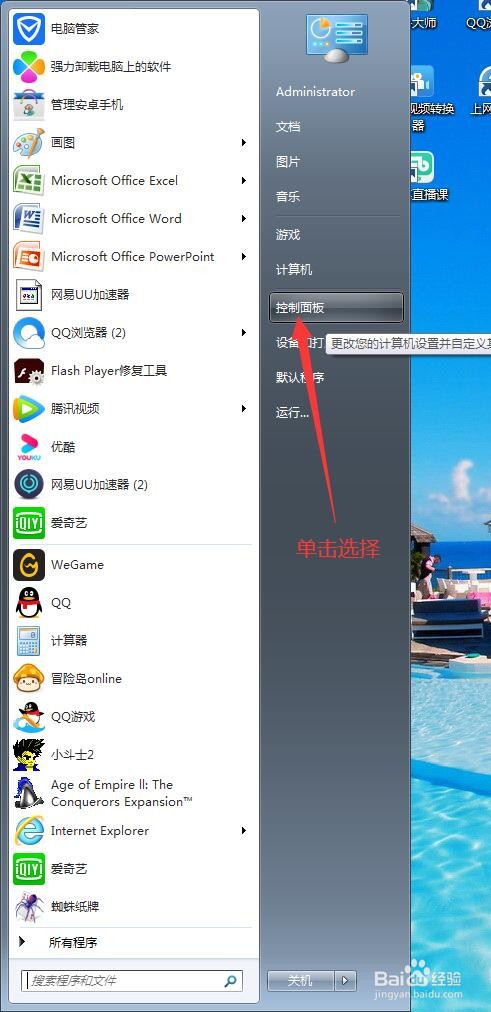
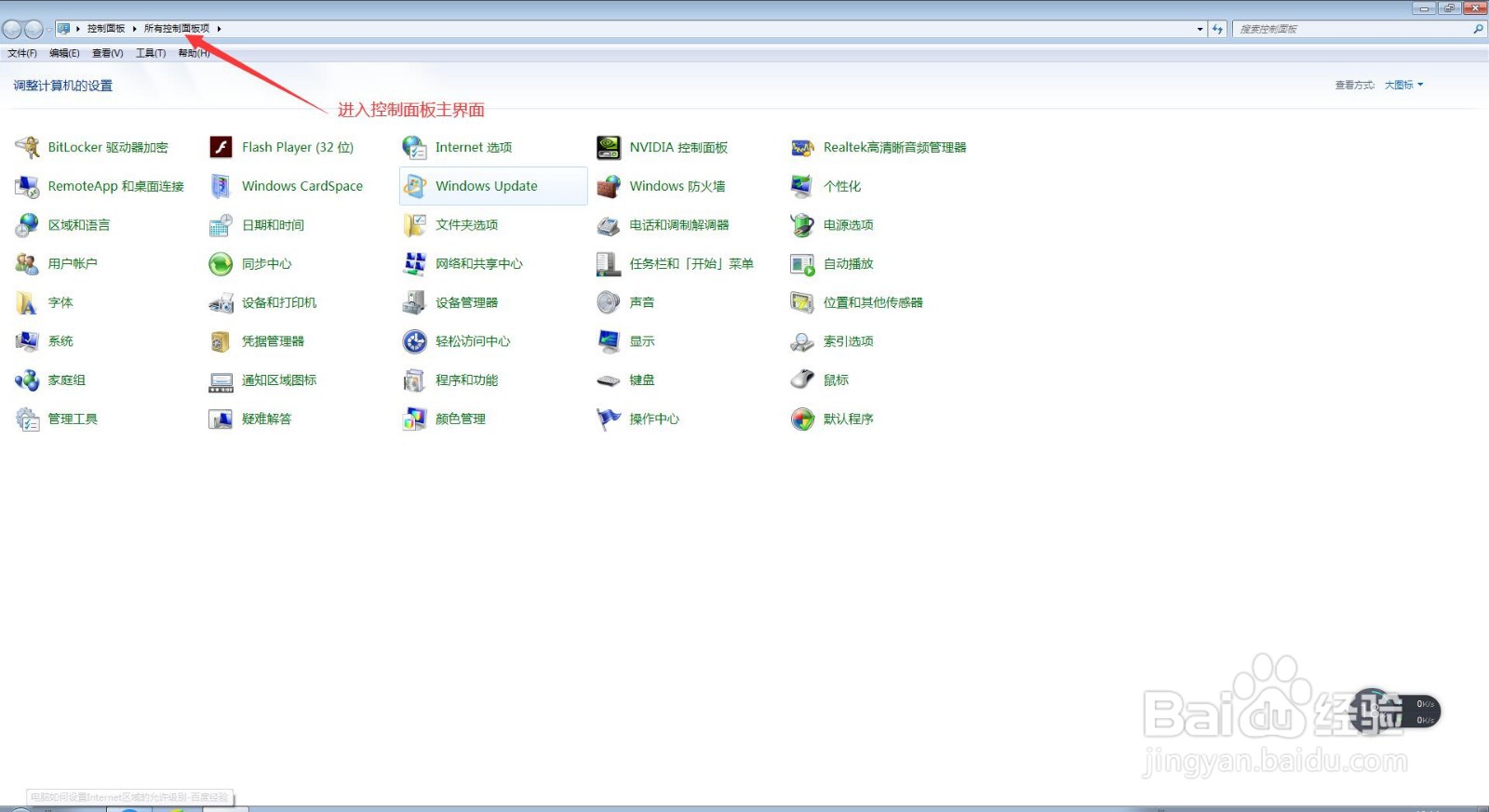
1、打开电脑,点击开始菜单,点击【控制面板】,进入控制面板主界面;
电脑如何调整视频颜色设置?

电脑如何调整视频颜色设置?

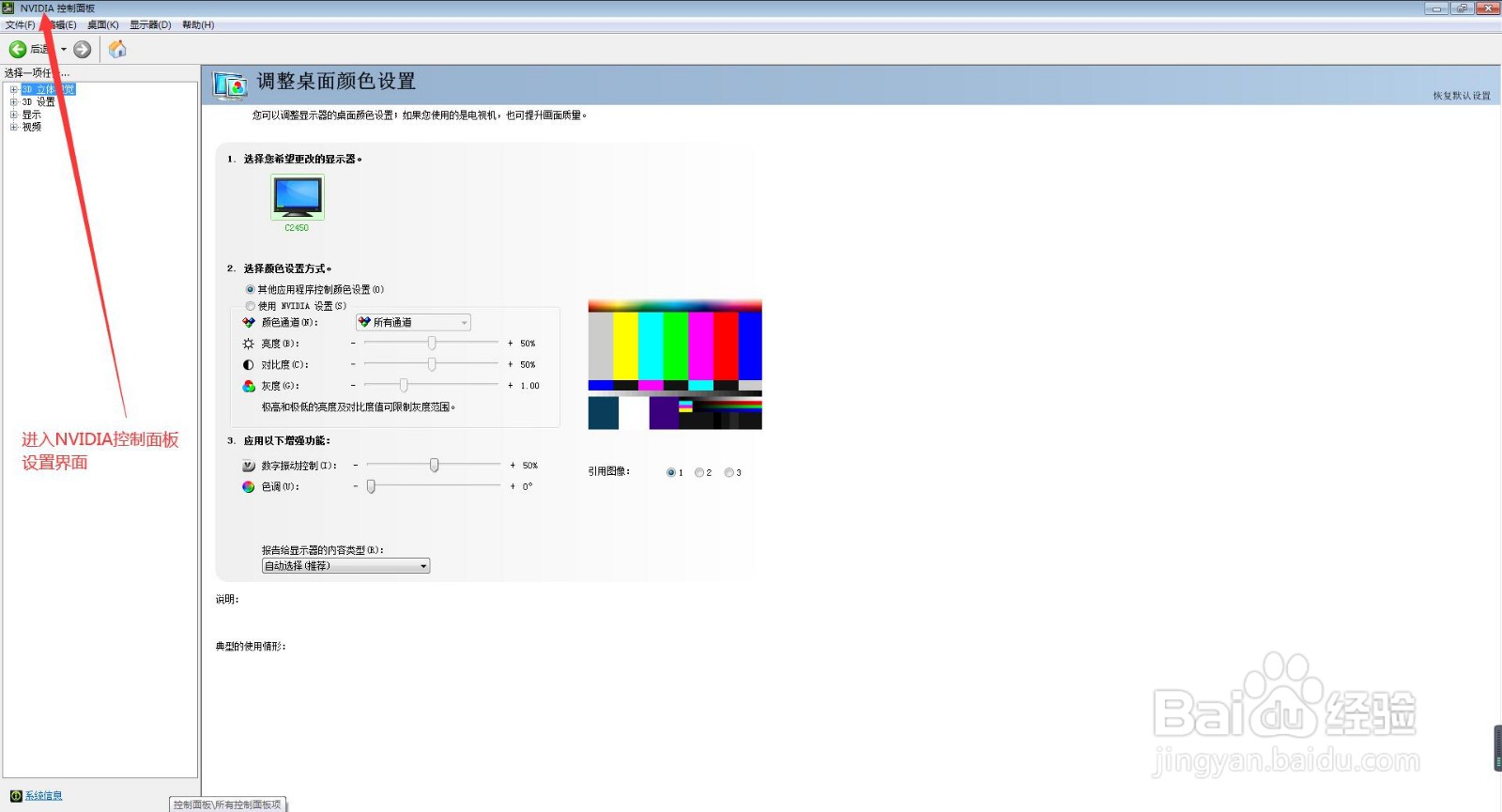
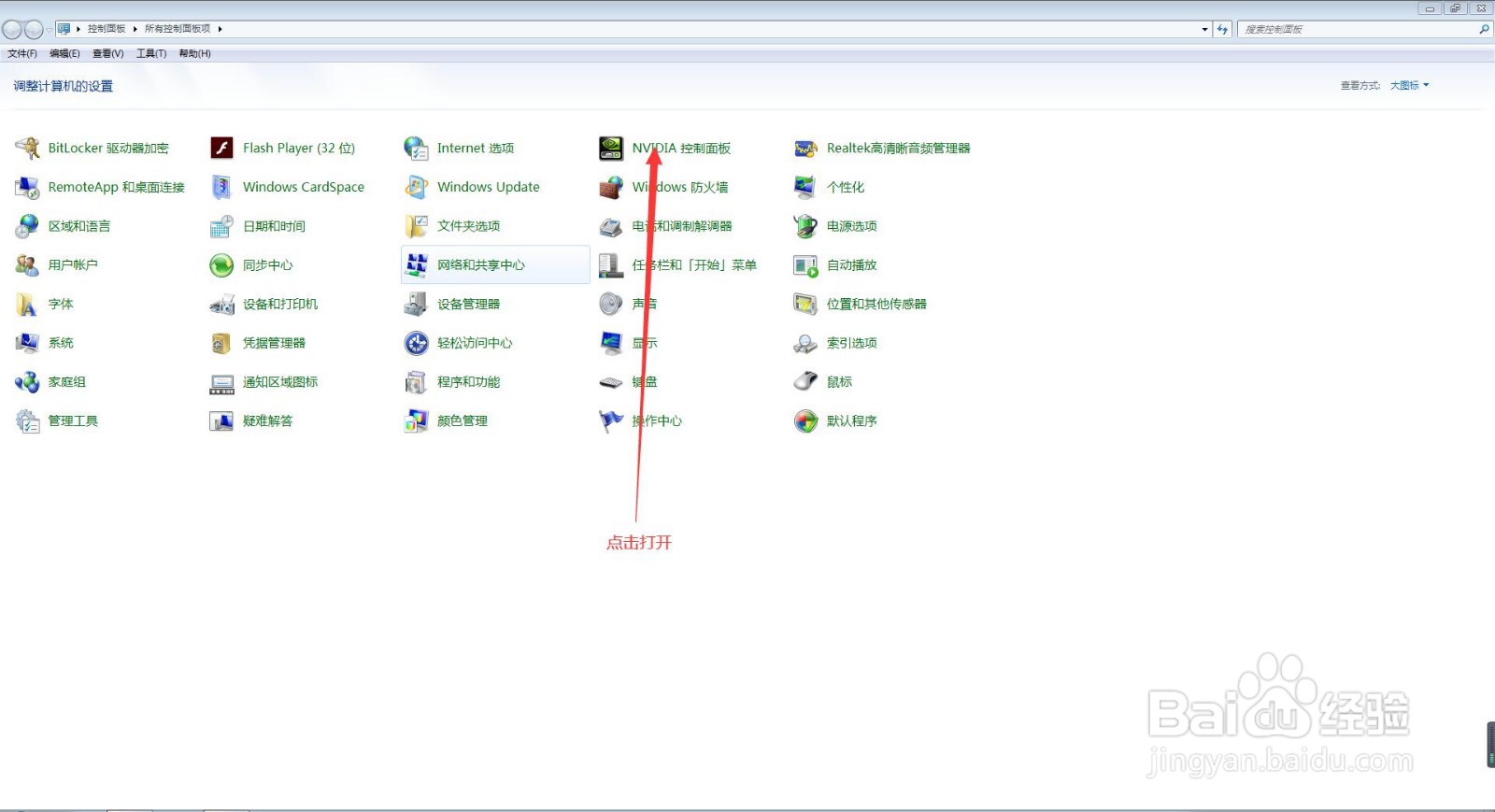
2、在进入控制面板主界面后,点击【NVIDIA控制面板】,进入NVIDIA控制面板设置界面;
电脑如何调整视频颜色设置?

电脑如何调整视频颜色设置?

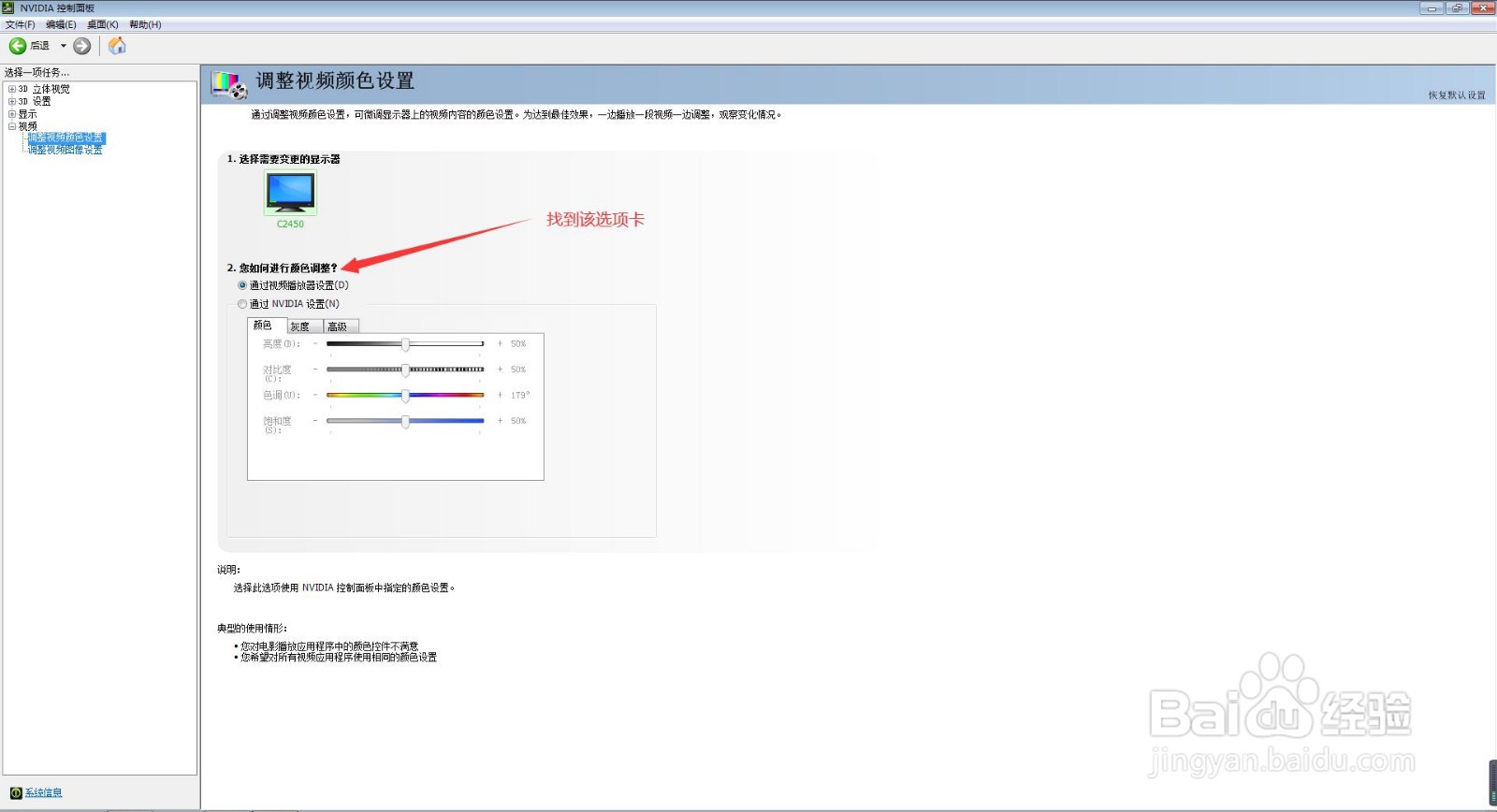
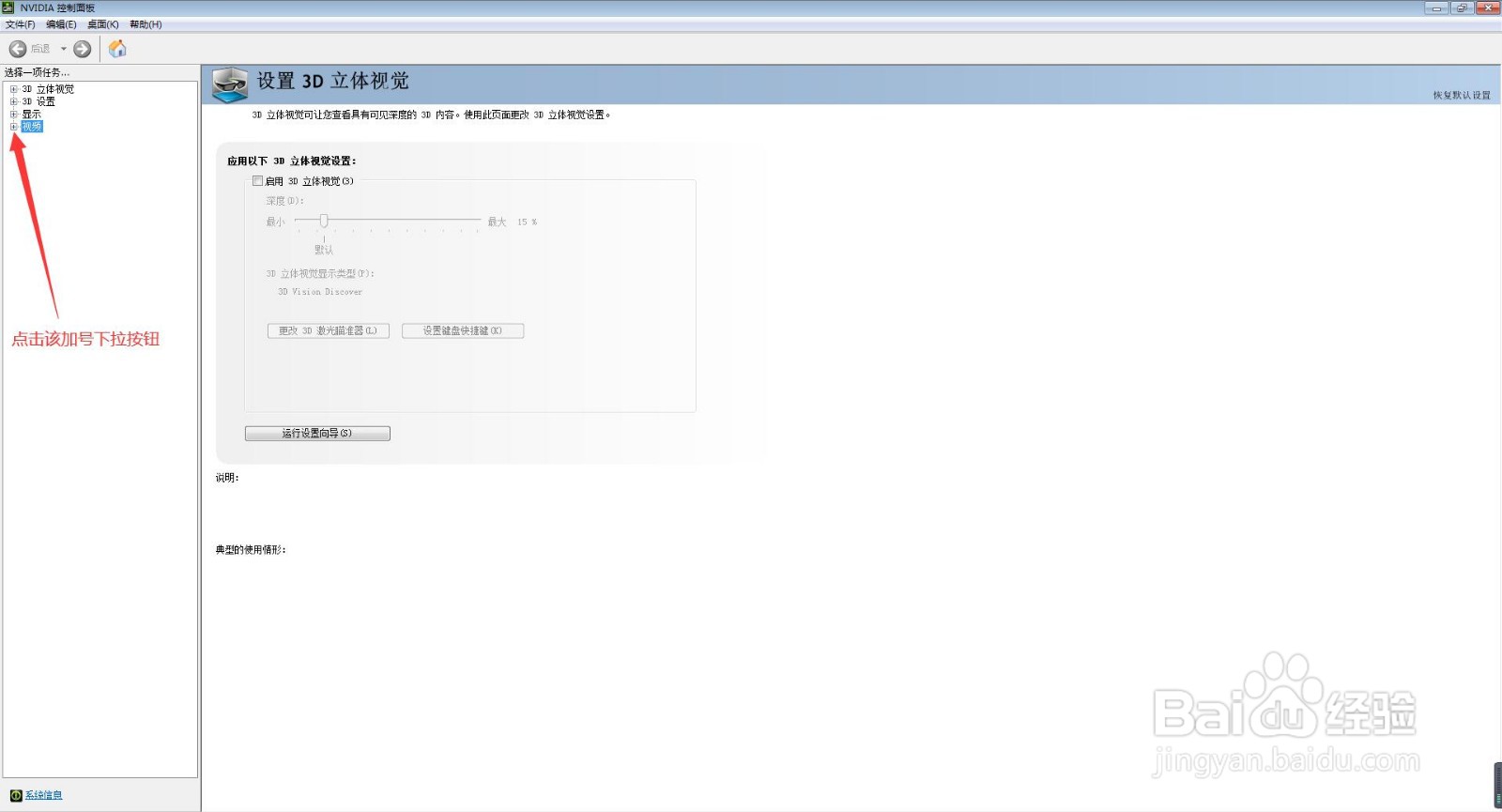
3、在进入NVIDIA控制面板设置界面后,我们在选择一项任务栏找到【视频】,然后点击其旁边的加号按钮,在下拉菜单中找到并点击【调整视频颜色设置】;
电脑如何调整视频颜色设置?

电脑如何调整视频颜色设置?

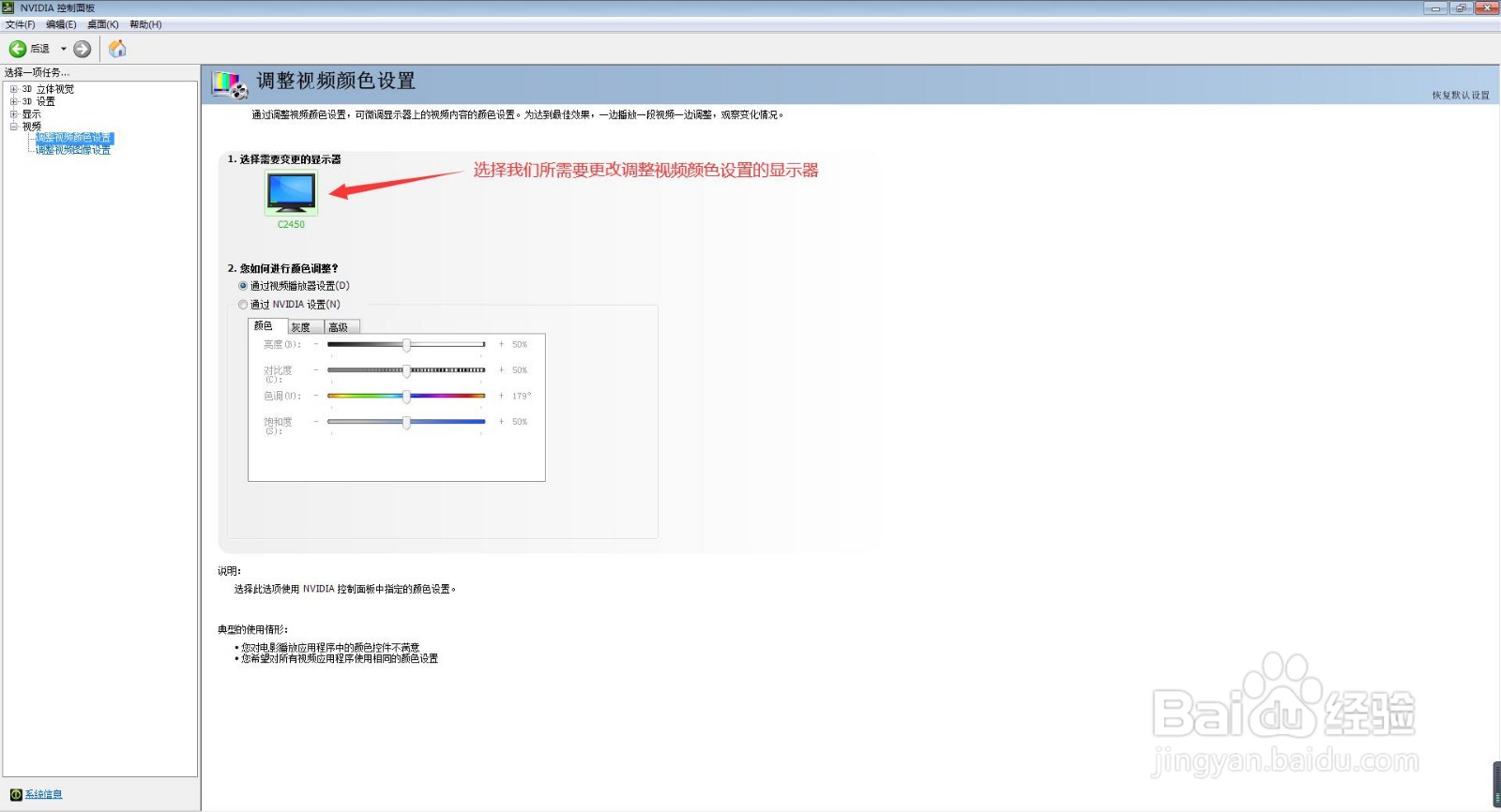
4、在点击完【调整视频颜色设置】以后,我们会进入调整视频颜色设置界面,我们首先选择我们所需要更改视频颜色设置的显示器,然后我们找到【您如何进行颜色调整】选项卡;
电脑如何调整视频颜色设置?

电脑如何调整视频颜色设置?

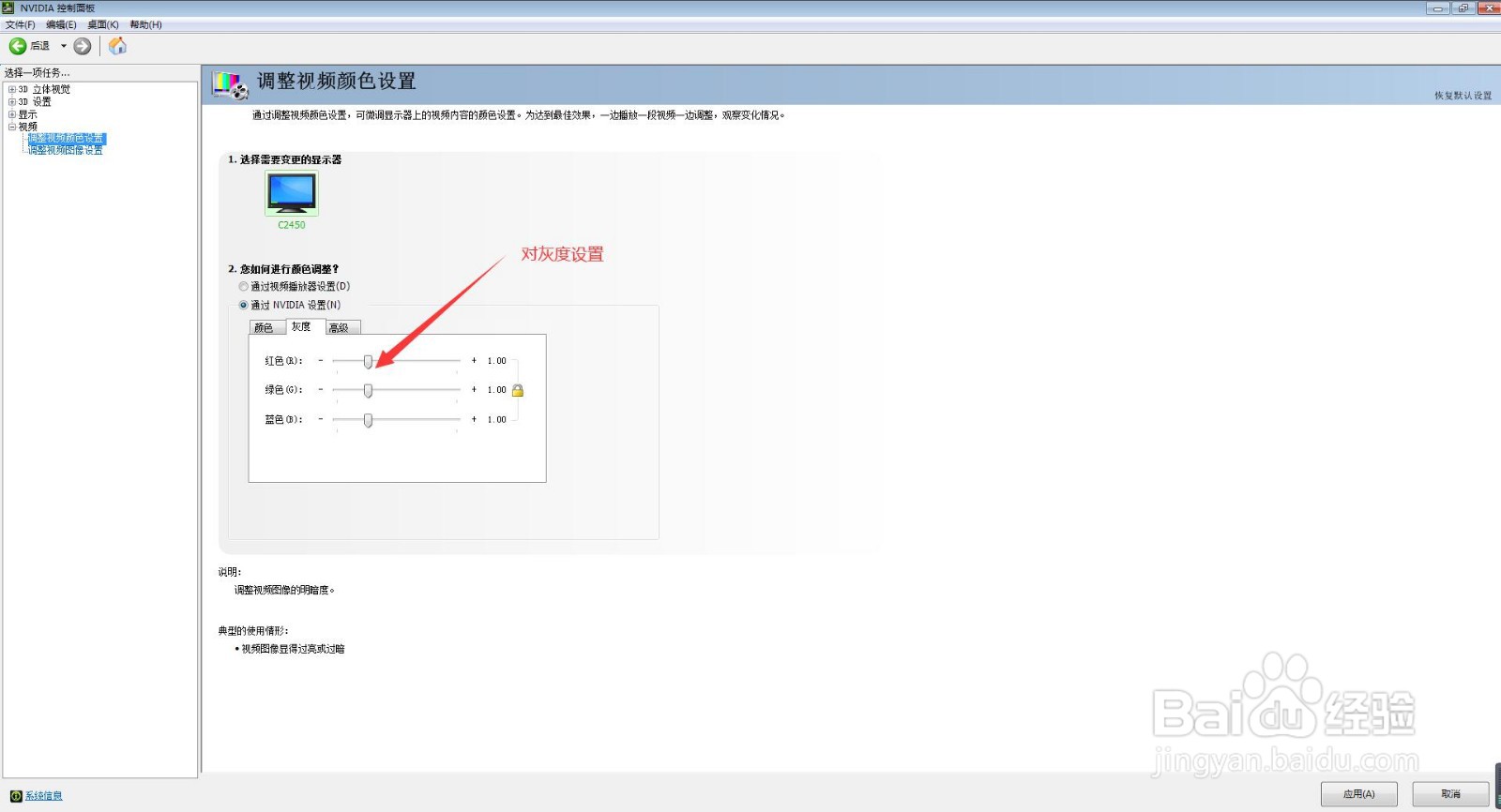
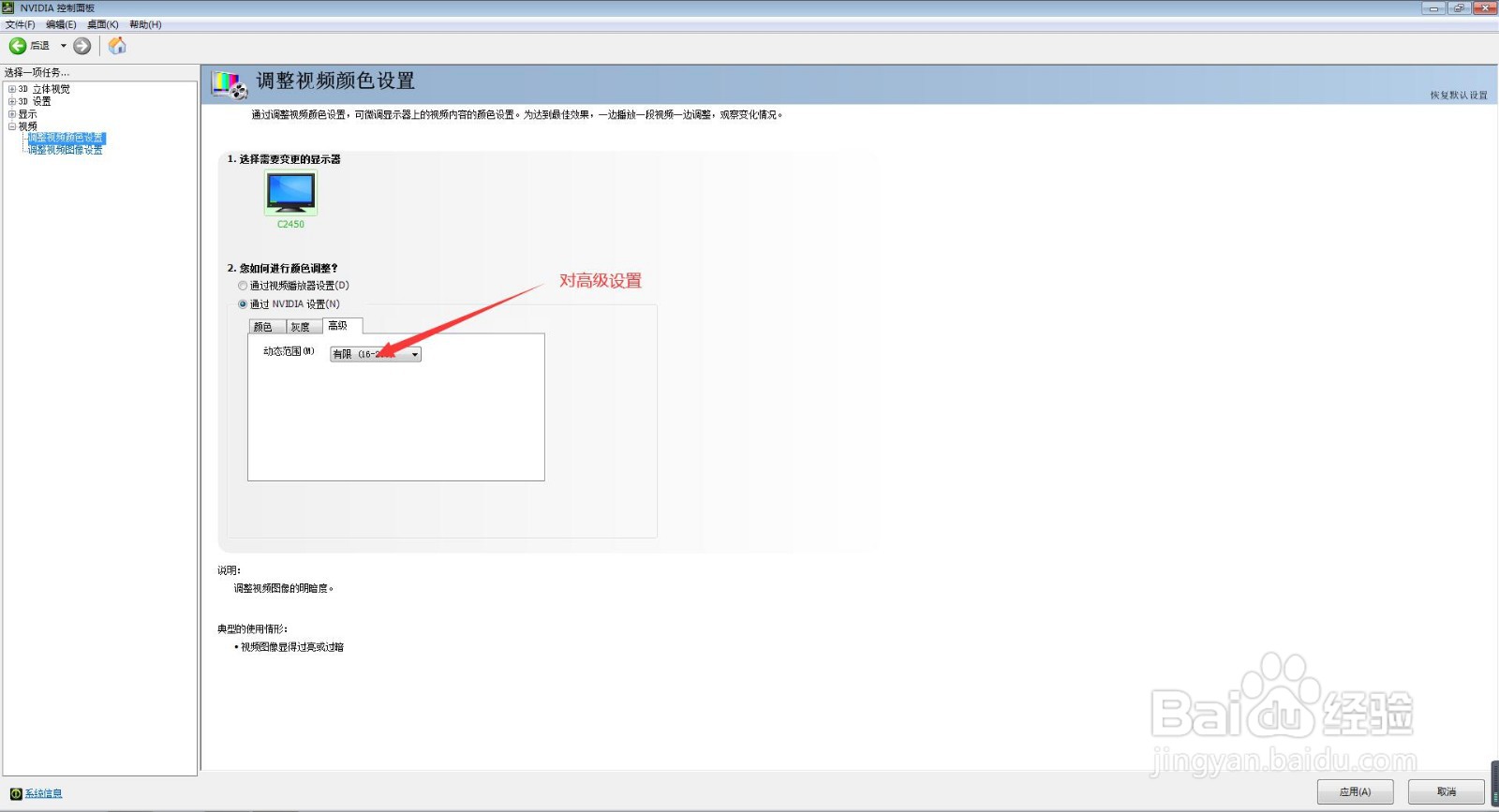
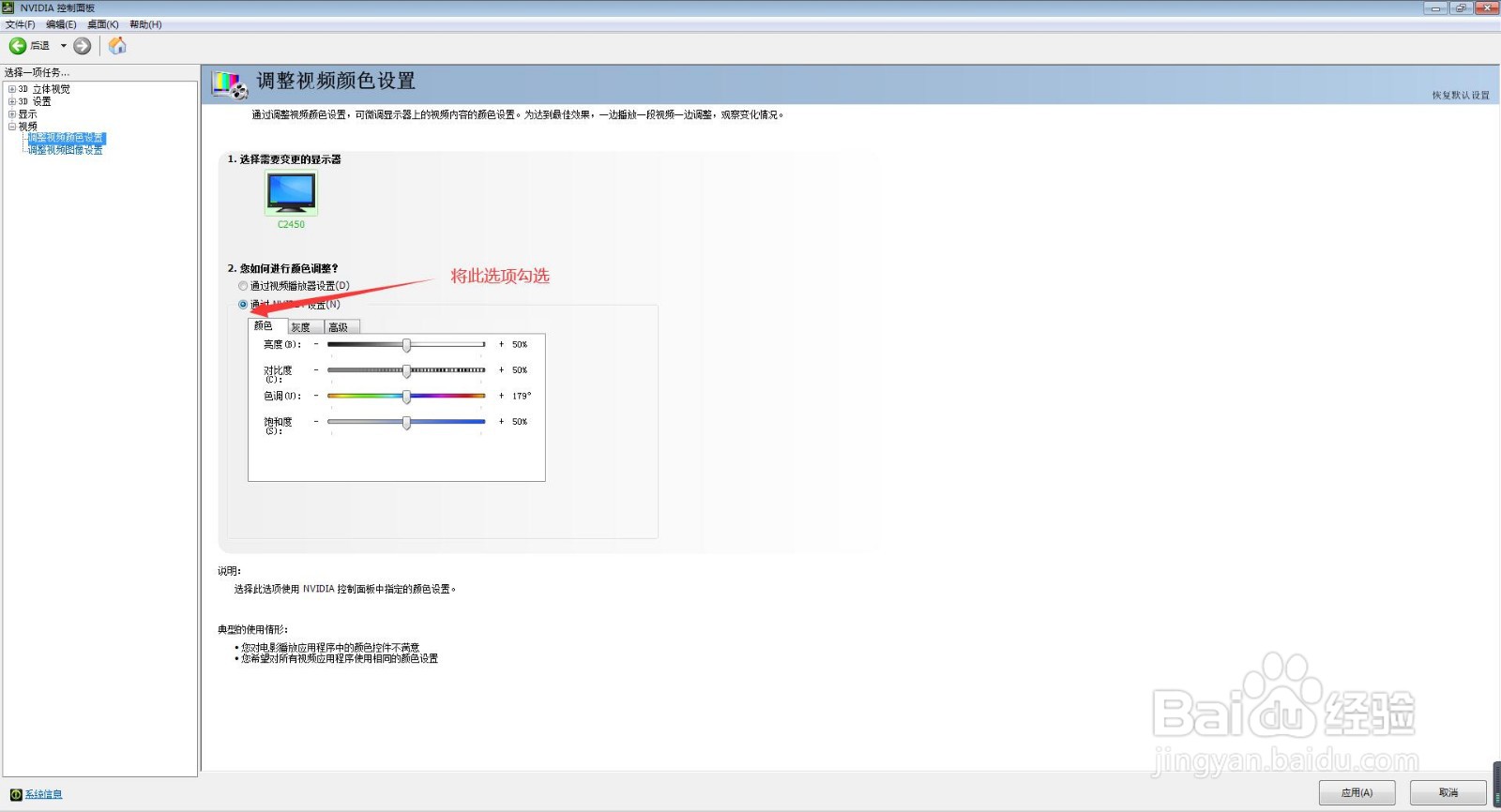
5、在此选项卡下选择【通过NVIDIA设置(N)】,然后对【颜色】、【灰度】、【高级】分别进行设置;
电脑如何调整视频颜色设置?

电脑如何调整视频颜色设置?

电脑如何调整视频颜色设置?

电脑如何调整视频颜色设置?

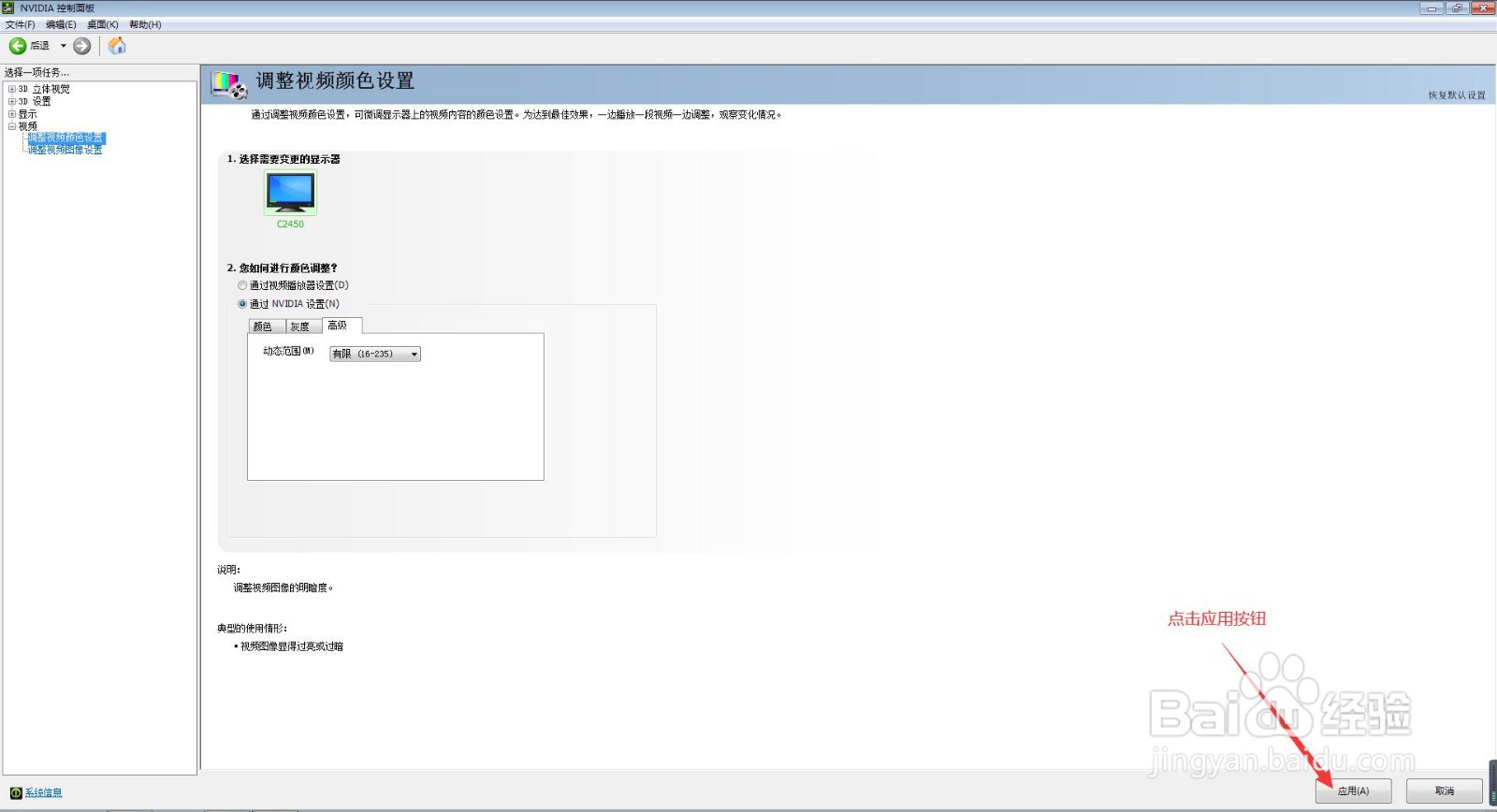
6、在对颜色、灰度和高级设置完毕后,我们点击NVIDIA控制面板设置界面右下角的【应用(A)】按钮,待视频颜色调整完毕后,此时,我们就完成了在电脑中调整视频颜色设置的任务了。
电脑如何调整视频颜色设置?

  • 电脑看视频颜色不正常怎么调
  • 电脑上看视频的时候颜色不正常
  • 显示器颜色怎么调
  • 如何解决电脑颜色不正常?
  • 电脑屏幕颜色校准如何调节
  • 热门搜索
    益阳旅游景点大全 北京众信旅游官网 美国旅游签证有效期 郑州好玩的旅游景点 两会旅游 西沙群岛旅游报价 福鼎旅游景点大全 武汉到黄山旅游攻略 江苏苏州旅游景点大全 营改增后旅游业税率