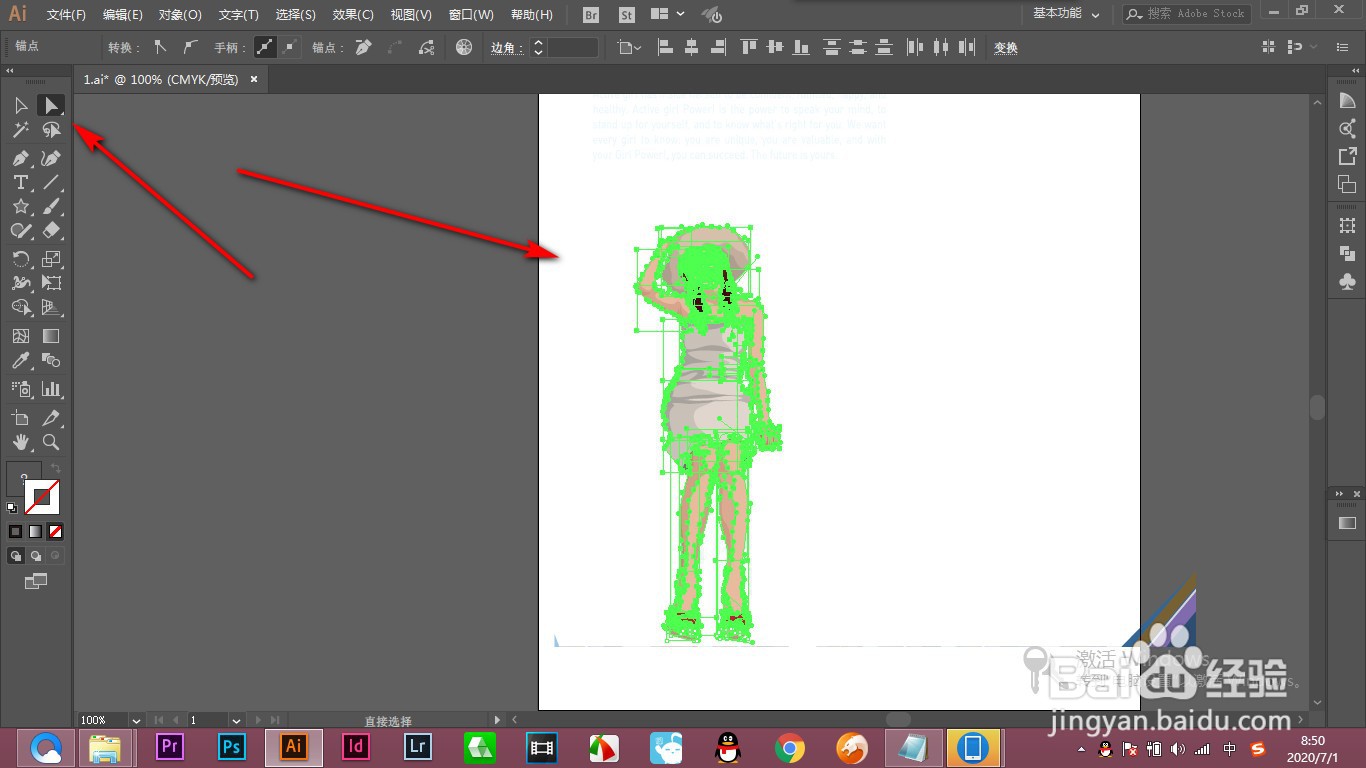
1、1.当前我们准备好这个AI的矢量图形。

2、2.然后使用直接选择工具框选所有的路径。
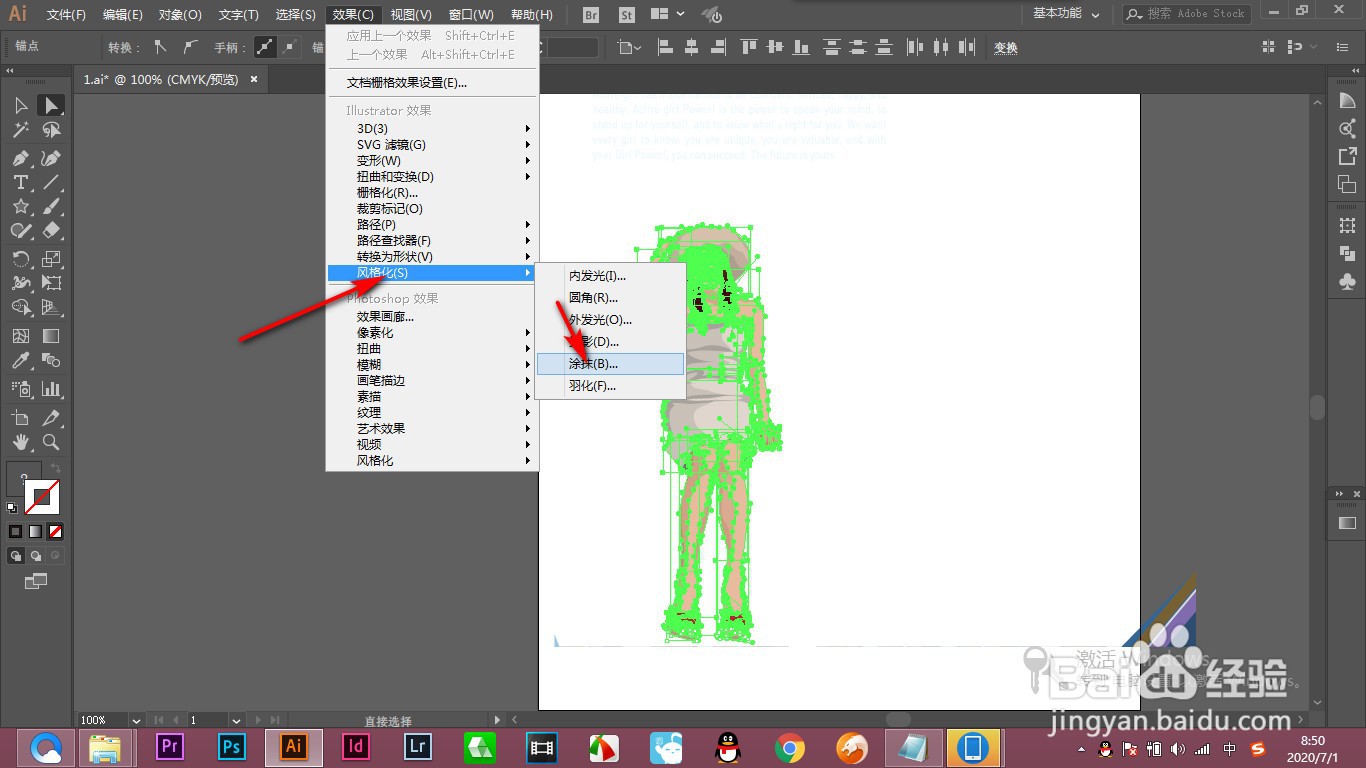
3、3.然后点击效果——风格化中的涂抹选项。
4、4.打开涂抹的对话框,里面有非常多的参数可以设置,大家可以多多尝试,会出现很多意想不到的效果。
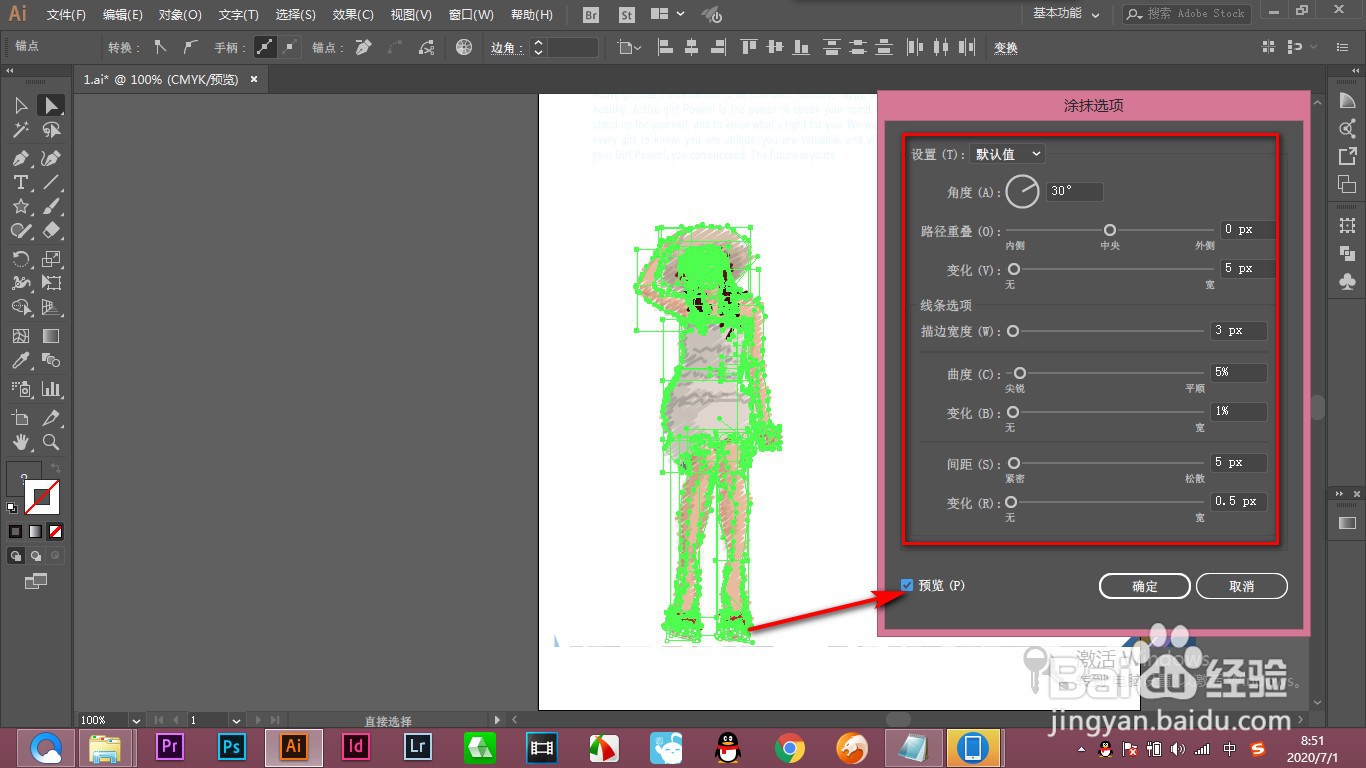
5、5.然后上方有一个设置,就是涂抹线条的一些预设。

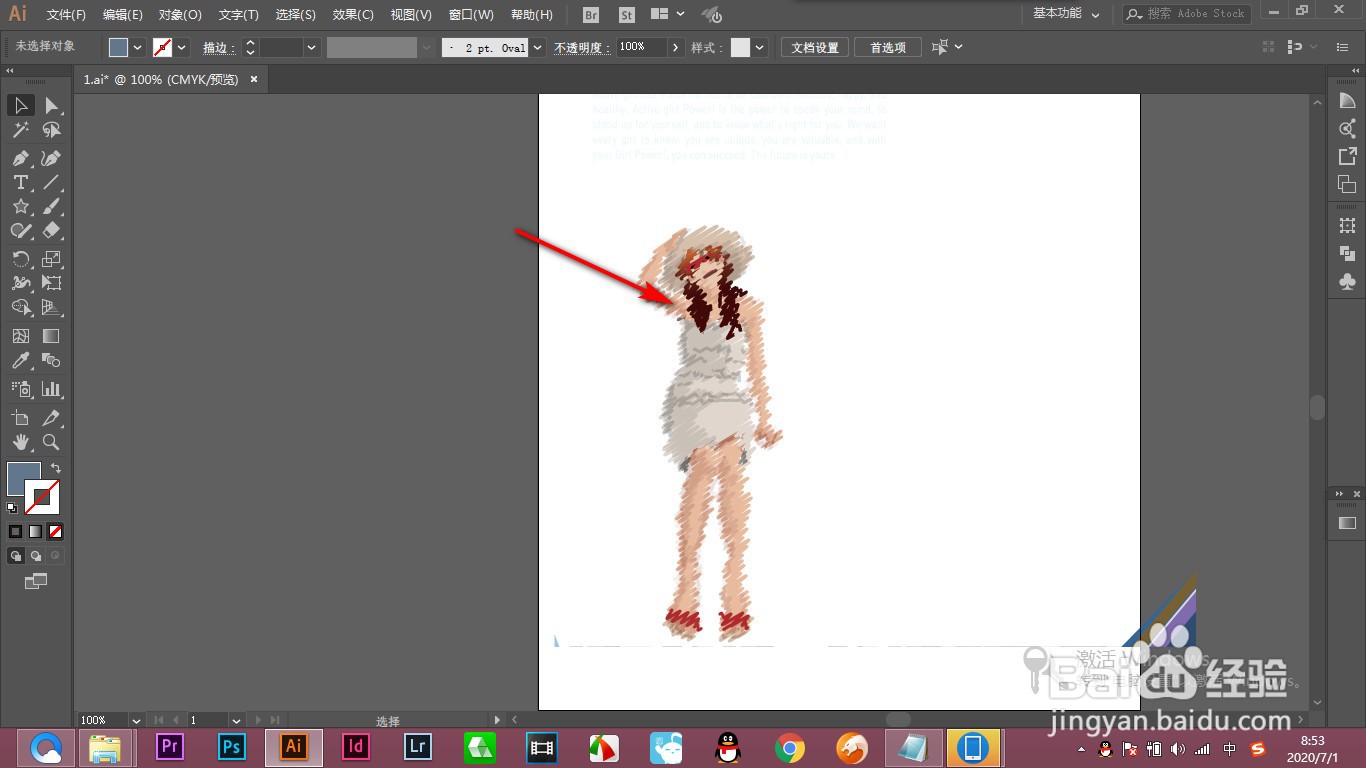
6、6.我们都选择默认值,然后点击确定就会出现这样的效果,这还是预设的效果,还有其他非常好多好玩儿的效果,大家赶紧来试试吧。
1、1.当前我们准备好这个AI的矢量图形。
2.然后使用直接选择工具框选所有的路径。
3.然后点击效果——风格化中的涂抹选项。
4.打开涂抹的对话框,里面有非常多的参数可以设置,大家可以多多尝试,会出现很多意想不到的效果。
5.然后上方有一个设置,就是涂抹线条的一些预设。
6.我们都选择默认值,然后点击确定就会出现这样的效果,这还是预设的效果,还有其他非常好多好玩儿的效果,大家赶紧来试试吧。
