1、打开Photoshop,打开图片素材,可以看到人物的唇色比较暗淡。
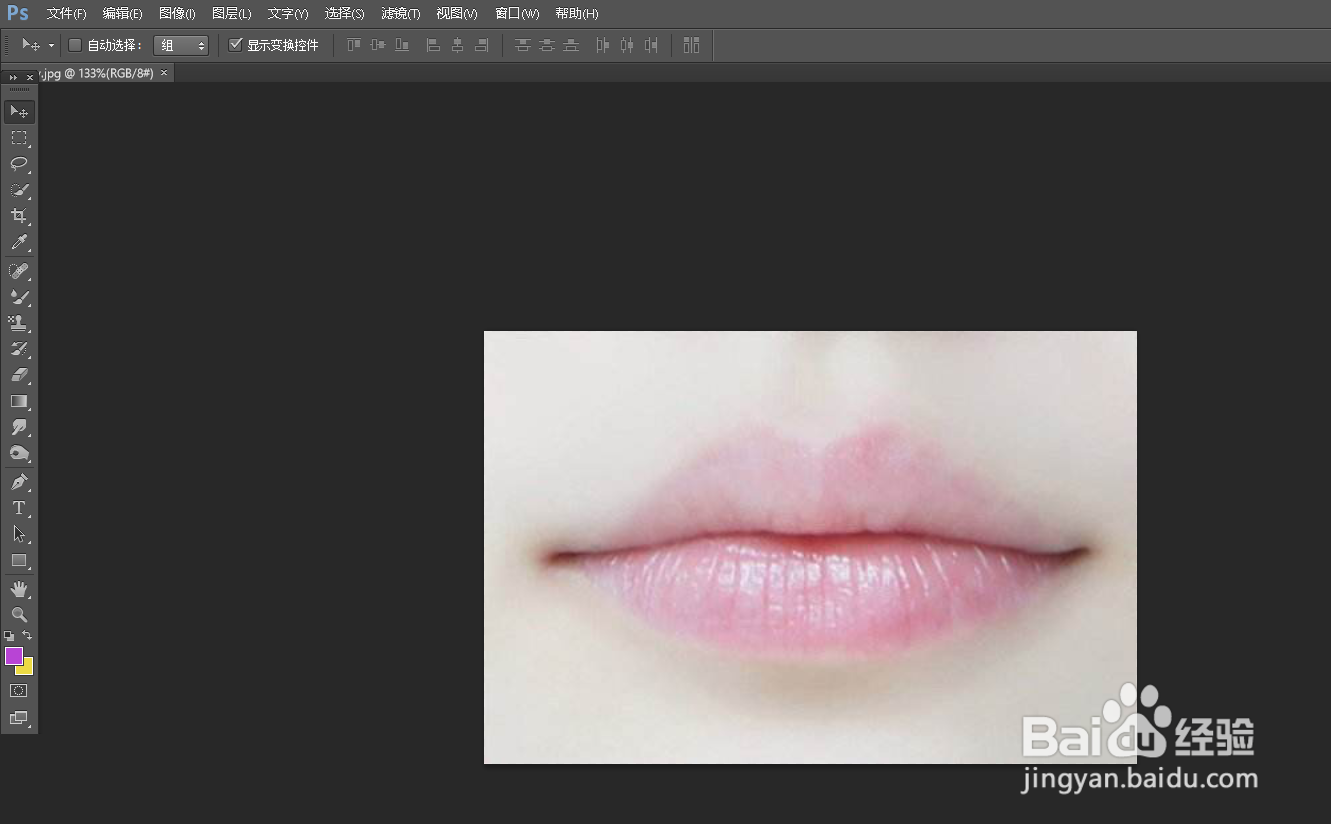
2、快捷键CTRL+J将图层复制。

3、点击右下角从右往左数第四个图标,然后选择最上方的【纯色】选项。
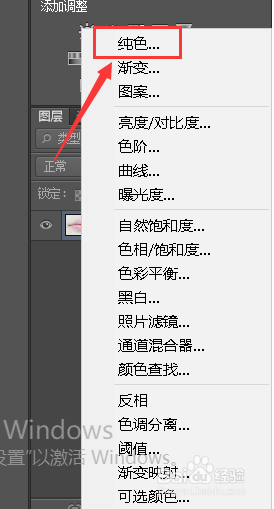
4、拾色器将颜色范围调到红色部分。

5、然后选择你想要的红色,注意不要太红。

6、点击如图所示的小按钮,新建一个图层蒙版。
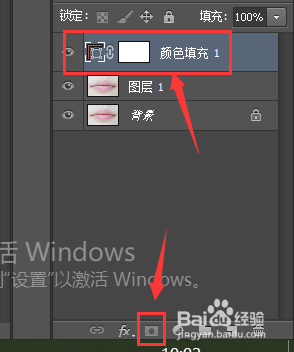
7、鼠标点击蒙版缩略图,然后按下键盘上的CTRL+I进行反相。

8、将前景色设置为灰色。

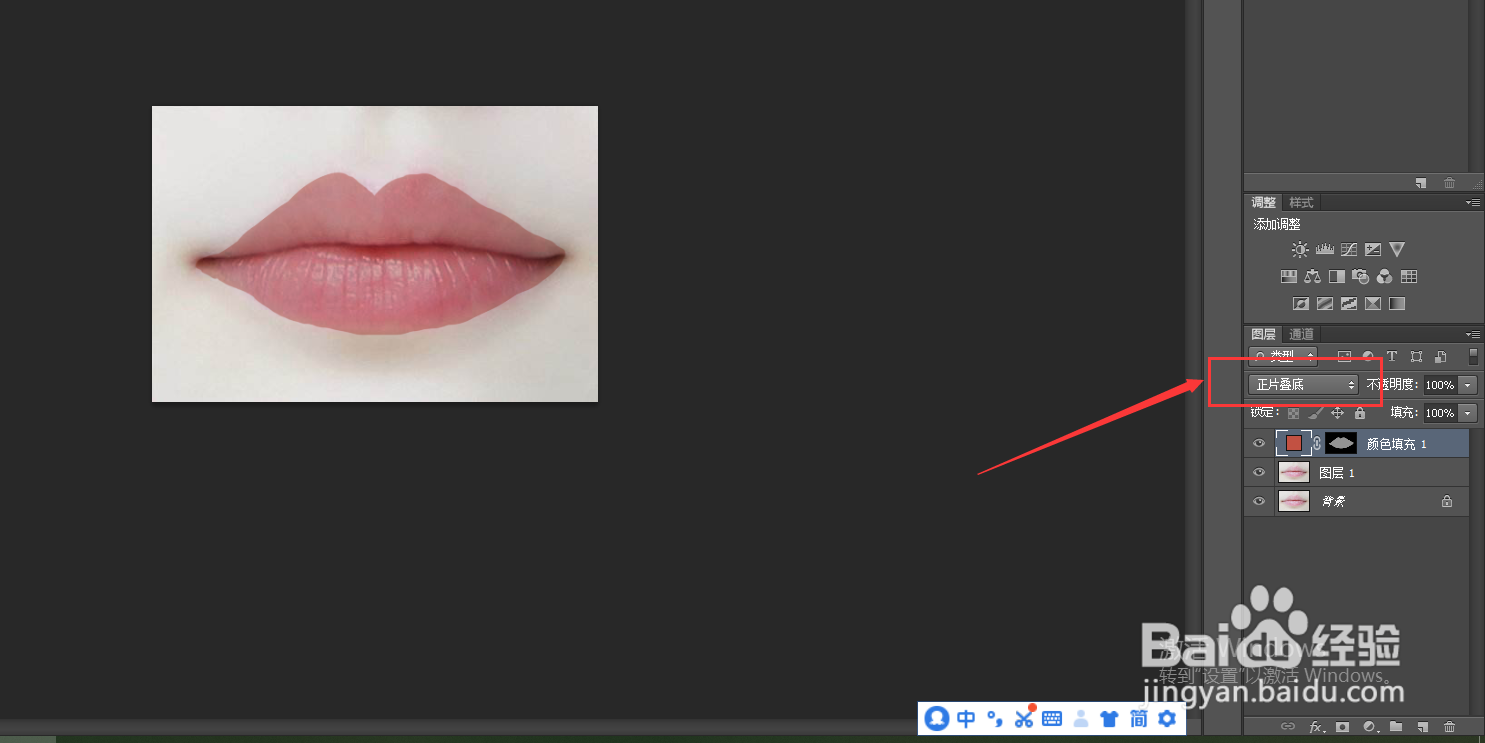
9、涂抹人物唇部后,将混合模式设置为【正片叠底】即可。
时间:2026-04-27 13:10:10
1、打开Photoshop,打开图片素材,可以看到人物的唇色比较暗淡。
2、快捷键CTRL+J将图层复制。
3、点击右下角从右往左数第四个图标,然后选择最上方的【纯色】选项。
4、拾色器将颜色范围调到红色部分。
5、然后选择你想要的红色,注意不要太红。
6、点击如图所示的小按钮,新建一个图层蒙版。
7、鼠标点击蒙版缩略图,然后按下键盘上的CTRL+I进行反相。
8、将前景色设置为灰色。
9、涂抹人物唇部后,将混合模式设置为【正片叠底】即可。
