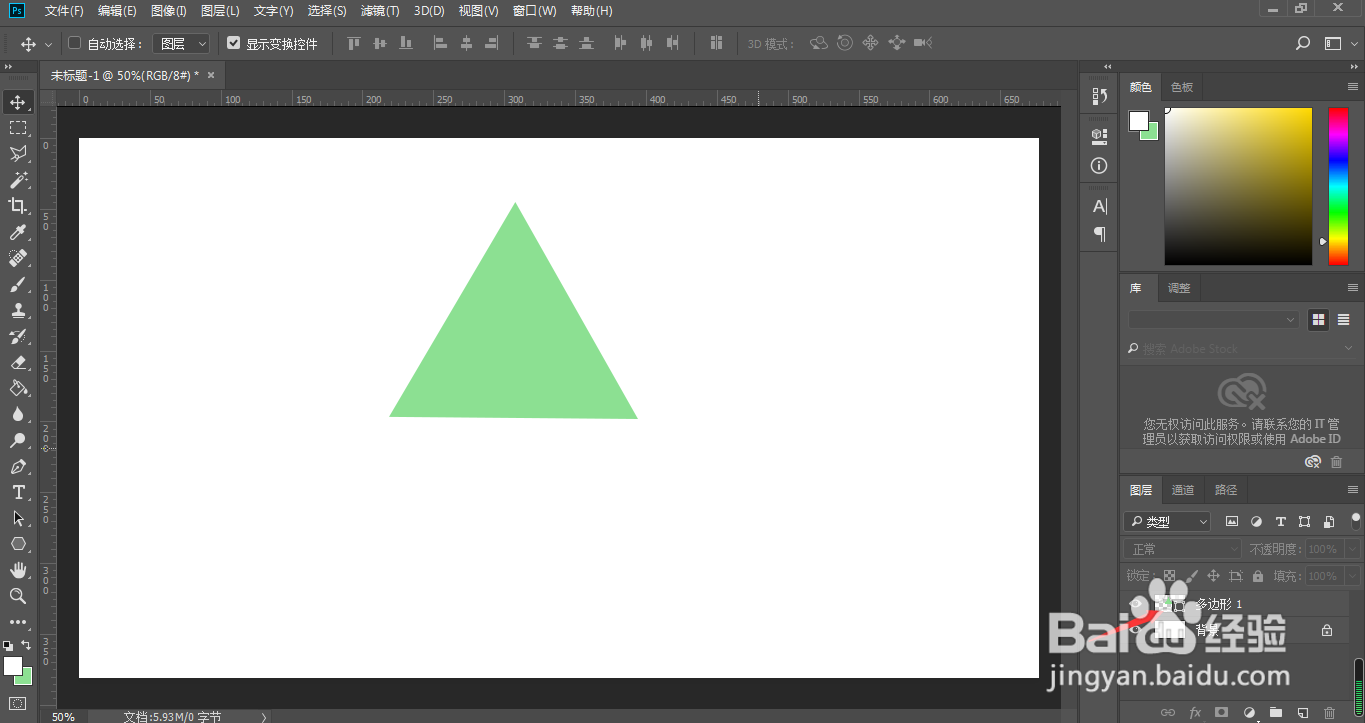
1、我们在画面中绘制一个图形,小编这里就画了一个三角形,并且填充了颜色,按住Ctrl,鼠标左键点击该图层
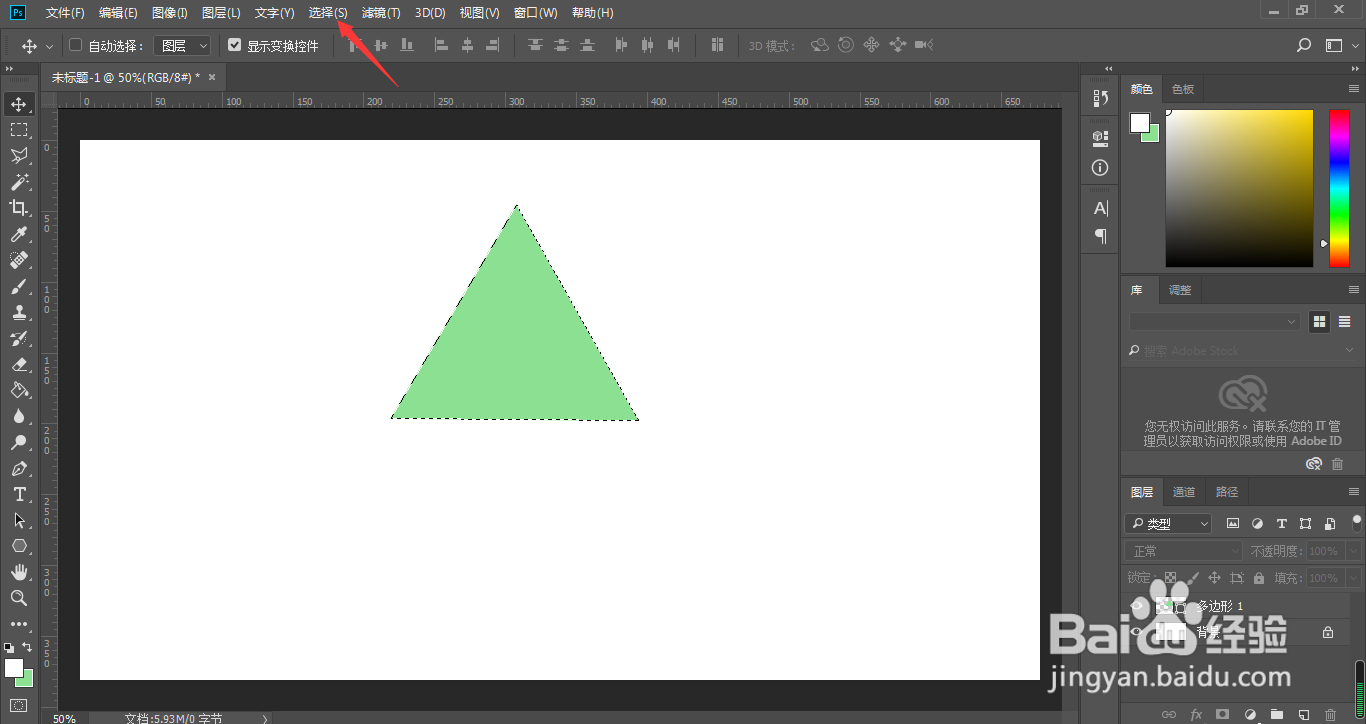
2、选中图形之后,点击选择
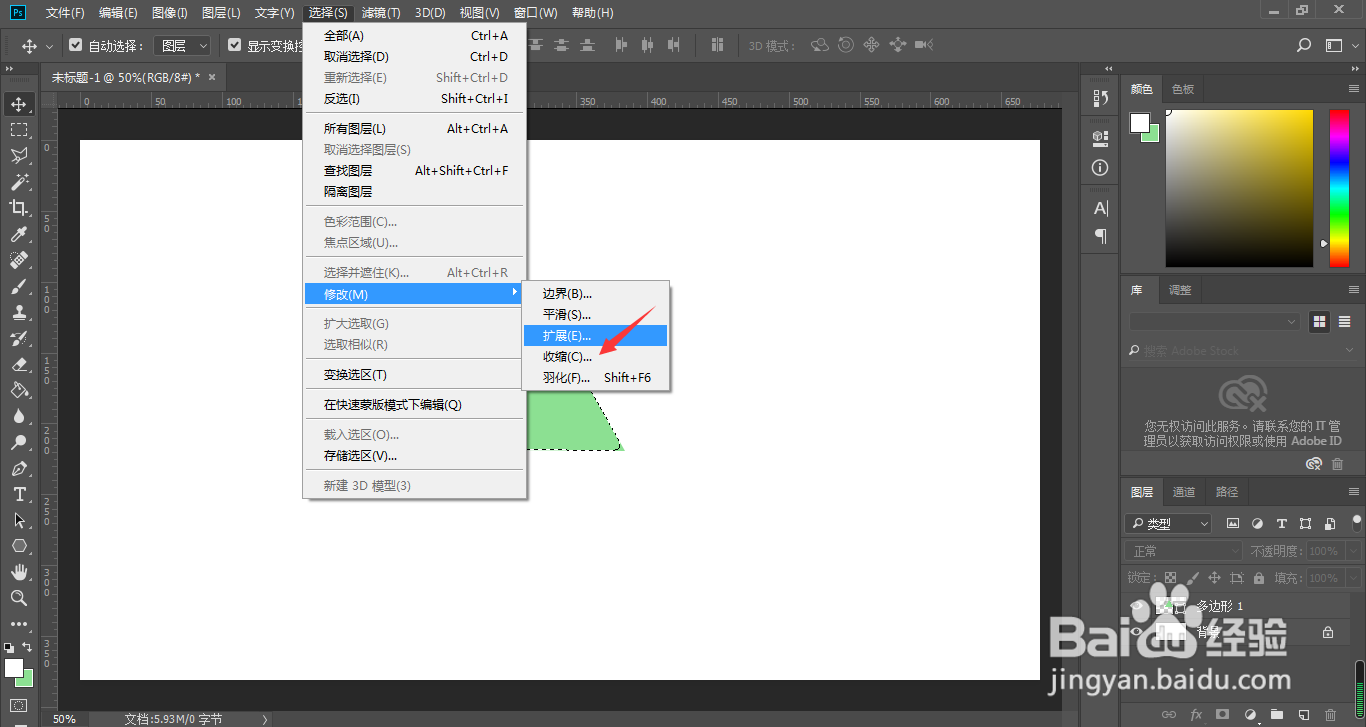
3、依次打开修改、收缩
4、默认为收缩1像素,根据自己的情况设置

5、小编设置5像素,点击确定

6、按下Ctrl+Shift+I进行反选
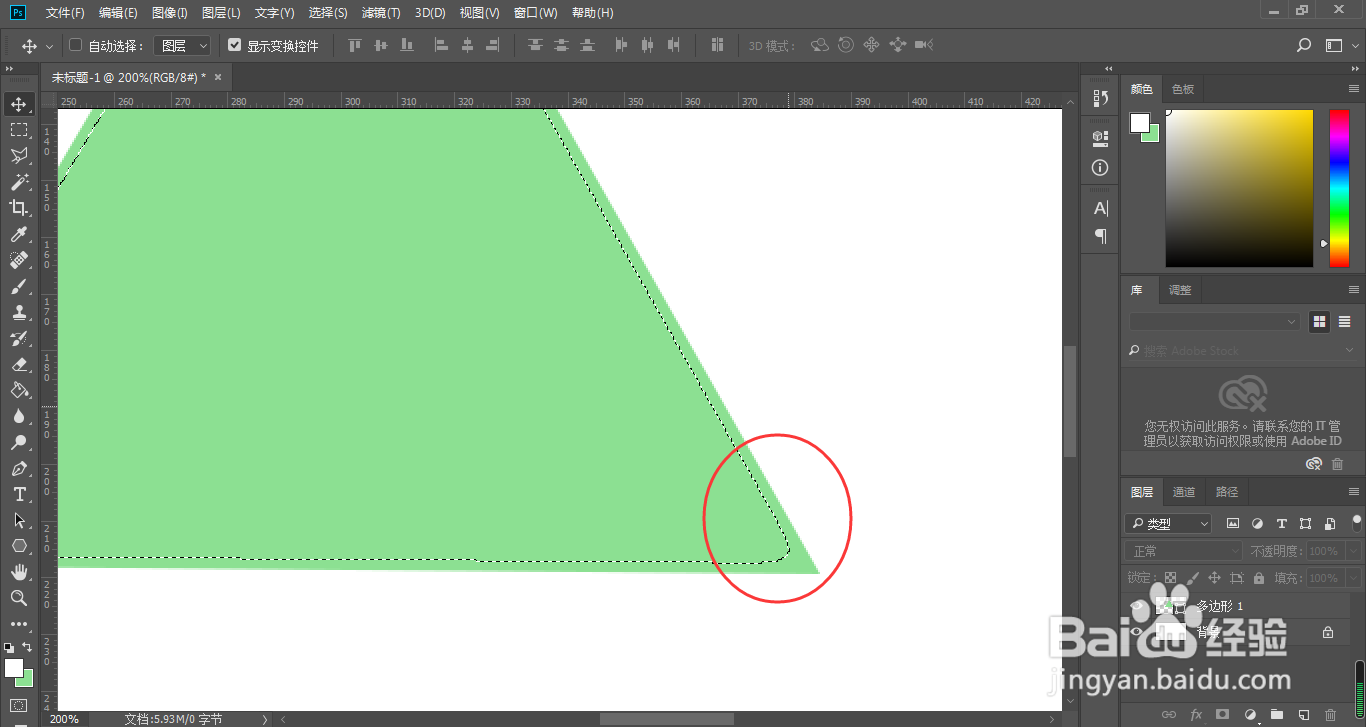
7、这时,按下Delete删除键
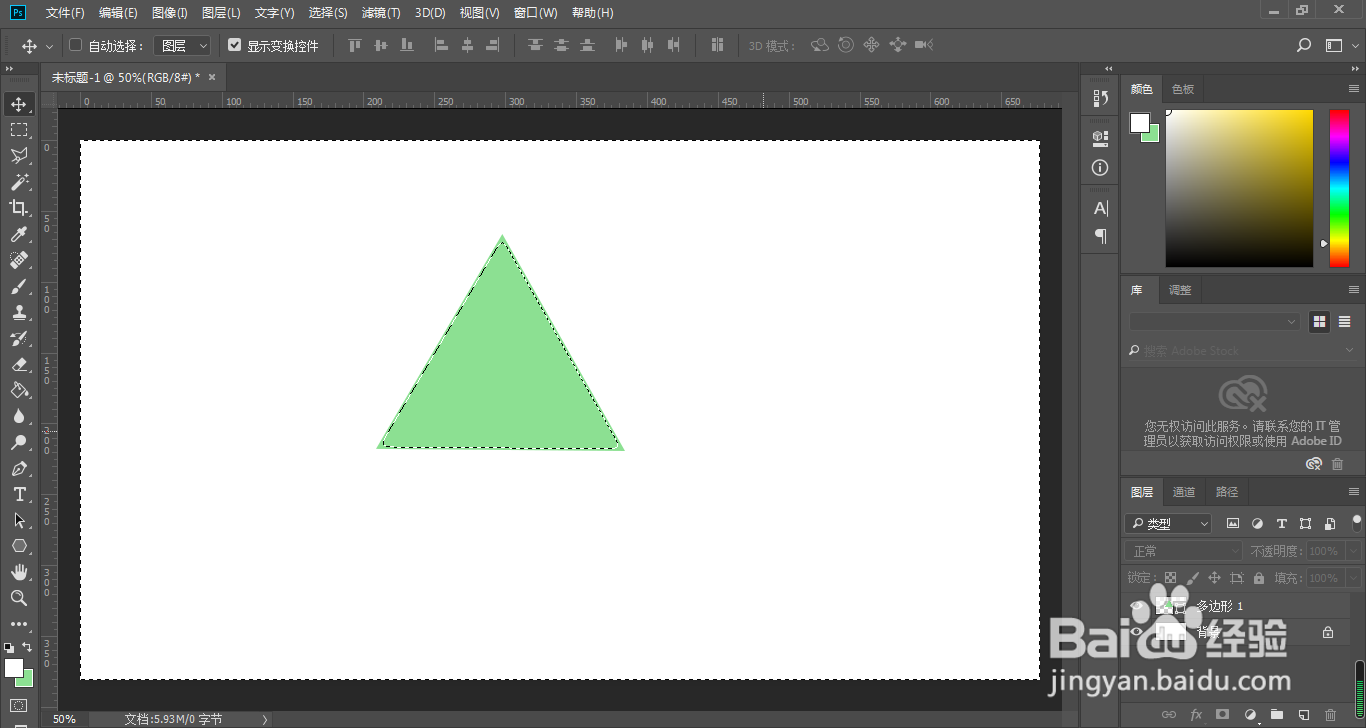
8、可以看到,当前的三角形就出现了想要的效果了

1、我们在画面中绘制一个图形,小编这里就画了一个三角形,并且填充了颜色,按住Ctrl,鼠标左键点击该图层
2、选中图形之后,点击选择
3、依次打开修改、收缩
4、默认为收缩1像素,根据自己的情况设置
5、小编设置5像素,点击确定
6、按下Ctrl+Shift+I进行反选
7、这时,按下Delete删除键
8、可以看到,当前的三角形就出现了想要的效果了
