Excel如何制作双斜线单元格

 时间:2026-05-04 04:05:54

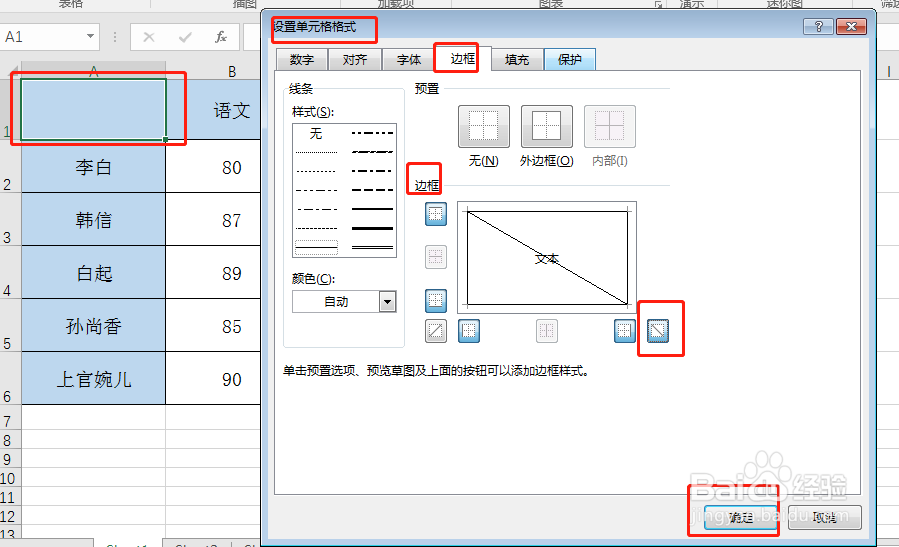
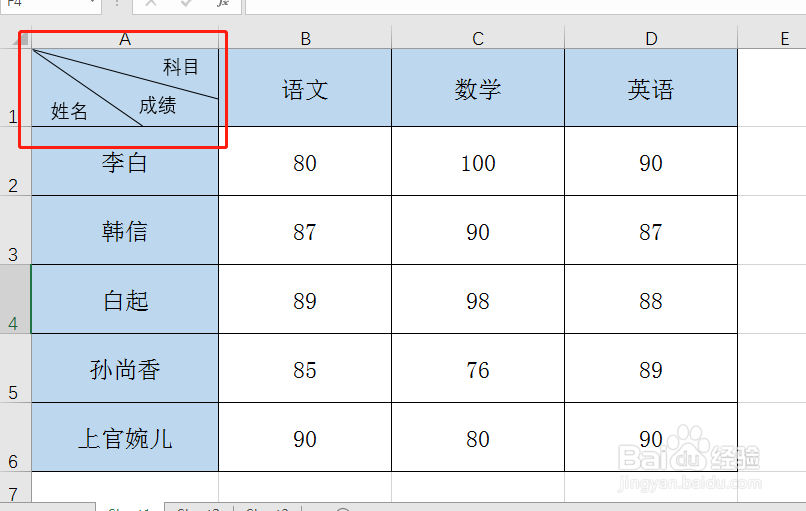
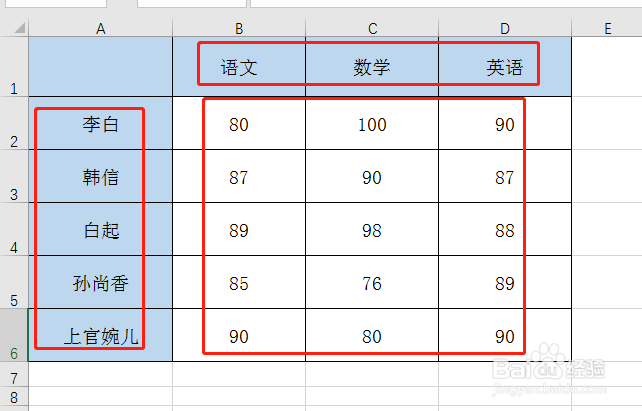
1、1.如图,以如下图为例制作;

Excel如何制作双斜线单元格

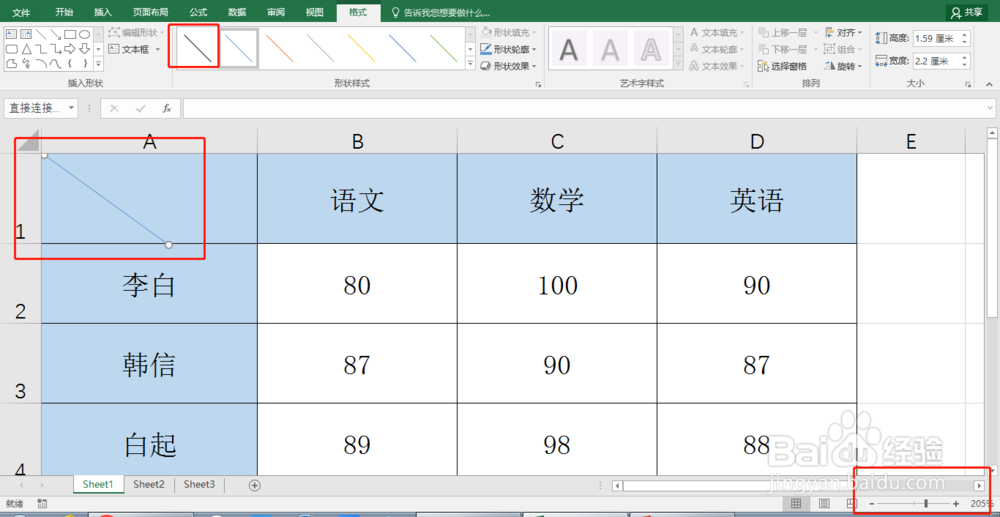
2、2.选中左上角表格,依次选择“插入”-“形状”中的斜线格式,如图;

Excel如何制作双斜线单元格

3、3.选中单元格一个端点,拉伸至如图位置;

Excel如何制作双斜线单元格

4、4.同样方法,再制作一条,如图;

Excel如何制作双斜线单元格

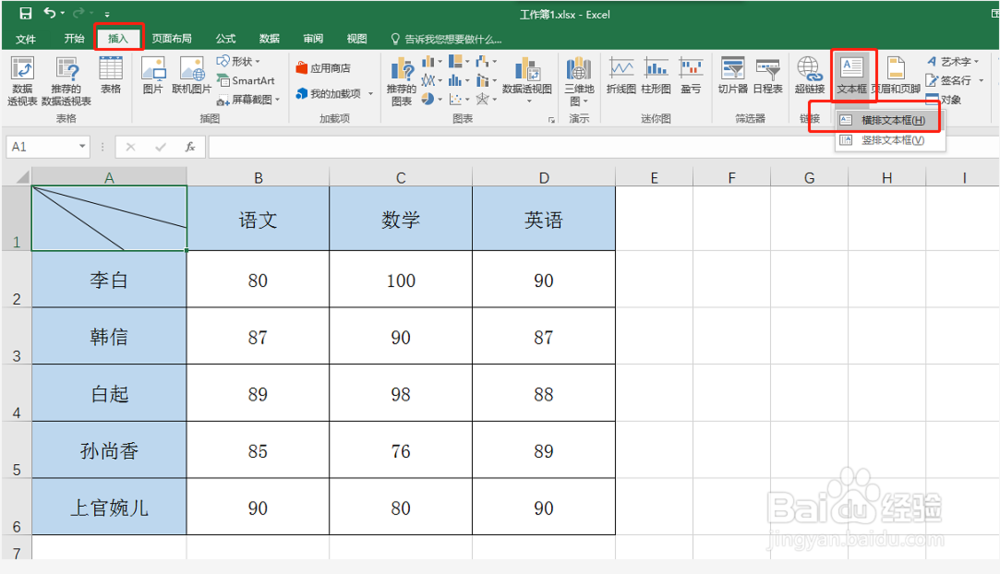
5、5.然后,继续选择“插入”-“文本框”-“横排文本框”;

Excel如何制作双斜线单元格

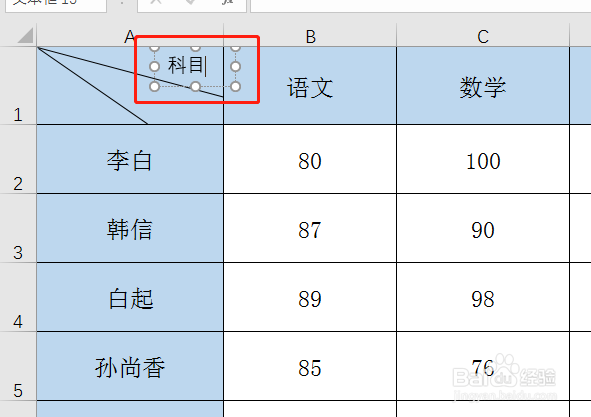
6、6.在单元格中输入“科目”,如图;

Excel如何制作双斜线单元格

7、7.同样方法,在相应位置输入“成绩”“姓名”,完成。

Excel如何制作双斜线单元格

8、总结

1.如图,以如下图为例制作;

2.选中左上角表格,依次选择“插入”-“形状”中的斜线格式,如图;

3.选中单元格一个端点,拉伸至如图位置;

4.同样方法,再制作一条,如图;

5.然后,继续选择“插入”-“文本框”-“横排文本框”;

6.在单元格中输入“科目”,如图;

7.同样方法,在相应位置输入“成绩”“姓名”,完成。

  • 收银系统后台的采购功能操作
  • EXCEL数据比对的几种方法
  • 日语作文我的一周要300个单词
  • 请问抽油烟机怎么洗,需要用什么材料洗,自己洗的话要注意些什么呢
  • EXCEL如何在快捷访问工具栏上移除翻译功能
  • 热门搜索
    云南保山旅游 山海天旅游度假区 毕棚沟旅游 全国旅游胜地四十佳 张家界旅游攻略地图 南京免费旅游景点大全 温州雁荡山旅游攻略 长白山滑雪旅游攻略 无锡旅游攻略一日游 港澳旅游攻略