word文档怎样设置首页不显示页眉和页脚?

 时间:2026-02-15 14:32:52

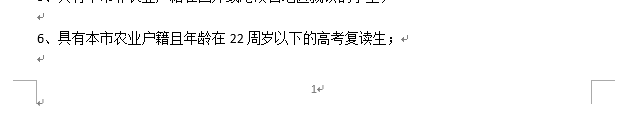
1、首先下载好office软件。安装好之后点击文档用Word打开就行了。

word文档怎样设置首页不显示页眉和页脚?

2、打开文档之后就会看到这份文档每一页都有页眉和页脚的。想要取消掉首页的页眉页脚很容易。

word文档怎样设置首页不显示页眉和页脚?

word文档怎样设置首页不显示页眉和页脚?

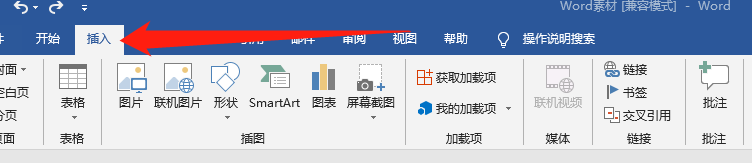
3、首先点击上方操作栏的【插入】

word文档怎样设置首页不显示页眉和页脚?

4、然后在【页眉页脚】栏那里可以看到有【页眉】、【页脚】。点击一下【页眉】或者【页脚】向下的小三角,不要直接点击【页眉】【页脚】,因为点击了之后就是默认你添加页眉页脚。然后选择【编辑页眉】
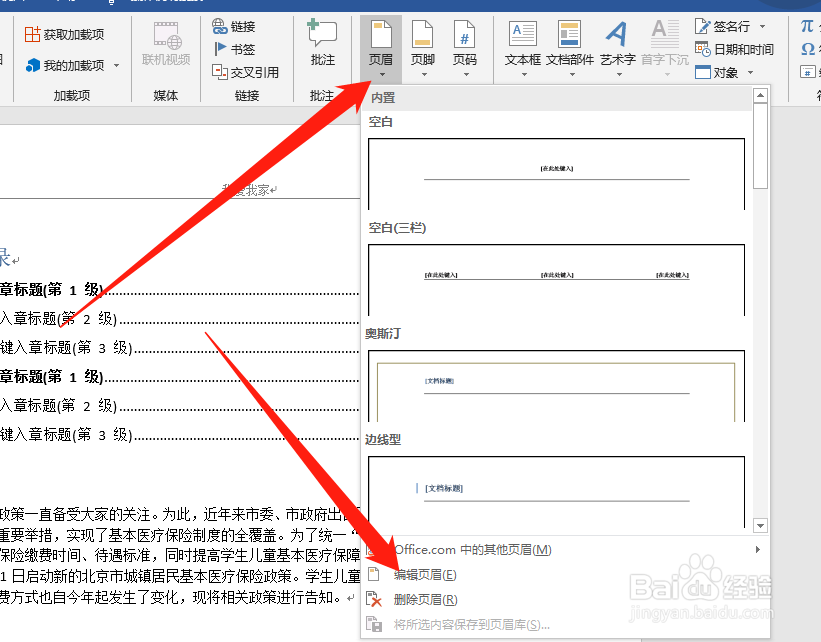
word文档怎样设置首页不显示页眉和页脚?

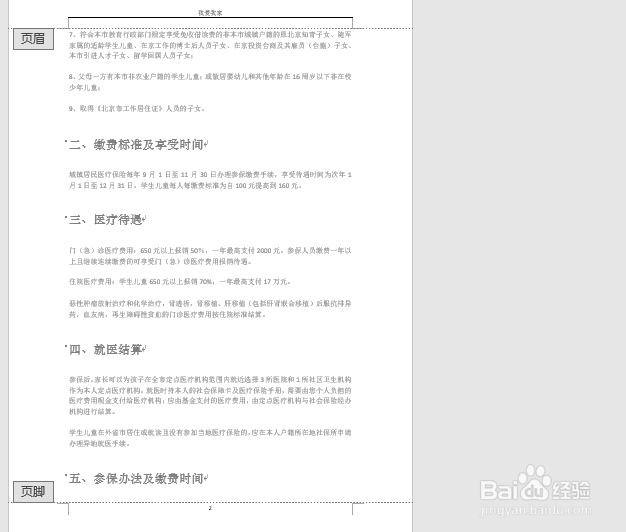
5、点击了之后就会自动进入页眉页脚编辑页面。在这个页可以看到上方的操作栏有一个【选项】,点击【选项】栏的【首页不同】,在前方的方框进行打钩。
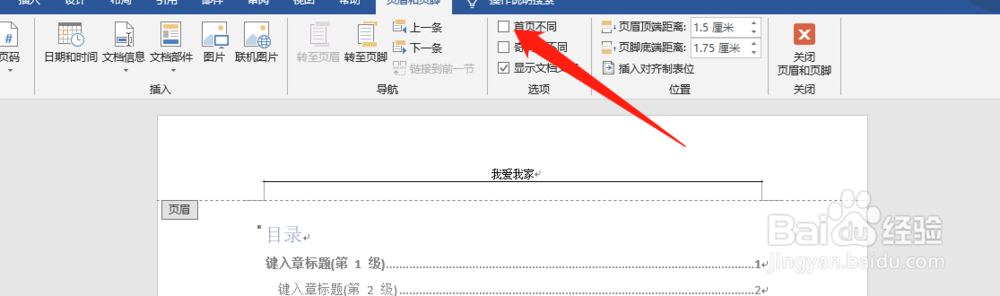
word文档怎样设置首页不显示页眉和页脚?

6、打上勾之后确认是否显示第一页没有页眉页脚,而页眉页脚在第二页开始显示。
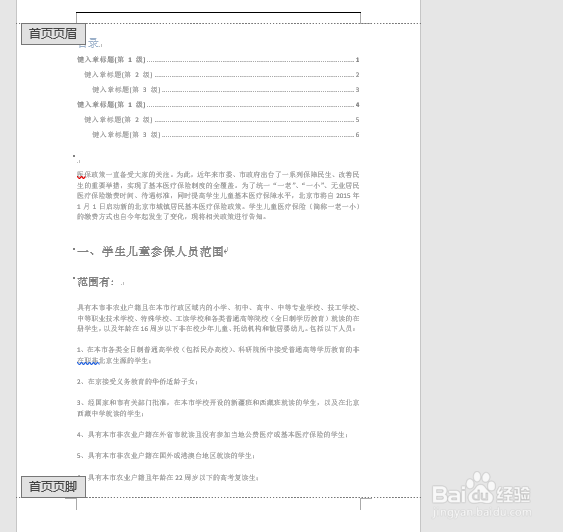
word文档怎样设置首页不显示页眉和页脚?

word文档怎样设置首页不显示页眉和页脚?

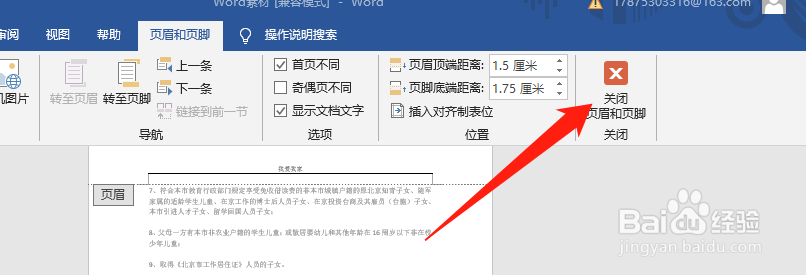
7、确定操作成功之后点击上方的【关闭页眉页脚】,关闭了就可以了。

word文档怎样设置首页不显示页眉和页脚?

  • word奇偶页不同怎么弄
  • Word文档如何插入分隔符?
  • 如何在word当中插入下一页分节符?
  • word页眉怎么设置在左边。
  • 如何在word中插入分节符
  • 热门搜索
    平安旅游险 版纳旅游 新都旅游 山东半岛旅游 土耳其旅游地图 洪泽旅游 保定旅游局 山东潍坊旅游景点 重庆仙女山旅游攻略 旅游资源的开发与保护