HP LaserJet M132 打印扫描文件有底灰

 时间:2026-02-12 07:46:59

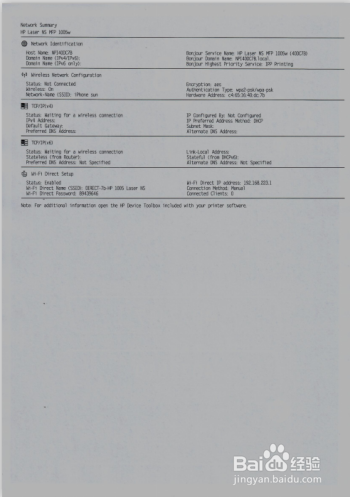
1、先尝试复印普通A4文件尝试,如复印A4文件也有问题则可能为打印机扫描仪问题,建议将打印机断电一段时间后重启开机再尝试,如复印正常,则可能为软件设置问题可按照以下方法尝试。
HP LaserJet M132 打印扫描文件有底灰

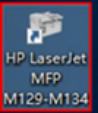
2、在电脑开始菜单HP文件夹中或者桌面上找到M129-M134打印机型号的图标打开打印机助手

HP LaserJet M132 打印扫描文件有底灰

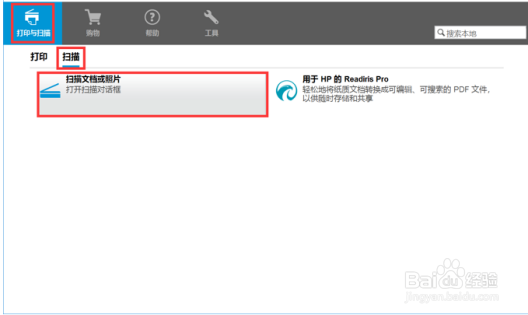
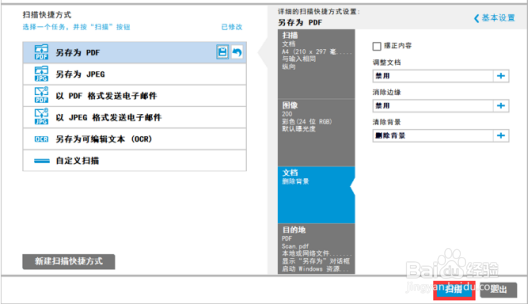
3、出现打印机助手的界面,找到打印与扫描打开扫描选择扫描文档或照片

HP LaserJet M132 打印扫描文件有底灰

4、出现HP SCAN扫描软件界面,点击右上角的更多设置

HP LaserJet M132 打印扫描文件有底灰

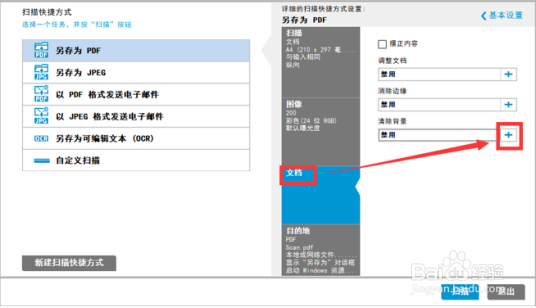
5、在文档中找到消除背景的选项,点击右边的加号

HP LaserJet M132 打印扫描文件有底灰

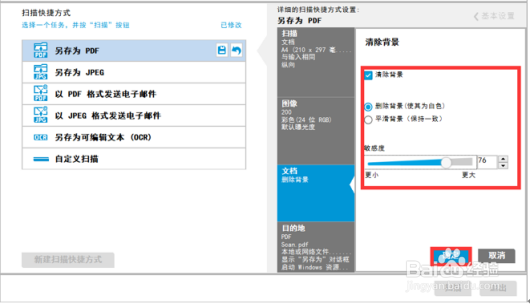
6、勾选清除背景,选择删除背景将敏感度向上调节,调节后点击确定

HP LaserJet M132 打印扫描文件有底灰

7、调节完成后点击扫描开始扫描。

HP LaserJet M132 打印扫描文件有底灰

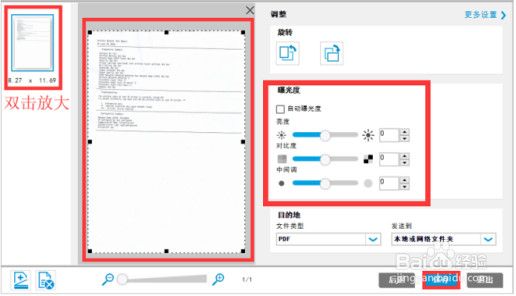
8、扫描完成后在左上方可以看到扫描的预览效果双击后可以放大图像,如还是有底灰可以调节右侧的亮度和对比度,调节完成后点击右下角的保存按钮即可。
HP LaserJet M132 打印扫描文件有底灰

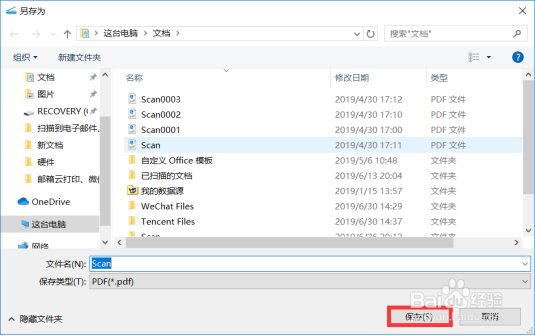
9、点击保存后弹出另存为界面,选择保存路径输入文件名点击保存即可。

HP LaserJet M132 打印扫描文件有底灰

  • HP LaserJet M132 彩色扫描有红色底灰
  • 怎么设置扫描后文件的存储地址
  • 兄弟打印机怎样扫描文件
  • Windows11如何查看FAX这个扫描仪的功能和选项
  • 如何恢复win10系统打印机脱机
  • 热门搜索
    徒步旅游 厦门旅游路线 张家界旅游景点介绍 广西旅游线路 新疆旅游景点大全 野山坡旅游景点 石家庄附近旅游景点 克什克腾旗旅游 丹东旅游景点 桐城旅游