如何利用文本导入将Word转到Excel表格中

 时间:2026-02-12 06:24:39

1、首先,打开Word文档,选中想要转换成Excel表格的内容。

如何利用文本导入将Word转到Excel表格中

2、单击鼠标右键,选择“复制”。或者使用快捷键“Ctrl+C”键复制。

如何利用文本导入将Word转到Excel表格中

3、打开Excel表格,选择想要粘贴位置的单元格。在菜单栏找到“粘贴”按钮。

如何利用文本导入将Word转到Excel表格中

4、在弹出的下级菜单中选择“选择性粘贴”。注意:不能直接点击“粘贴”按钮。

如何利用文本导入将Word转到Excel表格中

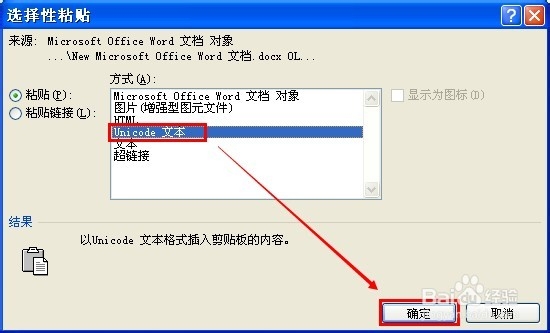
5、这时弹出来“选择性粘贴”对话框,选择“Unicode文本”涛著互,单击“确定”按钮。
如何利用文本导入将Word转到Excel表格中

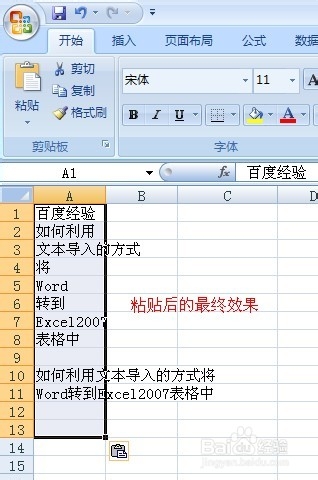
6、粘贴后的效果如图所示,可罪爷以看到格式内容很整齐。

如何利用文本导入将Word转到Excel表格中

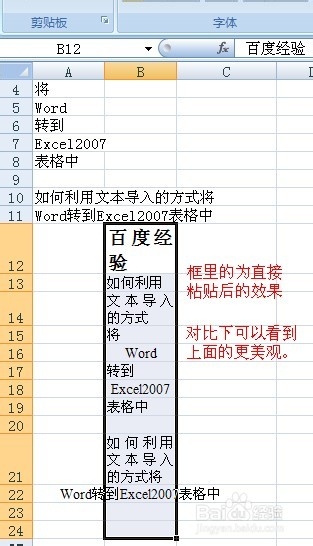
7、框里的为直腊处接复制粘贴后的效果。对比下可以看到利用“Unicode文本”粘贴的更美观。
如何利用文本导入将Word转到Excel表格中

8、如果觉得有用,请点击投票,小编会继续努力谢谢你的支持哦。

  • WPS文字如何清除插入表格的样式
  • 如何在单元格姓名之前快速添加五角星号?
  • Excel中怎么设置文字颜色和字体样式
  • Word文档怎么设置打印页面?
  • 如何使用Excel改变字体
  • 热门搜索
    杭州旅游线路 马来西亚旅游景点 旅游费计入什么科目 呼和浩特 旅游 湖南旅游网 桂林康辉旅游 美国西海岸旅游攻略 山东蓬莱旅游 全国旅游路线图 深圳旅游路线