在Excel中如何让数据按照姓名的笔划数量排序

 时间:2024-10-12 12:11:23

1、打开待处理的表格,图示,需要让行数据按照“姓名”列内容的笔划笔画忽略数量排序。

在Excel中如何让数据按照姓名的笔划数量排序

2、选中所有表格行,然后点击上方菜单栏的“数据”菜单项,在打开的功能面板中,点击“排序”按钮。

在Excel中如何让数据按照姓名的笔划数量排序

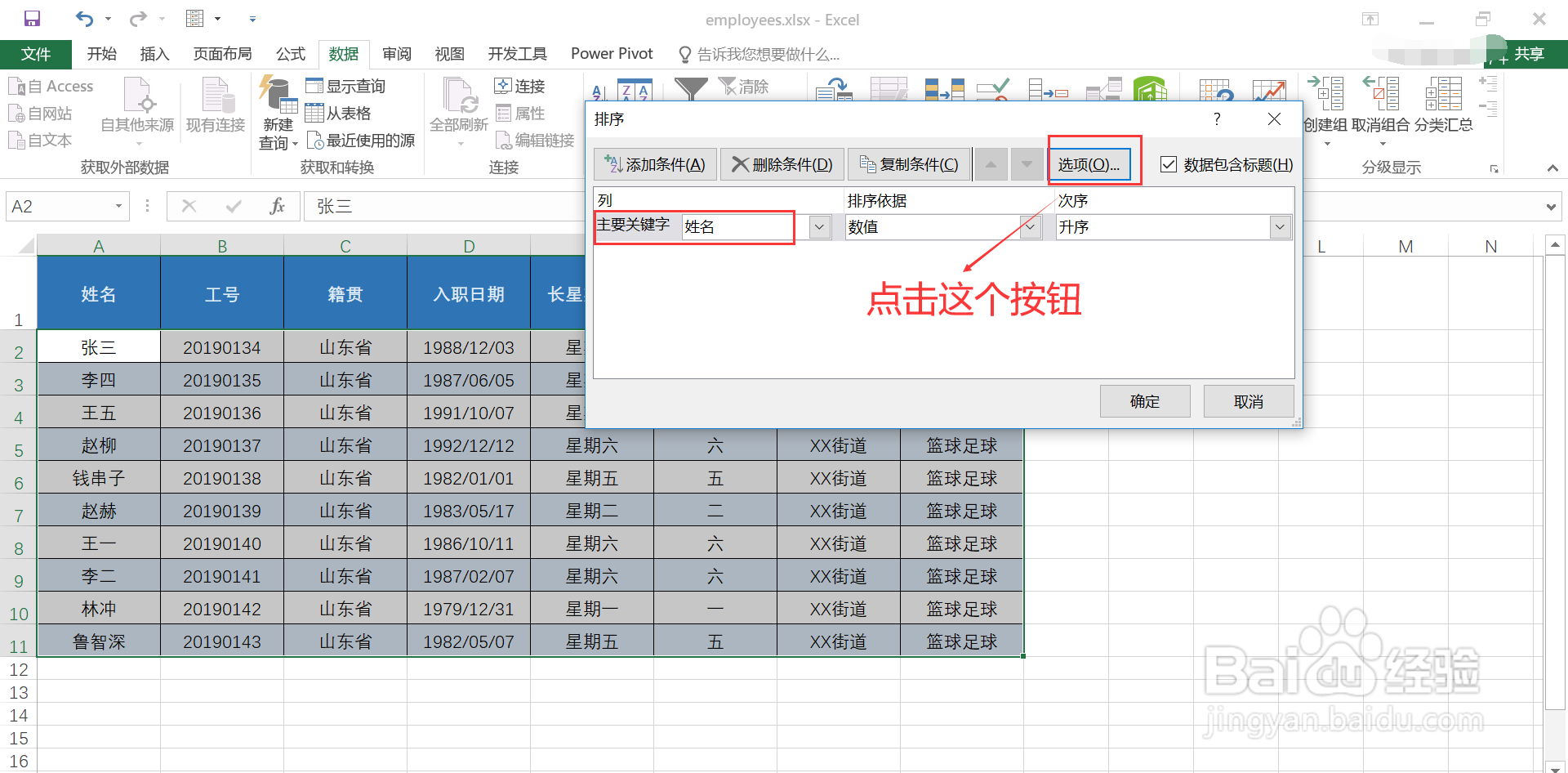
3、在打开的“排序”窗口中:1. “主要关键字”选择“姓名”列;2. 然后点击窗口上方的“选项”按钮。

在Excel中如何让数据按照姓名的笔划数量排序

4、在打开的“排序选项”窗口中,勾选“笔划排序”选项,然后点击下方的“确定”按钮,回到“排序”窗口,继续点击“确定”按钮,完成排序操作。

在Excel中如何让数据按照姓名的笔划数量排序

5、排序完成,查看效果,图示,行数据已经按照“姓名”列内容的笔划数量排序,效果符合预期。

在Excel中如何让数据按照姓名的笔划数量排序
  • 怎么给表格中的某个单元格设置名称
  • Excel怎么按姓名笔画和拼音排序
  • Word中并排查看浏览同时同步滚动如何实现
  • Excel如何将单元格中的内容自动换行
  • Excel如何按照姓名拼音、笔划或多条件排序?
  • 热门搜索
    南阳旅游景点大全 高尔夫旅游 乌镇旅游股份有限公司 热门旅游景点 智利旅游 黄山宏村旅游攻略 虎跳峡旅游 济州岛旅游 格陵兰岛旅游 唐山旅游景点