1、首先,直接框选整个数字区域。

2、点击上方“公式”选项卡。
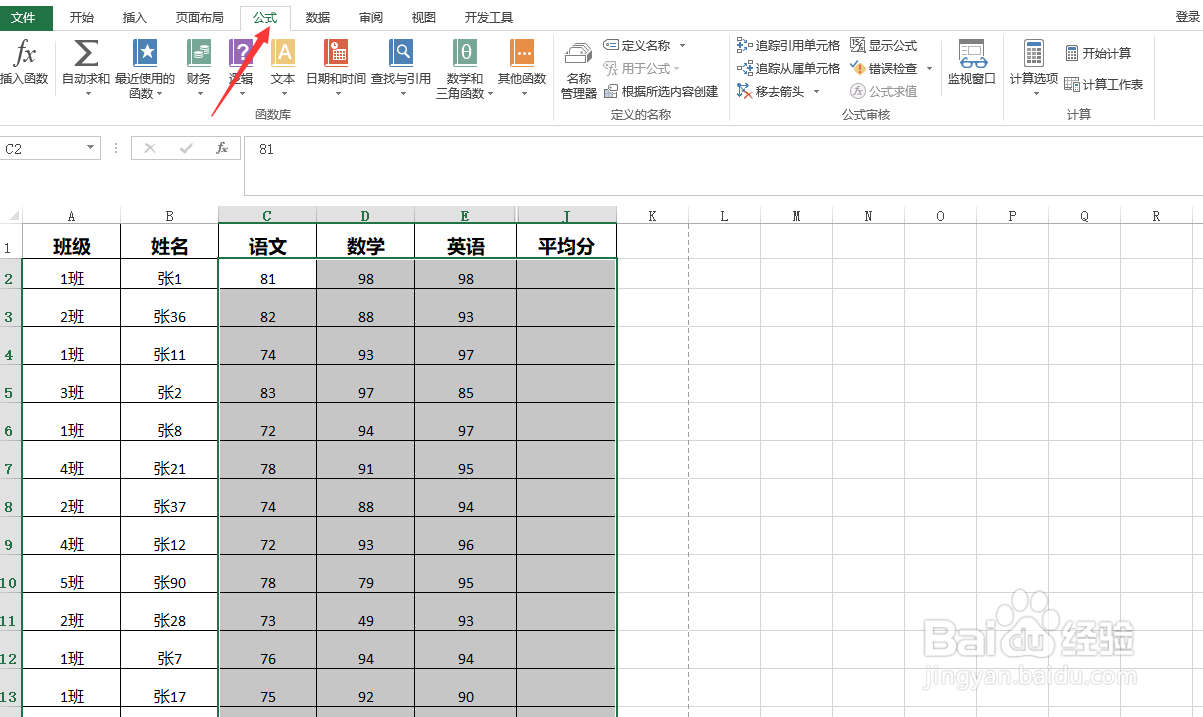
3、找到“自动求和”选项的下拉箭头。

4、选择“平均值”。

5、这个时候就快速地得到了结果。

6、我们再选中平均分按键盘的CTRL+SHIFT+1键去除小数点。

7、这样,就快速地计算出了平均分。

时间:2026-04-21 22:13:22
1、首先,直接框选整个数字区域。
2、点击上方“公式”选项卡。
3、找到“自动求和”选项的下拉箭头。
4、选择“平均值”。
5、这个时候就快速地得到了结果。
6、我们再选中平均分按键盘的CTRL+SHIFT+1键去除小数点。
7、这样,就快速地计算出了平均分。
