SketchUp如何自定义/调整天空/地面颜色

 时间:2026-02-13 23:59:00

1、打开SketchUp,以某办公楼的模型为例。SketchUp版本为2015版,其他版本均可适用。

SketchUp如何自定义/调整天空/地面颜色

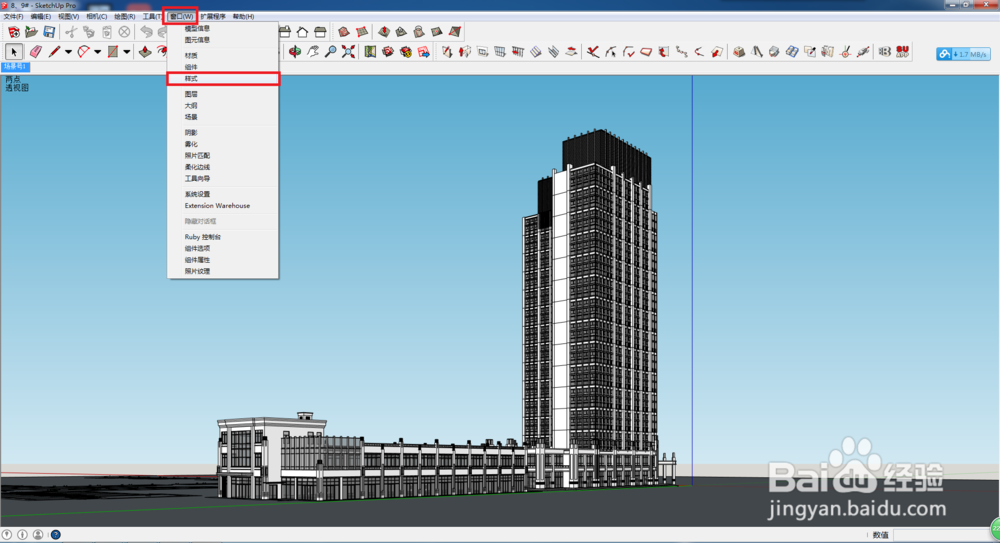
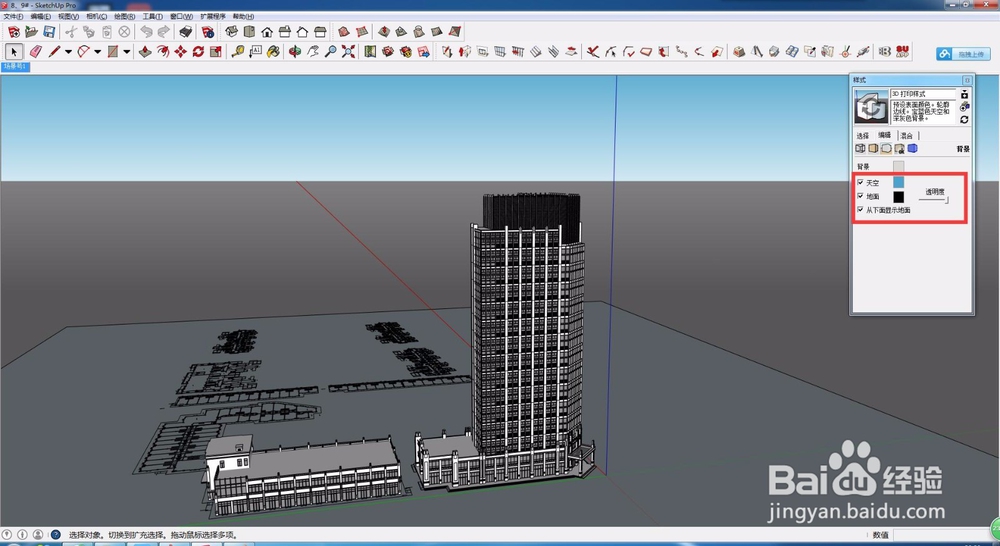
2、在上方工具栏依次找到“窗口-样式”,调出样式控制面板。

SketchUp如何自定义/调整天空/地面颜色

SketchUp如何自定义/调整天空/地面颜色

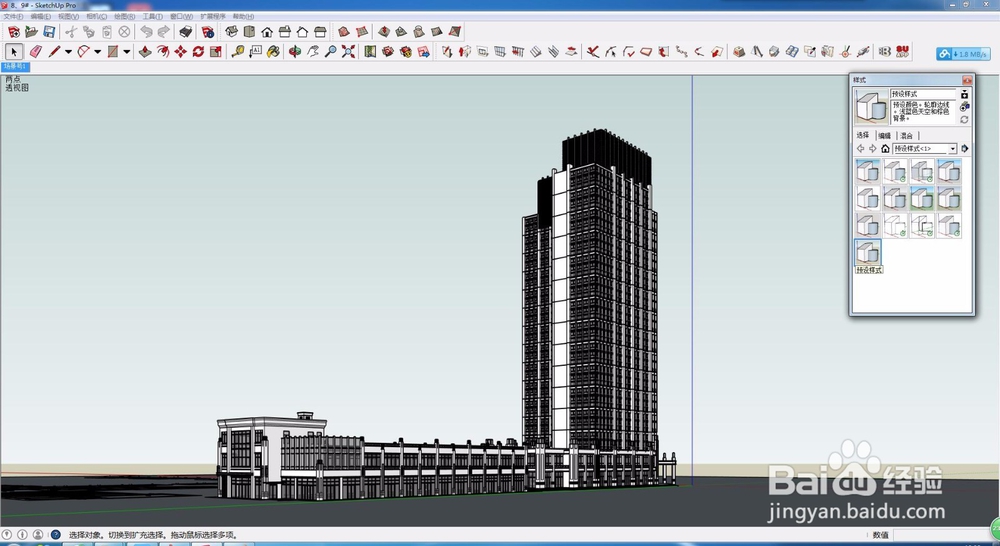
3、在样式中,选择不同的样式,都可以得到不同的天空颜色,如下图。

SketchUp如何自定义/调整天空/地面颜色

SketchUp如何自定义/调整天空/地面颜色

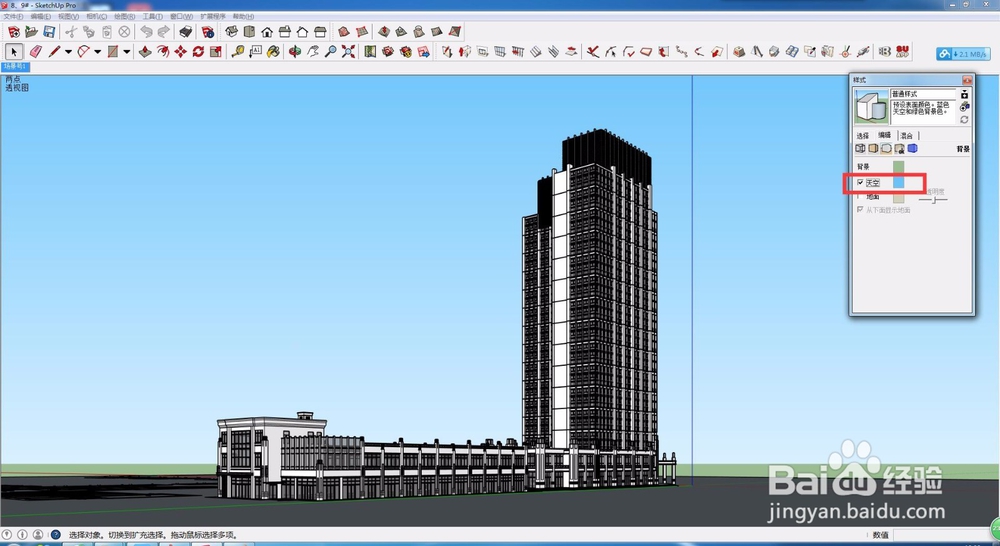
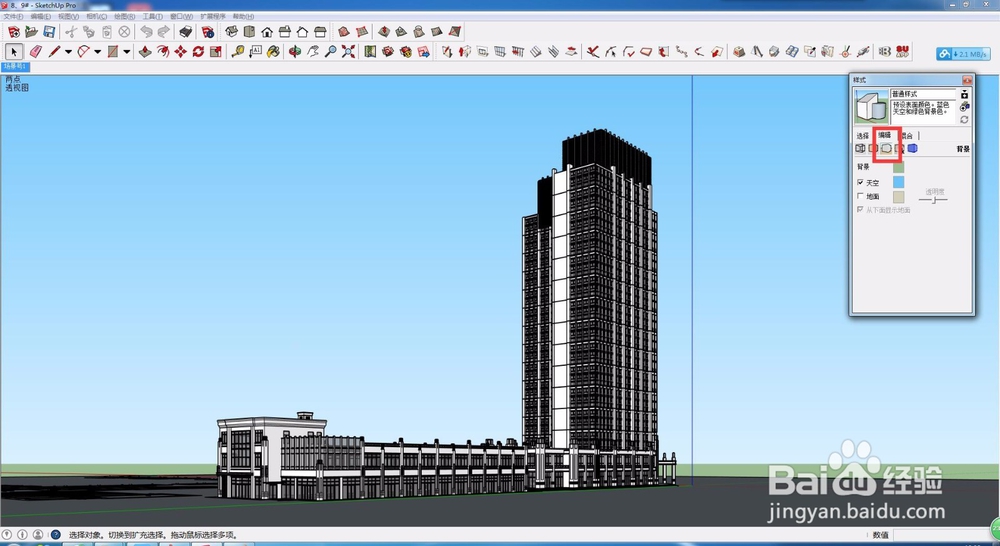
4、选择其中任意一个,比如“普通样式”之后,进入“编辑”状态,并选择“背景设置”。
SketchUp如何自定义/调整天空/地面颜色

5、在这里就会显示设置天空及地面颜色的选项。

SketchUp如何自定义/调整天空/地面颜色

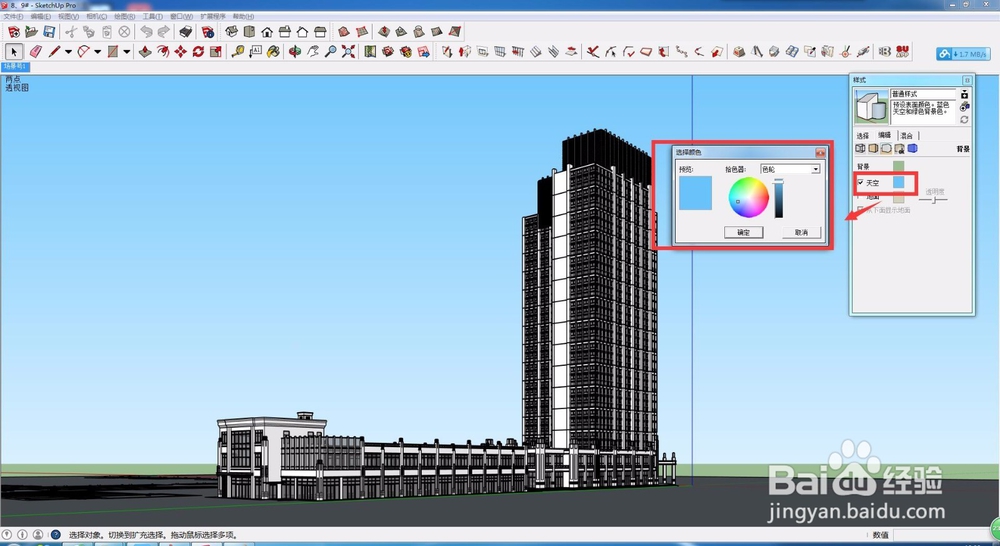
6、点击“天空”右侧的色块之后,就可以进入颜色编辑状态,选择你自己需要的颜色。
SketchUp如何自定义/调整天空/地面颜色

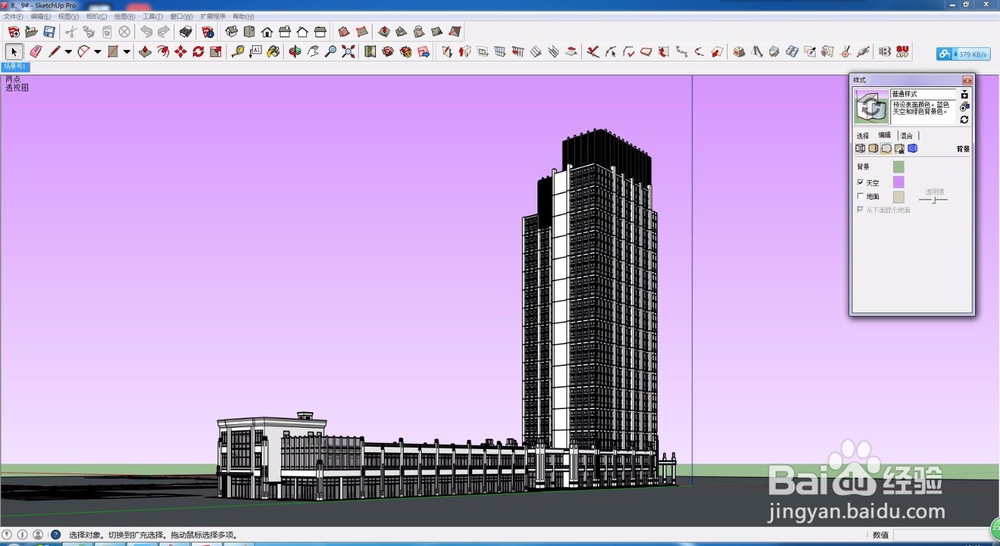
7、天空颜色调整后的效果。

SketchUp如何自定义/调整天空/地面颜色

8、使用同样的方式可以调整地面颜色。

SketchUp如何自定义/调整天空/地面颜色

  • su天空背景图怎么设置
  • 怎么使cad线稿导入ps清晰
  • SketchUp怎么填充颜色
  • 怎么把cad导入ps
  • Vray for sketchup怎么渲染输出高清大图呢?
  • 热门搜索
    旅游项目可行性研究报告 北京旅游团购 山西冬季旅游好去处 同程旅游招聘 8月适合去哪里旅游 西沙群岛旅游报价 榆林周边旅游景点大全 舟山普陀山旅游攻略 旅游族官网 南普陀寺旅游攻略