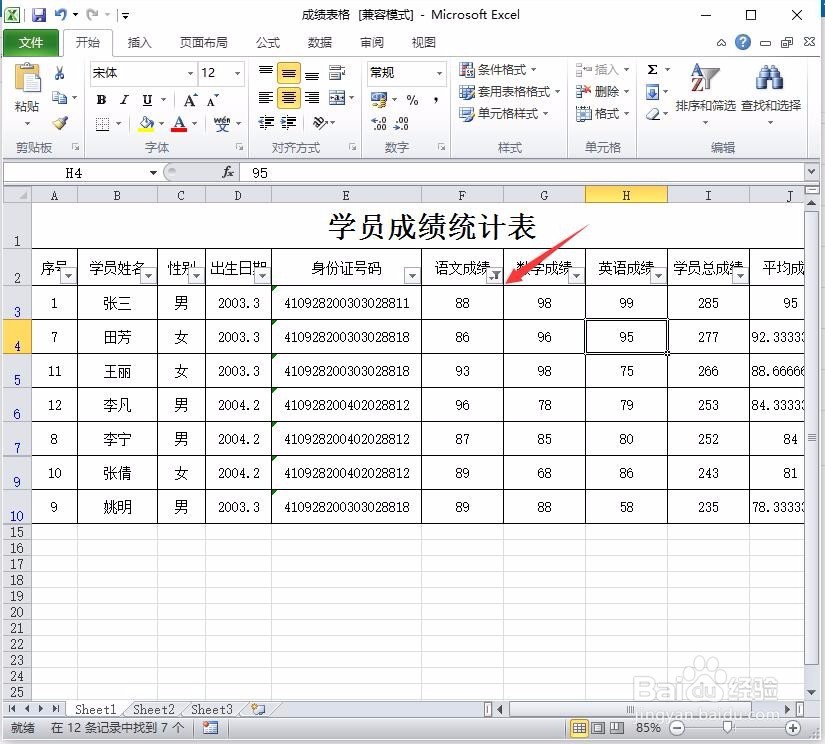
excel如何进行数据筛选?

 时间:2026-05-18 21:54:39

1、打开需要筛选的Excel文档,点击“开始>排序和筛选>筛选”选项,如图所示。
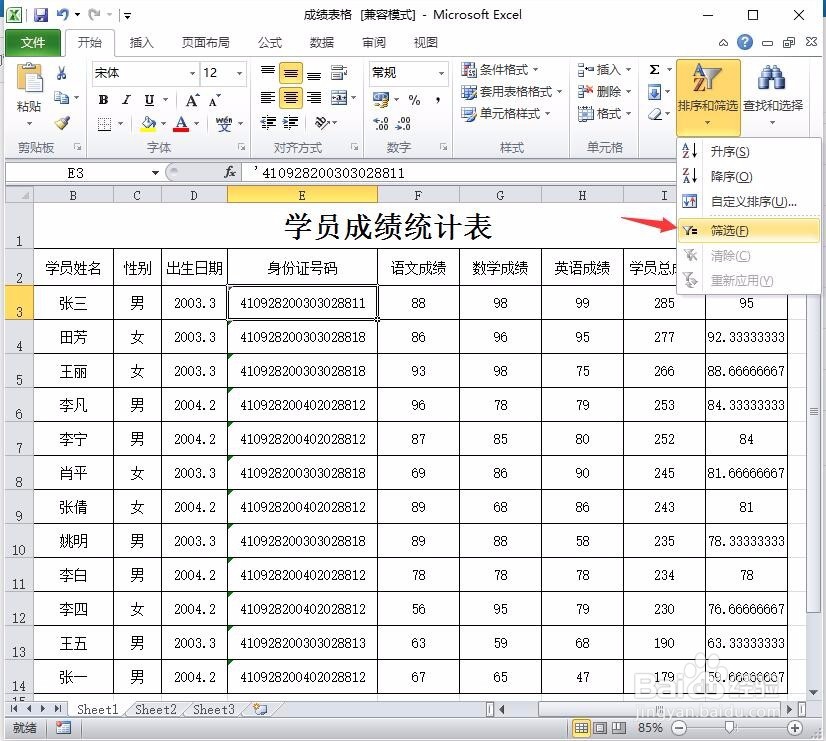
excel如何进行数据筛选?

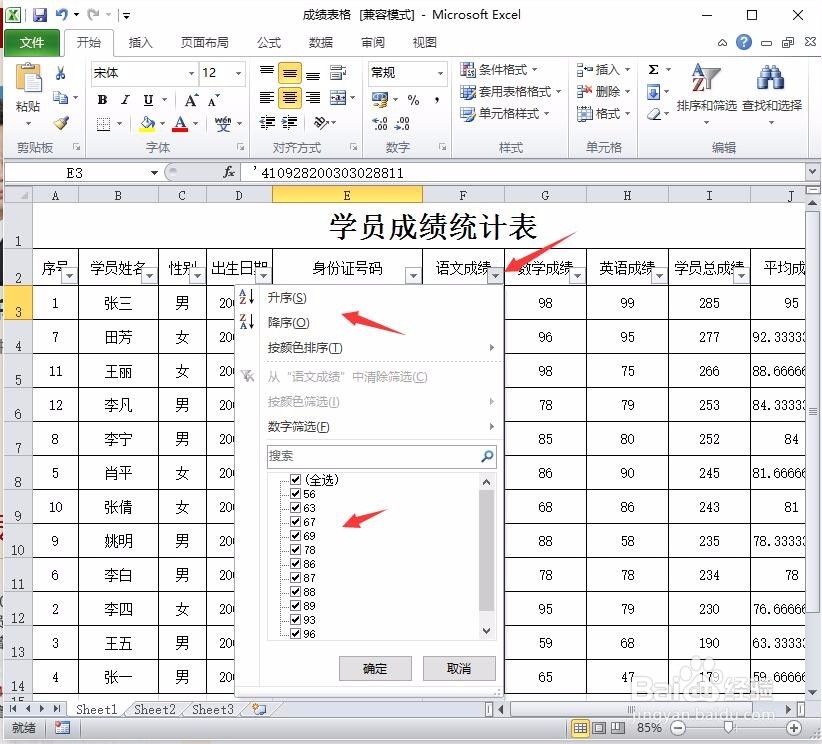
2、按上述操作后,数据中的表头就会变成筛选模式,右下角都会带有小箭头标志。点击小箭头,即可看到筛选列表中的该列数据了,如图所示。
excel如何进行数据筛选?

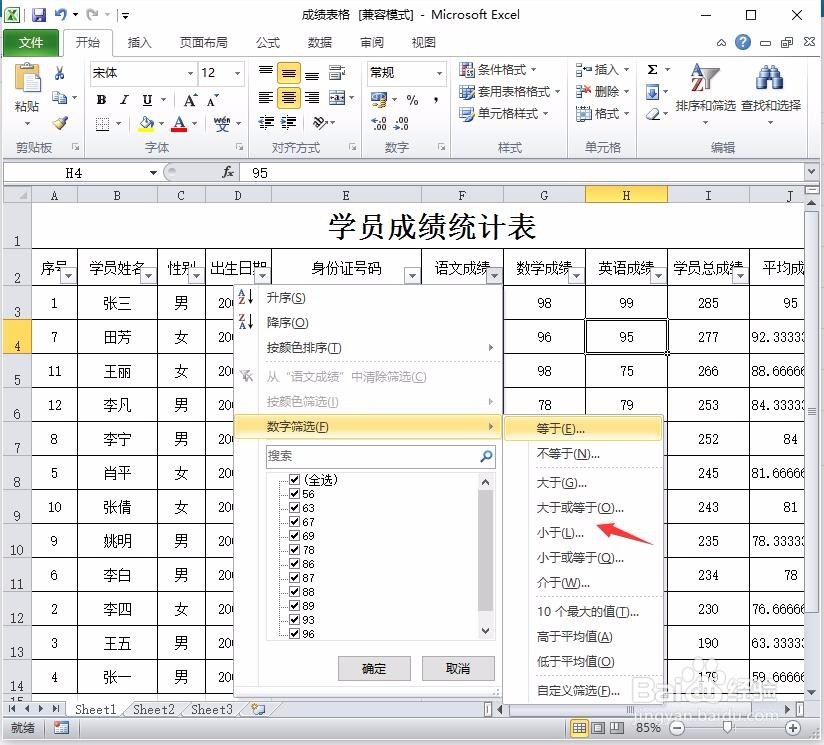
3、这时候,点击列表中的“数字筛选>大于或等于”选项进行进一步筛选,如图所示。
excel如何进行数据筛选?

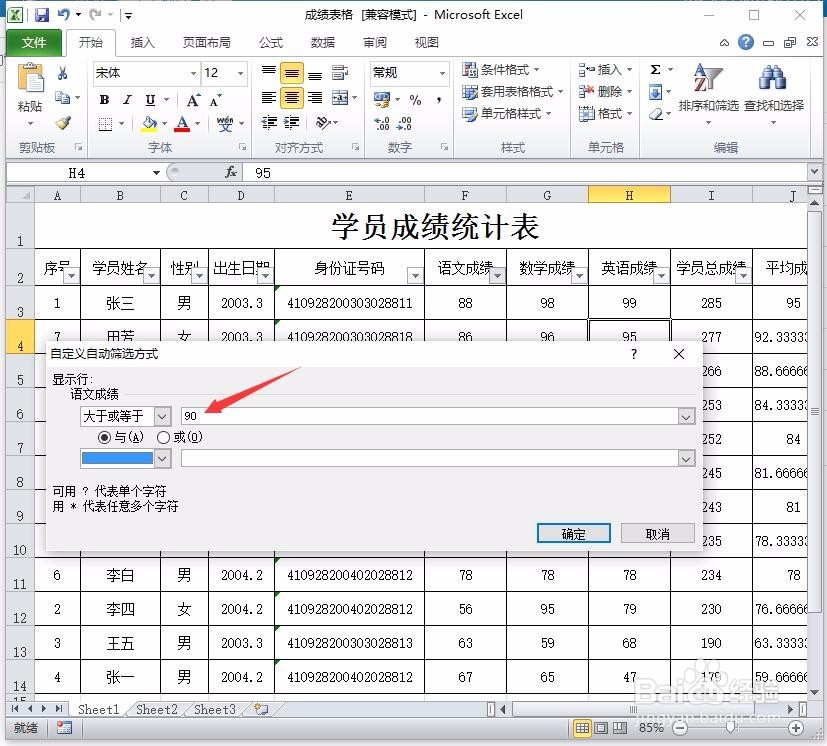
4、在弹出对话框中,可以输入需要筛选的具体数值以及筛选的方式,并且可以添加多种筛选方式,如图所示。
excel如何进行数据筛选?

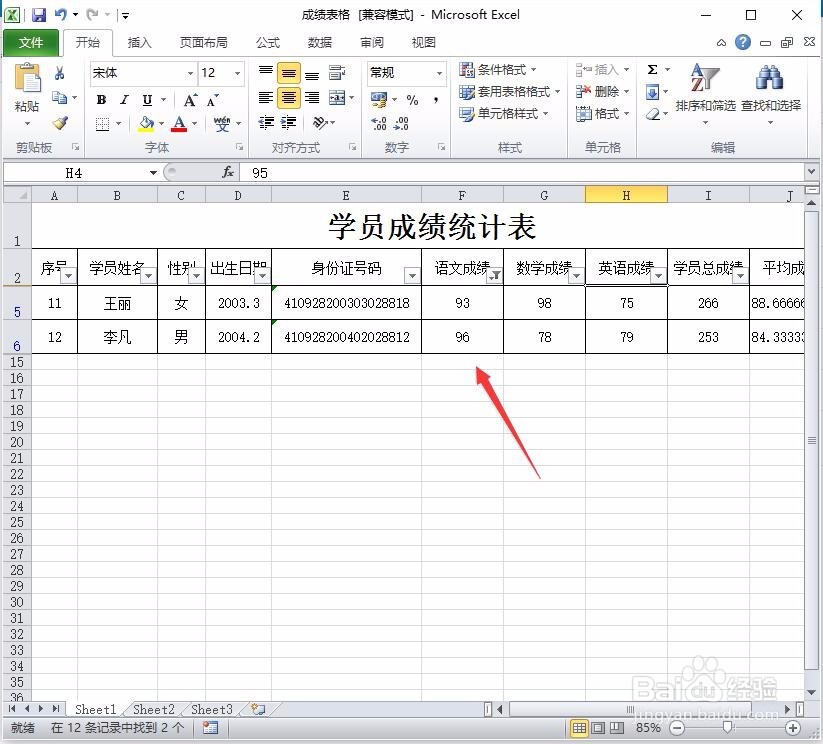
5、设置完成后点击“确定”,即可看到该列数据已经按照筛选条件进行了筛选,如图所示。
excel如何进行数据筛选?

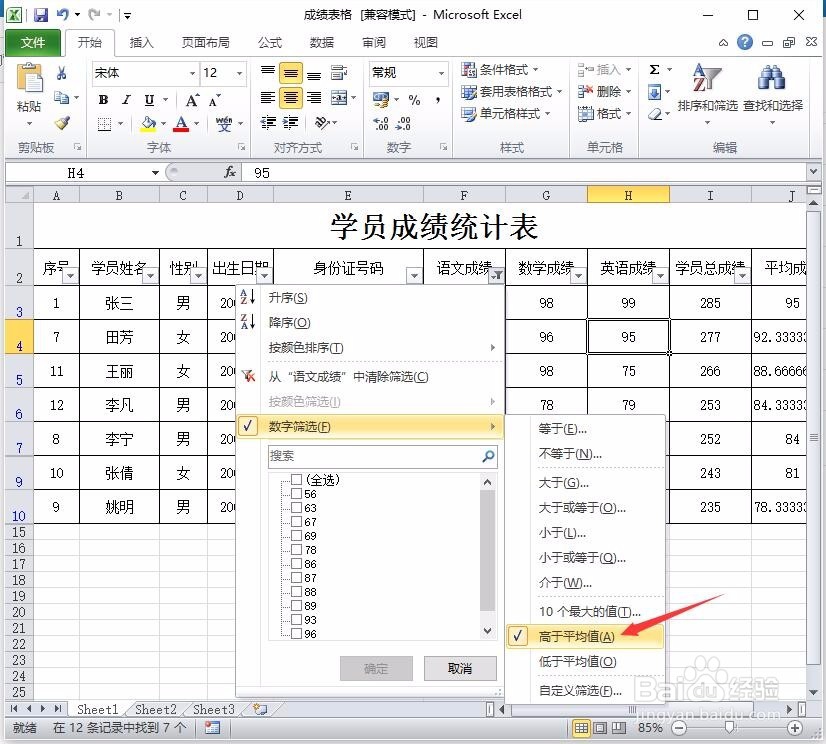
6、如果牵扯到平均数问题,也可以通过同样的方法点击“数字筛选>大于平均数”选项,如图所示。
excel如何进行数据筛选?

7、这时就可以看到所有大于该列数值平均数的数据都被显示出来了。

excel如何进行数据筛选?

  • excel如何用条件格式快速标记出每天的最大数值
  • excel如何将行列内容转换为区域
  • Excel表格中数据如何分段显示
  • 如何使用Excel查找和替换相同的内容?
  • excel如何把排除后的数据进行凑数求和
  • 热门搜索
    华山旅游景点 武夷山旅游攻略自助游 旅游协会 观光农业与乡村旅游 福建旅游景点介绍 台湾垦丁旅游攻略 澳大利亚旅游买什么 苏州西山旅游 10月去哪里旅游最好 视频旅游