Win7无法访问共享文件夹 提示权限不够怎么解决

 时间:2026-02-12 00:04:03

1、在共享的文件夹上点击鼠标右键,然后选择“属性”。

Win7无法访问共享文件夹 提示权限不够怎么解决

2、点击“共享”选项卡,确认文件夹是处于共享状态。

Win7无法访问共享文件夹 提示权限不够怎么解决

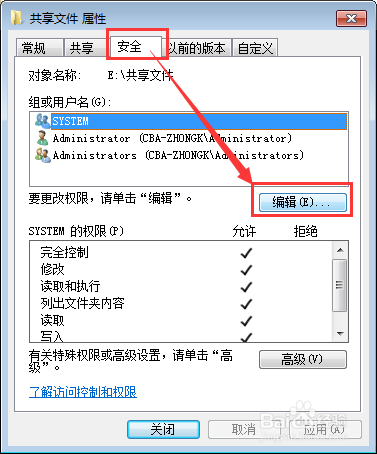
3、点击“安全”选项卡,然后点击“编辑”按钮。

Win7无法访问共享文件夹 提示权限不够怎么解决

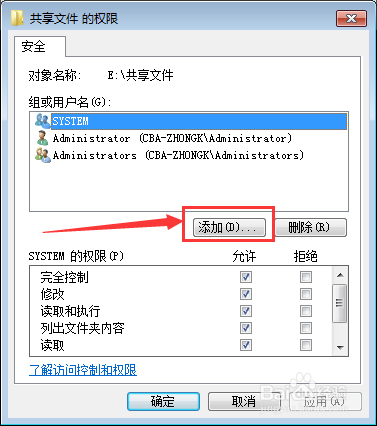
4、在打开的窗口中点击“添加”按钮来添加用户。

Win7无法访问共享文件夹 提示权限不够怎么解决

5、接下来在对象名称中输入“everyone”,然后点击“确定”按钮。

Win7无法访问共享文件夹 提示权限不够怎么解决

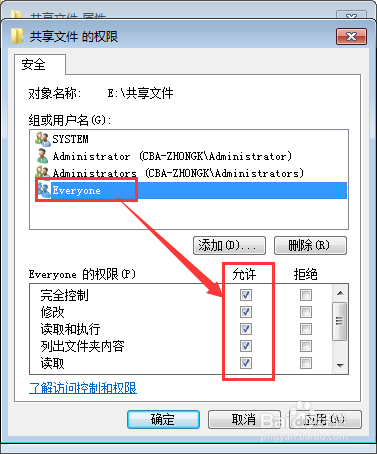
6、接下来选中刚才添加的everyone用户,然后设置共享的权限,这里小编将全部权限都设置为允许,实际中根据需要设置。

此时可以尝试一下在其他电脑上能否打开共享文件夹,如果还是不能打开,接着下面的步骤进行设置。
Win7无法访问共享文件夹 提示权限不够怎么解决

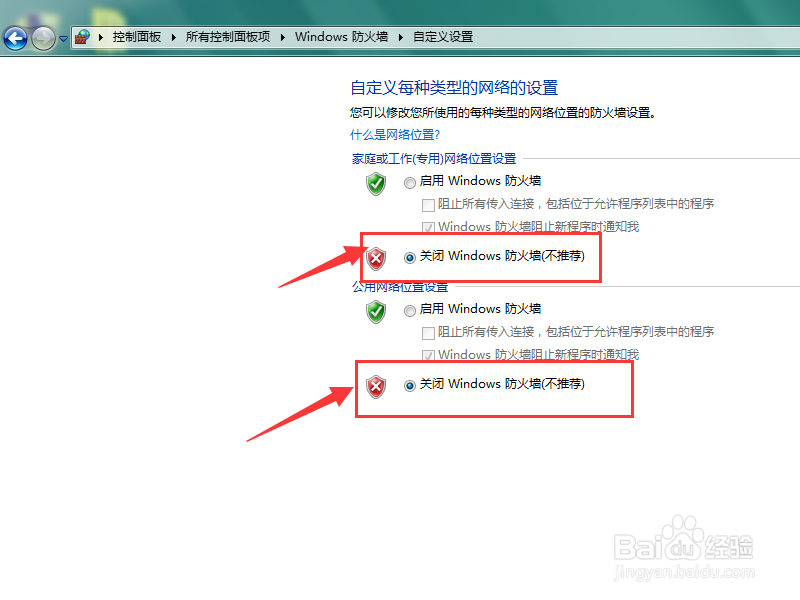
7、点击控制面板中的“Windows防火墙”进入防火墙,接下来有两种方法:

第一种方法是直接关闭防火墙(点击左上角的打开或关闭Windows防火墙,然后将防火墙关闭),但是关闭后系统安全性会降低,因此不建议使用这种方法。

Win7无法访问共享文件夹 提示权限不够怎么解决

Win7无法访问共享文件夹 提示权限不够怎么解决

Win7无法访问共享文件夹 提示权限不够怎么解决

8、第二种方法是点击防火墙窗口左上角的“允许程序或功能通过Windows防火墙”选项,然后将文件和打印机共享选项设置为允许。

Win7无法访问共享文件夹 提示权限不够怎么解决

Win7无法访问共享文件夹 提示权限不够怎么解决

  • win10访问共享提示SMB1协议?
  • 解决“你没有权限访问,请与网络管理员联系”
  • 如何解决因为你组织的安全策略阻止未经身份验证
  • Win10访问共享总提示用户名密码不正确怎么办
  • Win10局域网找不到Win7电脑怎么办?
  • 热门搜索
    嘉兴旅游景点 云南丽江旅游攻略 德阳旅游 澳门旅游攻略 广西旅游攻略 四川旅游地图 中国国际旅游交易会 十渡旅游攻略 海南三亚旅游 象山旅游