1、打开PS,按ctrl+O打开一张图片,如图

2、选择滤镜,渲染,光照效果,设置光照类型为点光,点击确定,如图
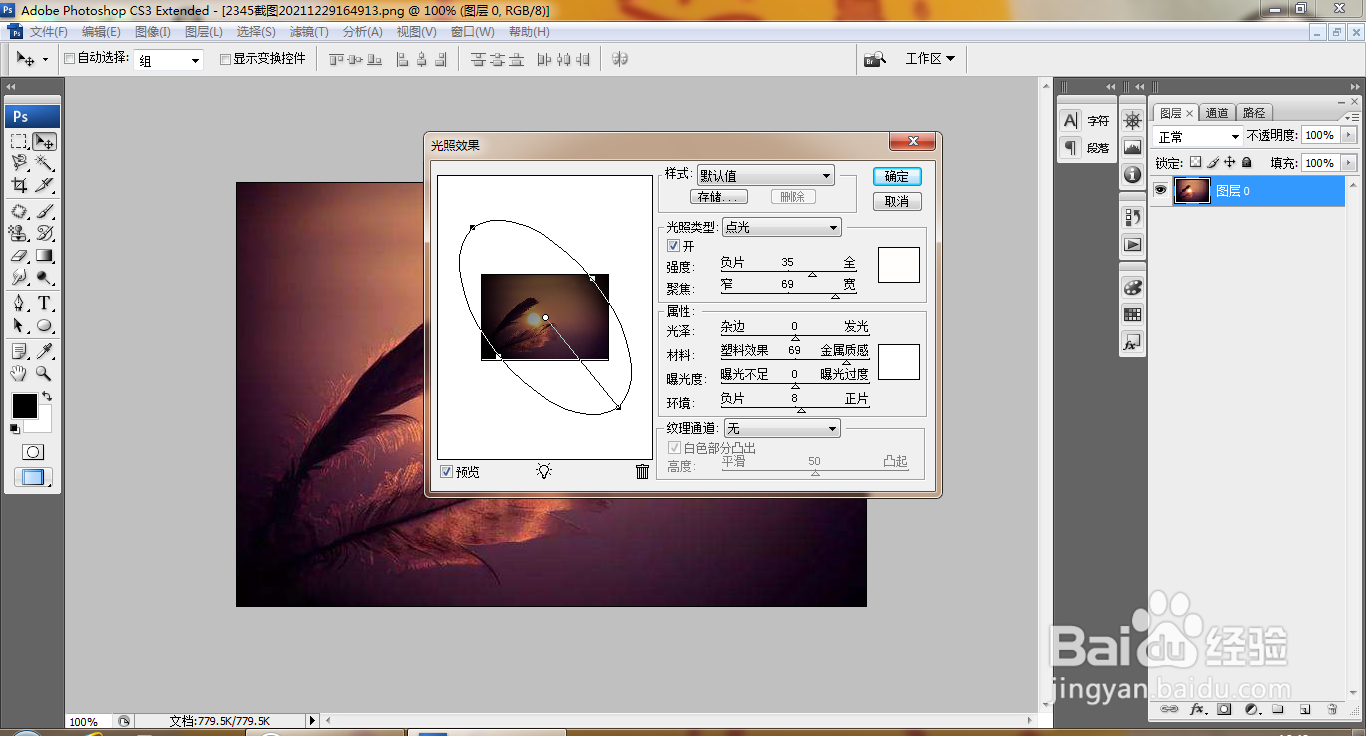
3、点光效果图片设计,如图

4、设置光照类型为全光源,点击确定,如图

5、全光源效果被记录下来,如图

6、再次设置纹理通道为绿色,如图

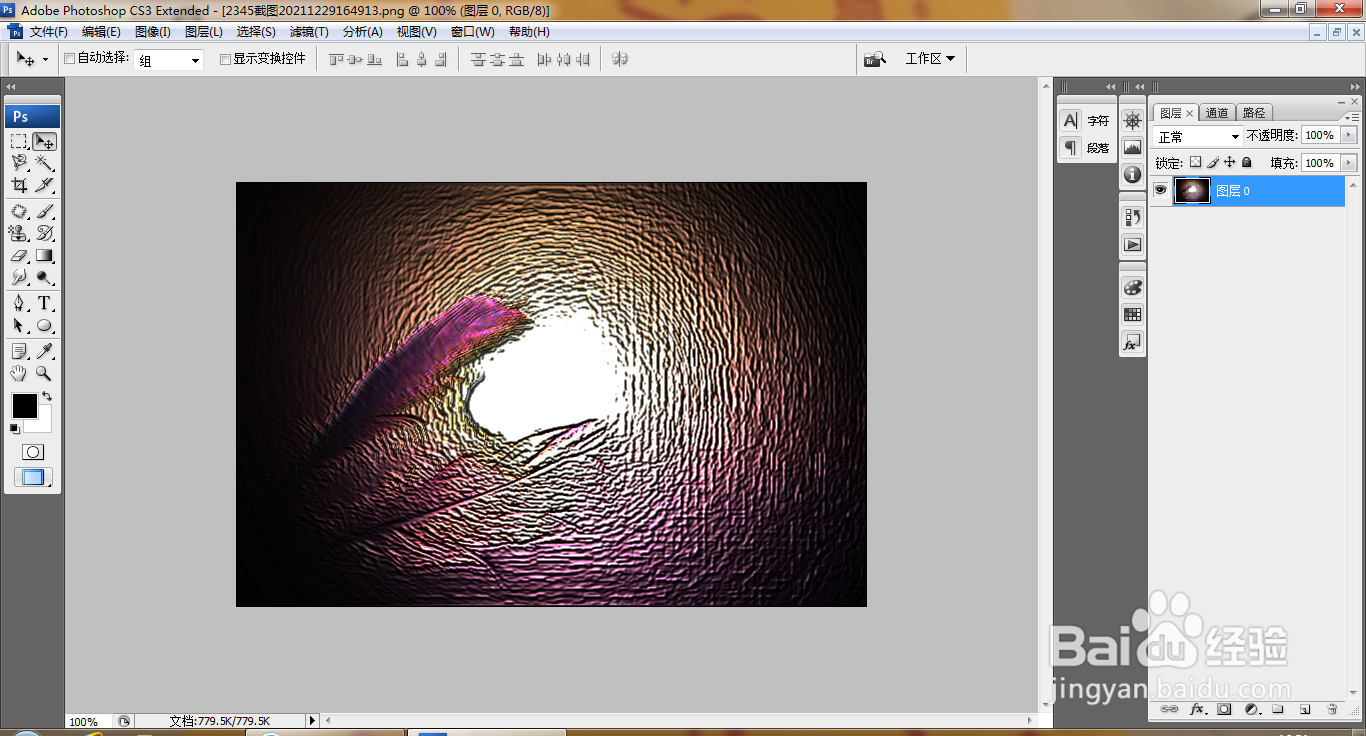
7、纹理通道图片凹凸效果被记录下来,如图

8、继续执行光照效果命令,如图
时间:2026-05-02 23:11:16
1、打开PS,按ctrl+O打开一张图片,如图
2、选择滤镜,渲染,光照效果,设置光照类型为点光,点击确定,如图
3、点光效果图片设计,如图
4、设置光照类型为全光源,点击确定,如图
5、全光源效果被记录下来,如图
6、再次设置纹理通道为绿色,如图
7、纹理通道图片凹凸效果被记录下来,如图
8、继续执行光照效果命令,如图
