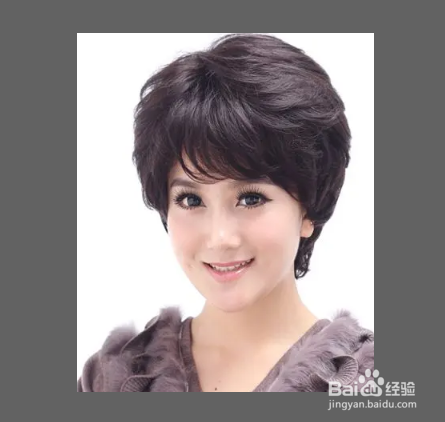
1、用Photoshop 打开人物图片,如图所示。我们要让她再瘦一些。
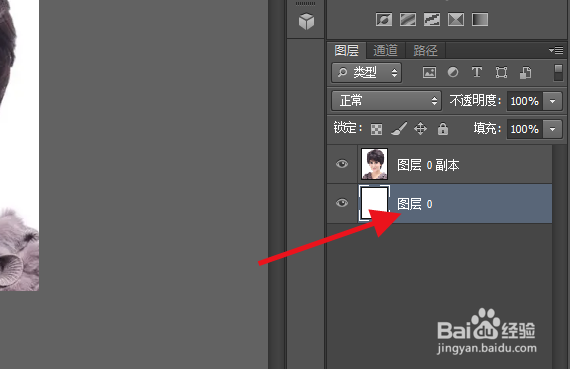
2、首先,在图层人物图层的下面创建一个白色图层。
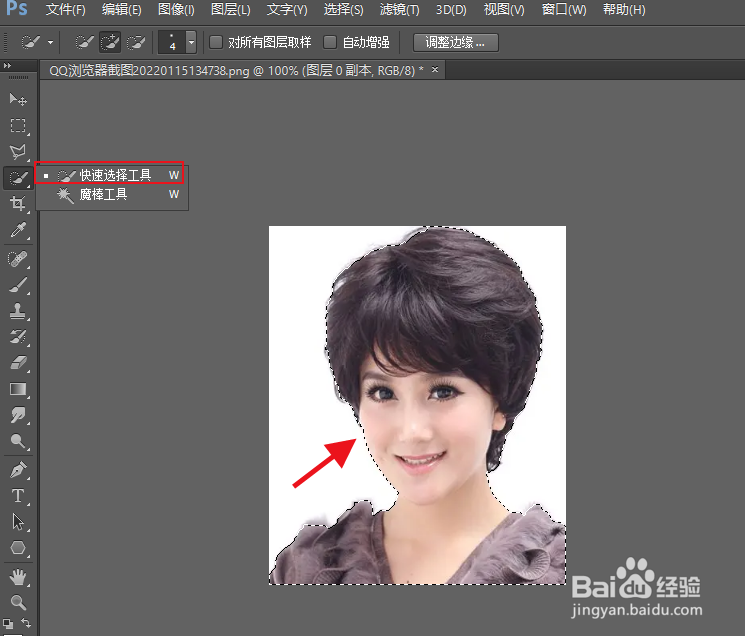
3、现在点击快速选择工具,将人物作为选区。
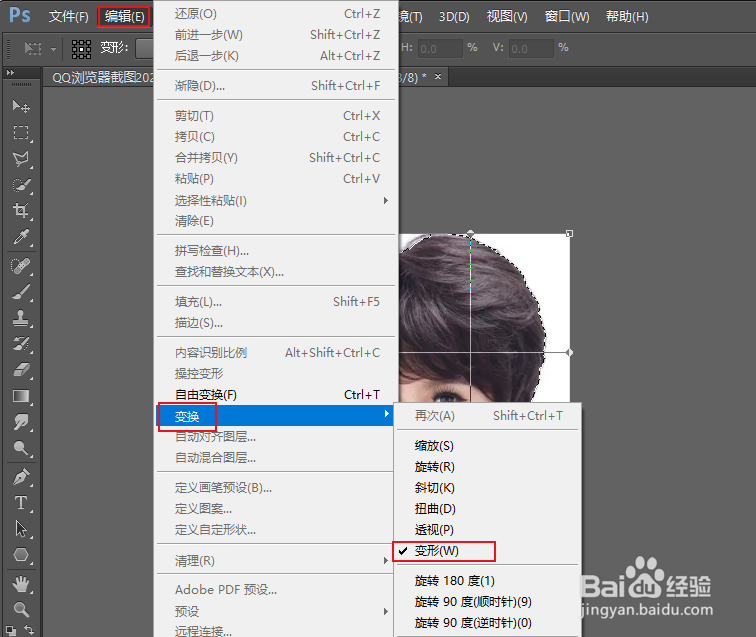
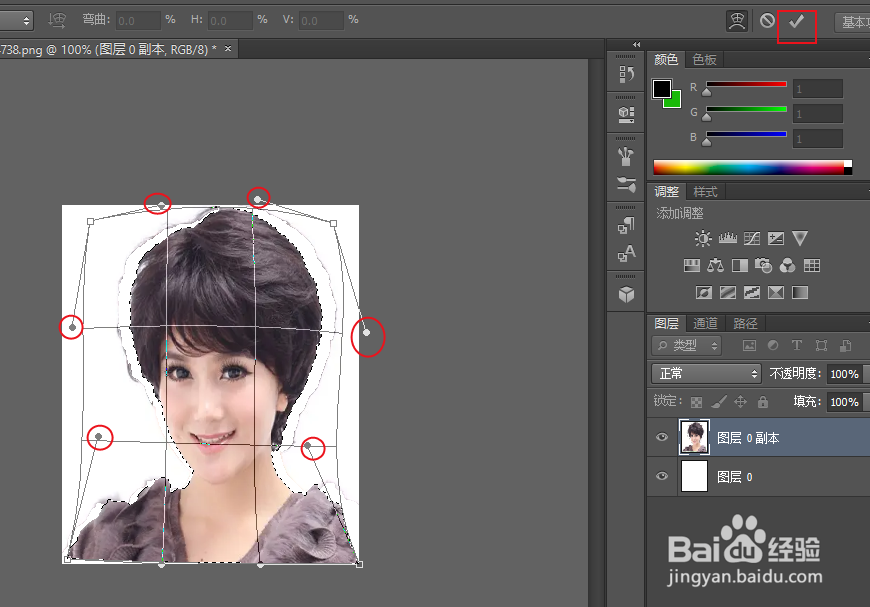
4、点击“编辑>变换>变形”。
5、仔细拖动手柄,拖动时观察人物变换情况,合适后点击右上角的“√”。
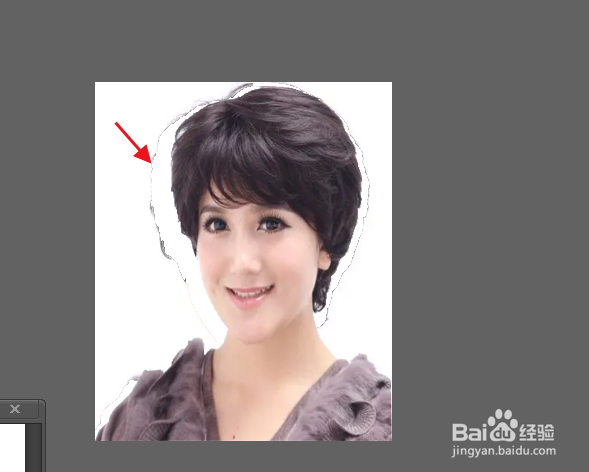
6、用白色画笔将黑边去掉。
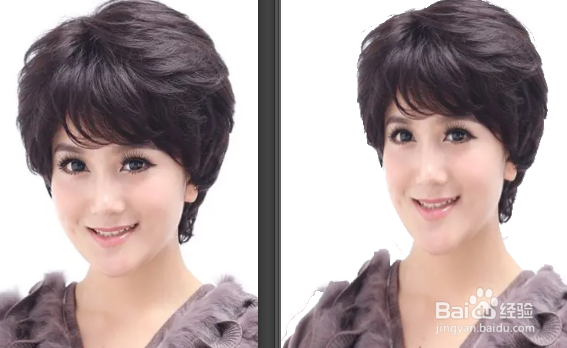
7、这时调整前后的两张图片对比。
时间:2026-04-21 16:32:39
1、用Photoshop 打开人物图片,如图所示。我们要让她再瘦一些。
2、首先,在图层人物图层的下面创建一个白色图层。
3、现在点击快速选择工具,将人物作为选区。
4、点击“编辑>变换>变形”。
5、仔细拖动手柄,拖动时观察人物变换情况,合适后点击右上角的“√”。
6、用白色画笔将黑边去掉。
7、这时调整前后的两张图片对比。
