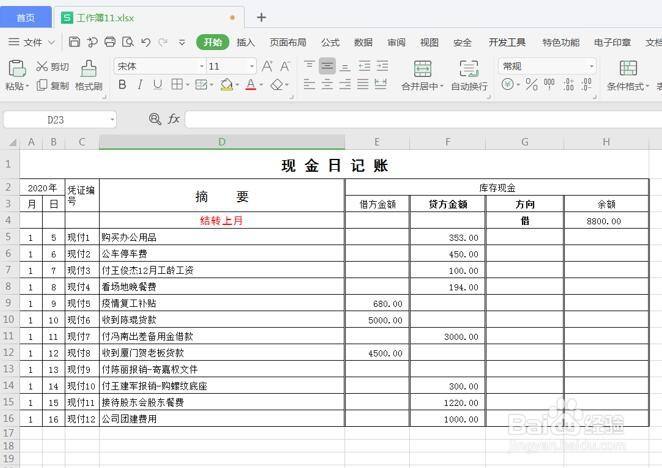
1、先做好一个流水账表格将相关数据填入单元格内。
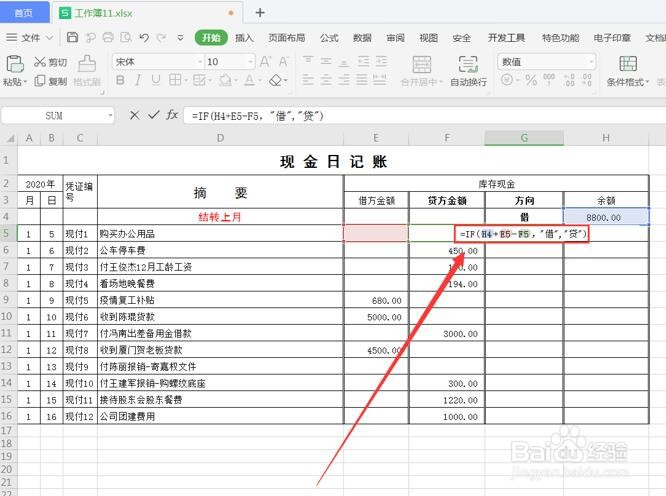
2、在G5单元格(即方向下方第一个单元格)输入公式【=IF(H4+E5-F5,”借”,”贷”)】后按【Enter】回车键,这里表示当H4+E5-F5的值大于0时,单元格内会显示“借”,否则显示“贷”。
3、将鼠标移至G5单元格,当光标变为黑色实心十字符号时下拉填充复制公式。

4、在H5单元格输入公式【=IF(G5=”借”,H4+E5-F5,E5-F5-H4)】后按回车键得出结果,这里表示当G5单元格显示为“借”时,H5单元格等于H4+E5-F5,否则单元格则等于E5-F5-H4。

5、最后将鼠标移至H5单元格,当光标变为黑色实心十字符号时下拉填充复制公式即可得出区域内余额。

