SolidWorks如何通过自顶向下设计手机外壳 2?

 时间:2026-02-14 03:01:35

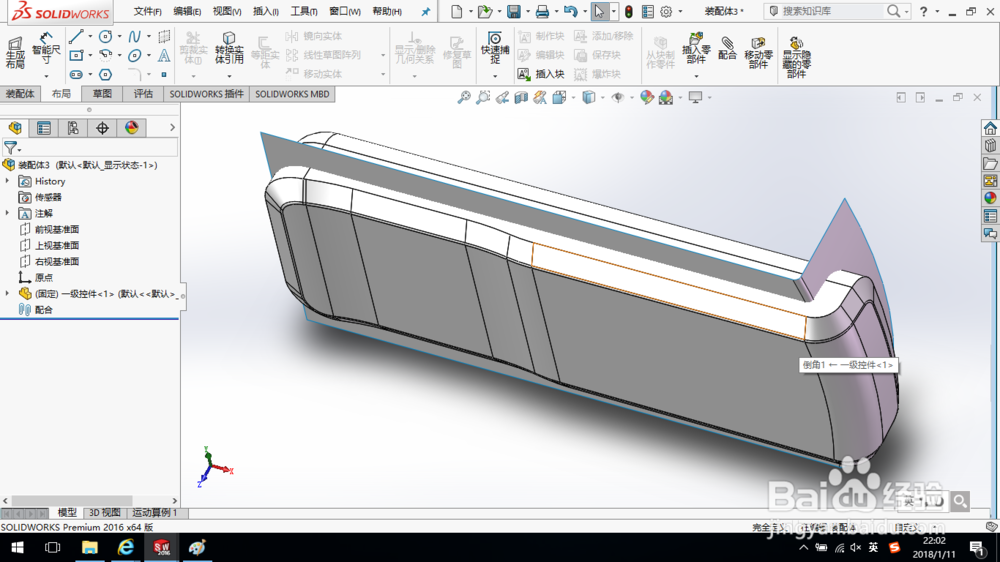
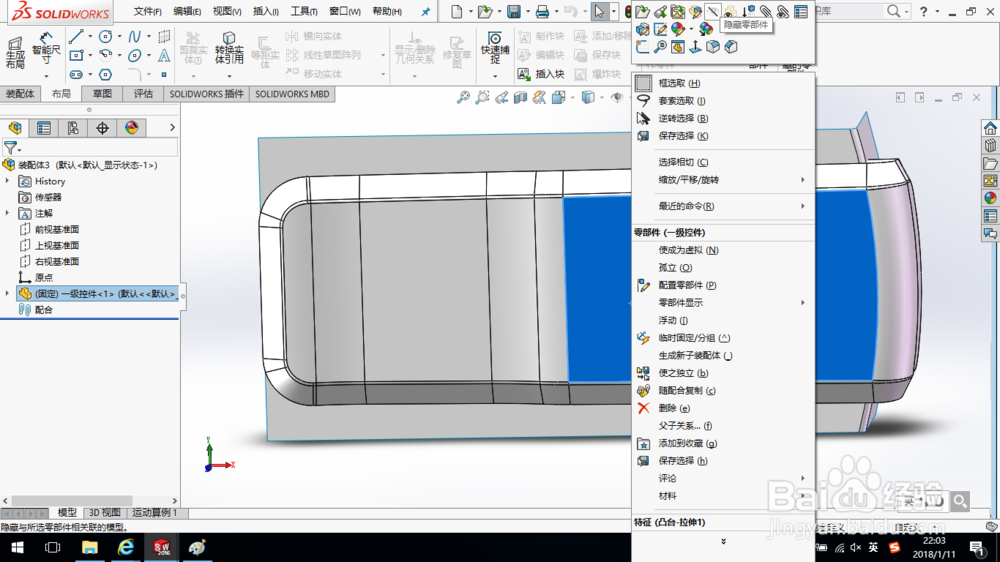
1、新建一个装配体文件,插入一级控件。隐藏一级控件。
SolidWorks如何通过自顶向下设计手机外壳 2?

SolidWorks如何通过自顶向下设计手机外壳 2?

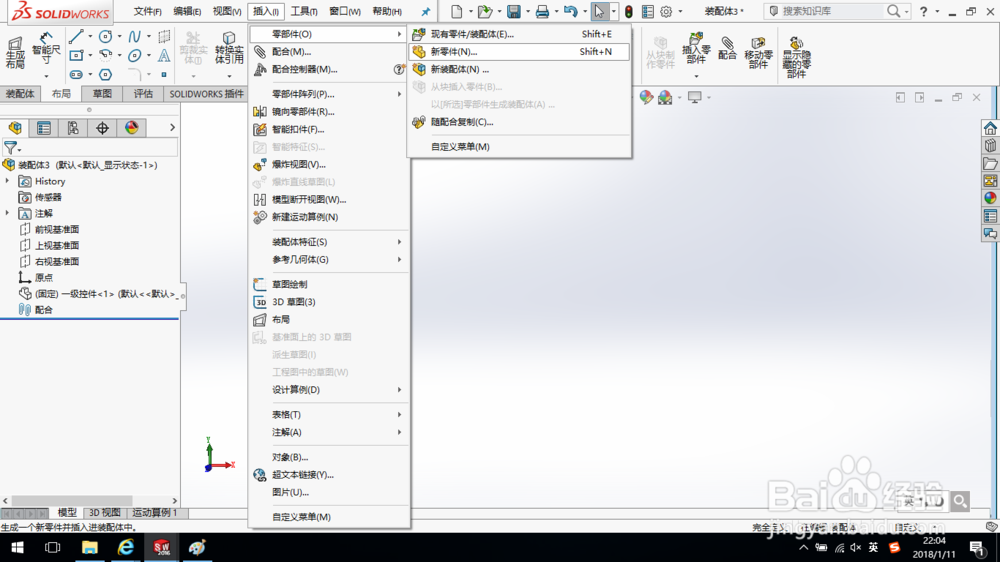
2、单击“插入—零部件—新零件”命令,在图形任意空白处单击放置。

右击,打开新零件。
SolidWorks如何通过自顶向下设计手机外壳 2?

SolidWorks如何通过自顶向下设计手机外壳 2?

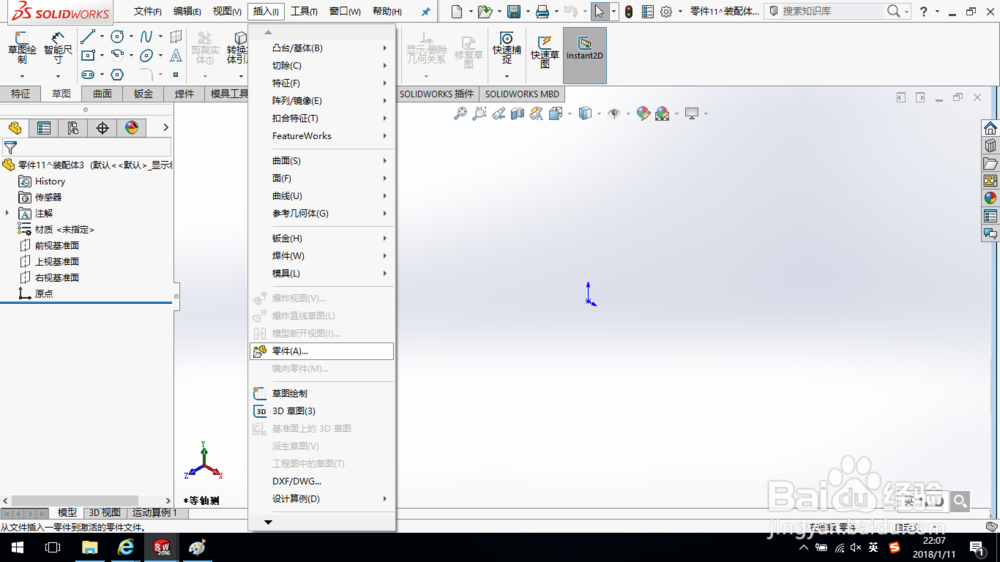
3、单击“插入—零件”命令,插入外部参考。

选择一级控件作为外部参考。

隐藏基准面。
SolidWorks如何通过自顶向下设计手机外壳 2?

SolidWorks如何通过自顶向下设计手机外壳 2?

SolidWorks如何通过自顶向下设计手机外壳 2?

SolidWorks如何通过自顶向下设计手机外壳 2?

SolidWorks如何通过自顶向下设计手机外壳 2?

4、接下来对零件进行编辑。

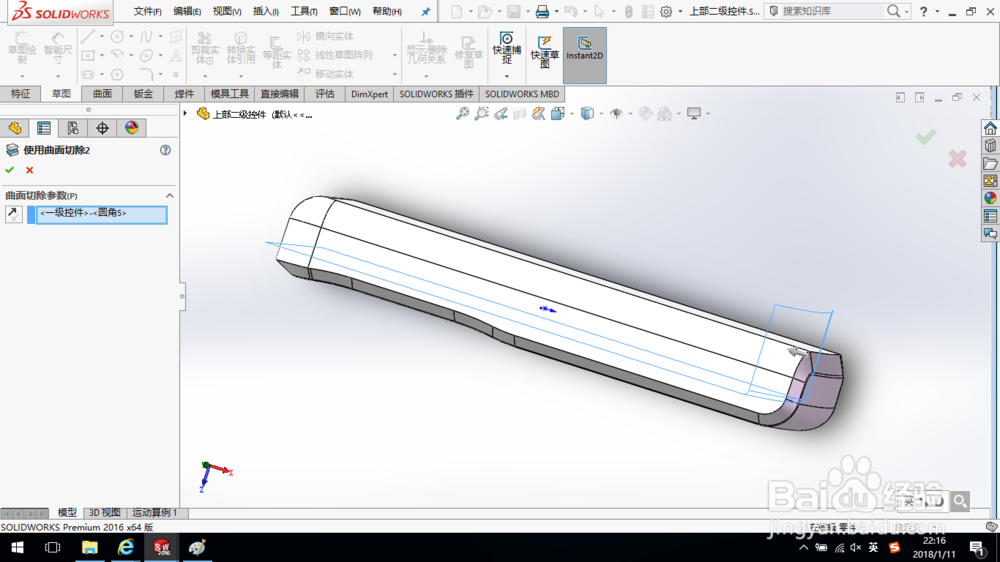
创建曲面切除特征,如图所示。

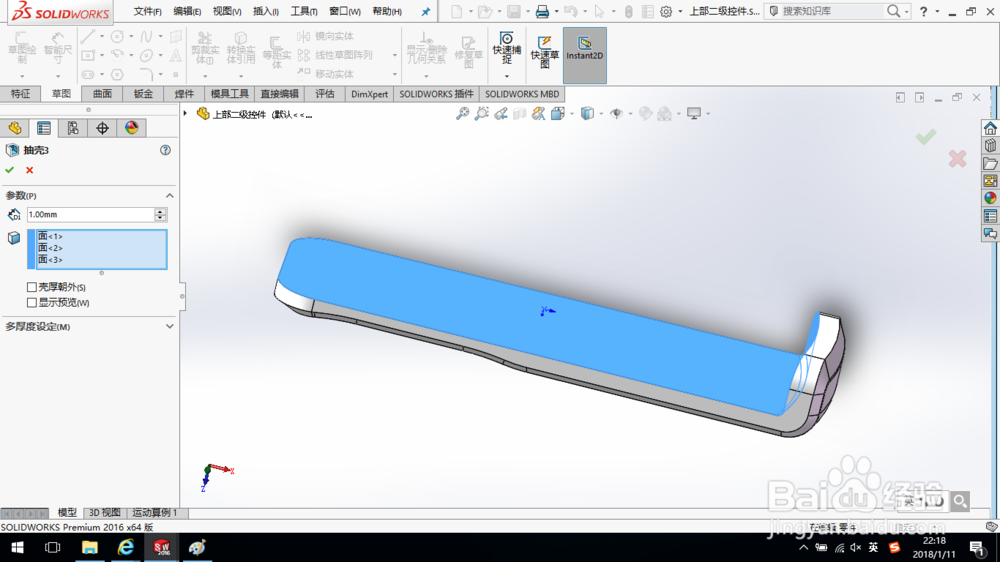
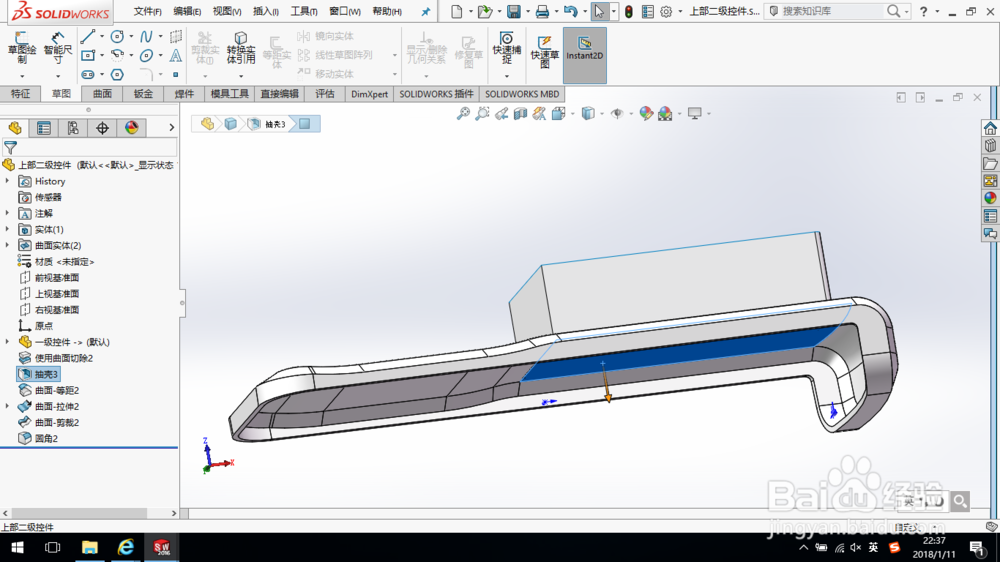
抽壳特征,如图所示。

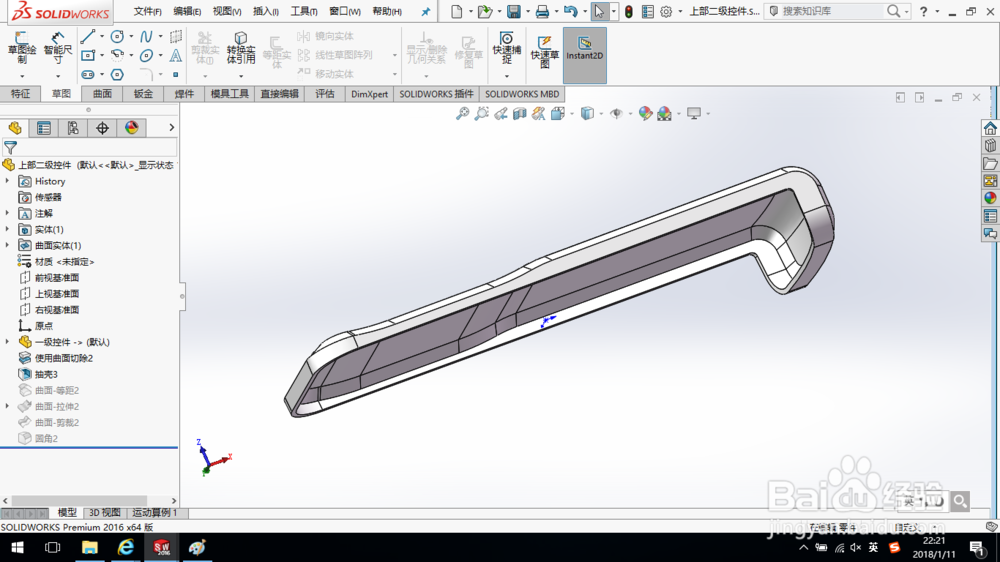
至此,上部二级控件外观创建完成。

接下来创建曲面,用以分割模型来创建三级控件。
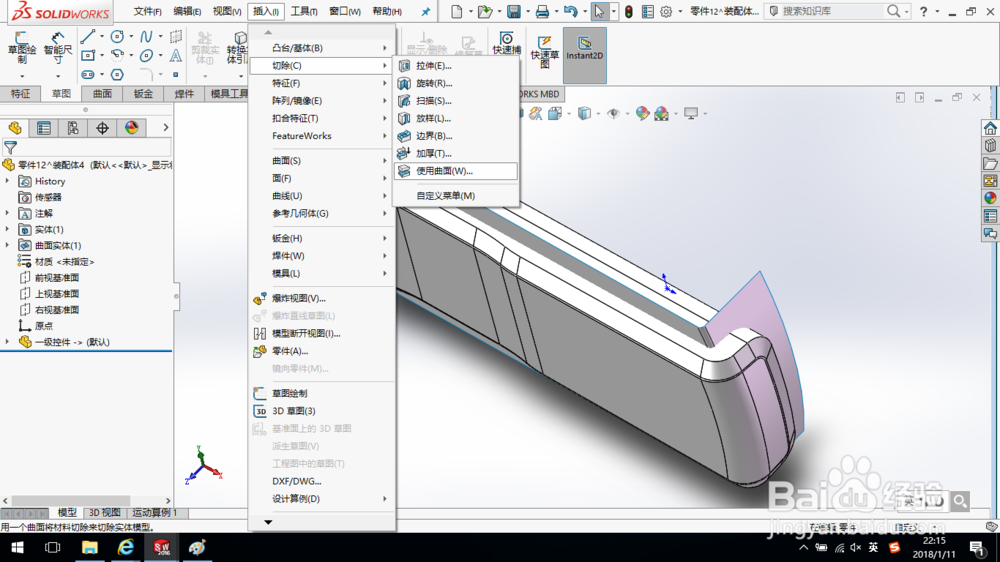
SolidWorks如何通过自顶向下设计手机外壳 2?

SolidWorks如何通过自顶向下设计手机外壳 2?

SolidWorks如何通过自顶向下设计手机外壳 2?

SolidWorks如何通过自顶向下设计手机外壳 2?

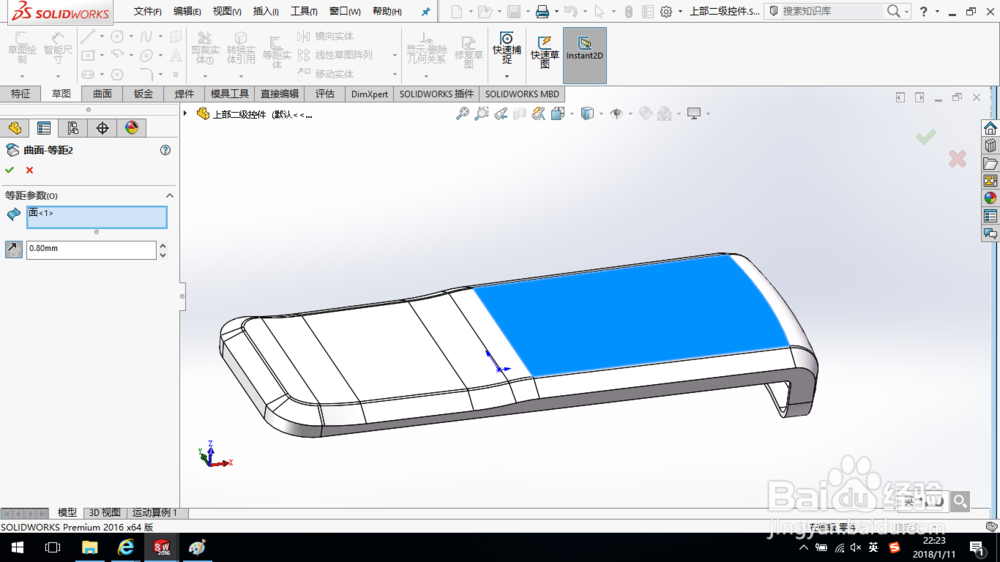
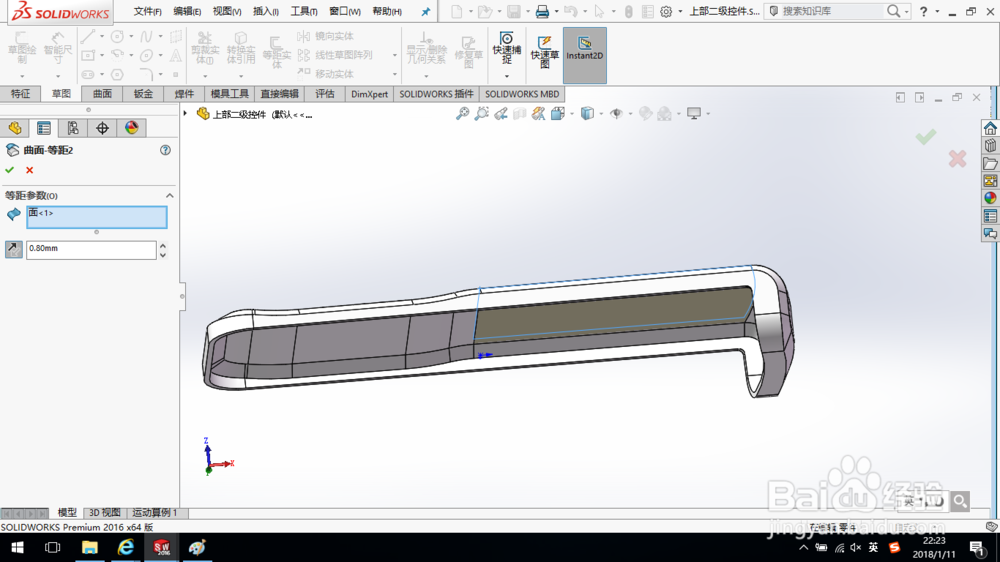
5、创建等距曲面,如图所示。

SolidWorks如何通过自顶向下设计手机外壳 2?

SolidWorks如何通过自顶向下设计手机外壳 2?

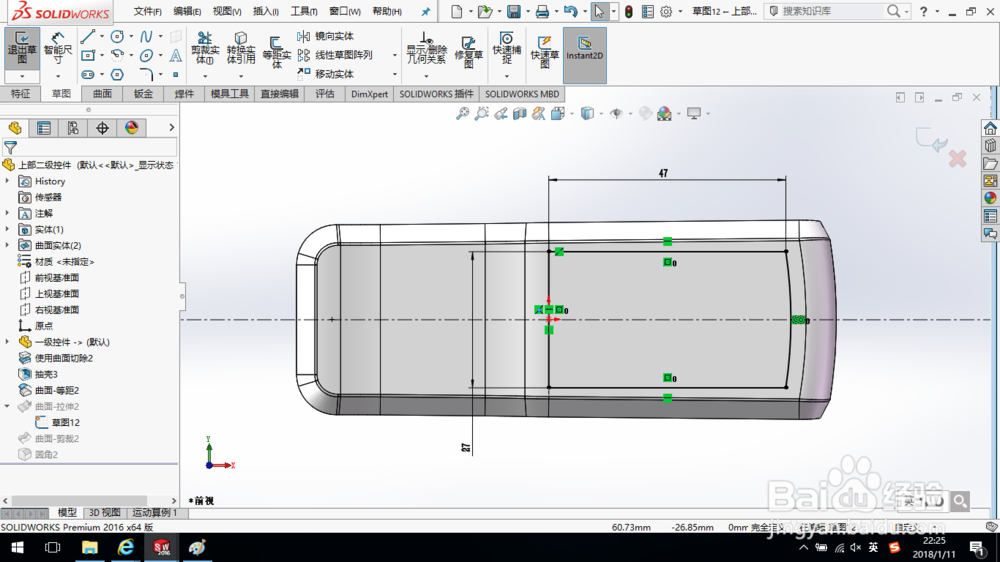
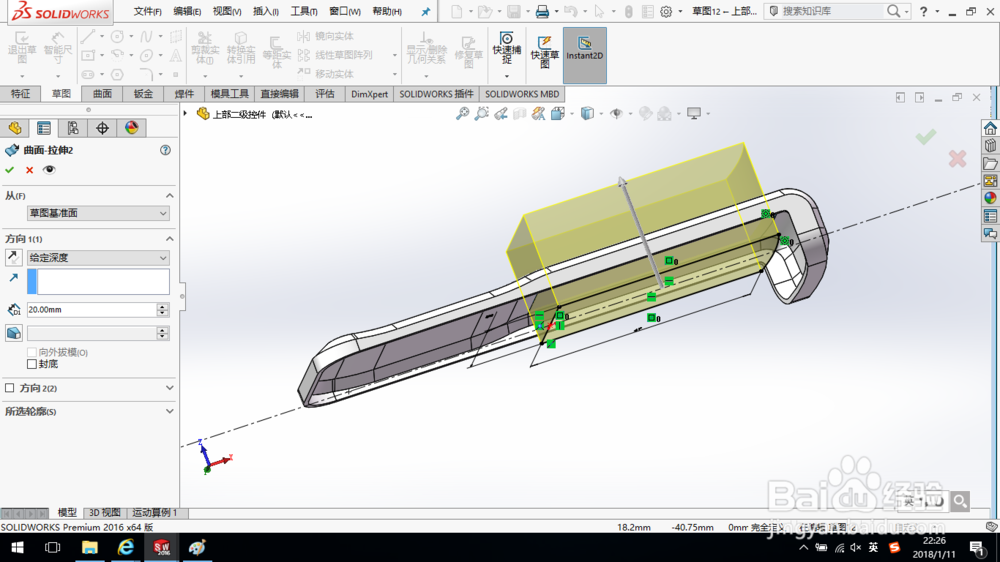
6、创建拉伸曲面,如图所示。

SolidWorks如何通过自顶向下设计手机外壳 2?

SolidWorks如何通过自顶向下设计手机外壳 2?

7、创建曲面剪裁,如图所示。

为曲面创建圆角,如图所示。

SolidWorks如何通过自顶向下设计手机外壳 2?

SolidWorks如何通过自顶向下设计手机外壳 2?

8、至此上部二级控件创建完成,保存零件。

SolidWorks如何通过自顶向下设计手机外壳 2?

  • 如何新建一个SolidWorks文件
  • SolidWorks绘制装配图:[6]生成装配体1
  • 淘宝怎么退出登录
  • 如何在AW中让小球沿光滑曲线运动
  • SolidWorks中如何使用拉伸命令建立三维模型
  • 热门搜索
    迪庆州旅游局 香港旅游花费 贺州旅游景点 旅游四级 防城港旅游景点 湖南旅游团 富春江旅游 去香港旅游攻略 北京市旅游地图 泉州旅游团