1、第一步在我们的电脑上按win+R键,打开运行,输入services.msc,如下图所示:

2、第二步进去系统服务列表之后,找到Windows Installer服务,双击进去,如下图所示:

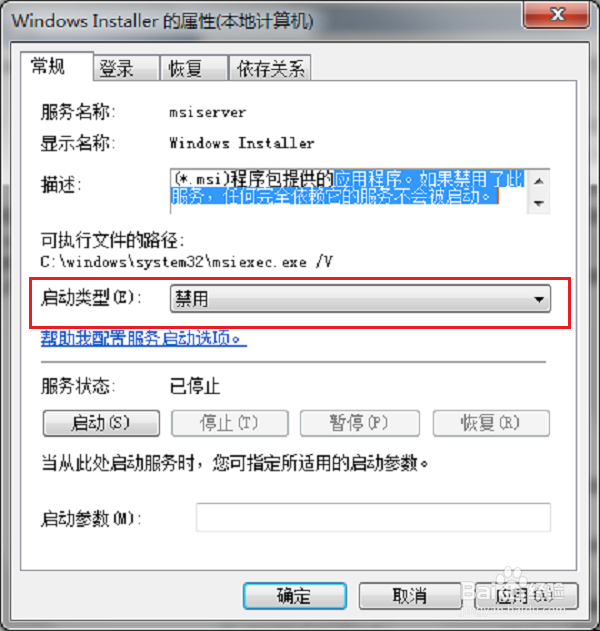
3、第三步进去Windows Installer服务属性界面之后,将启动类型改为禁用,服务停止,点击确定之后,就禁止电脑安装软件了,如下图所示:
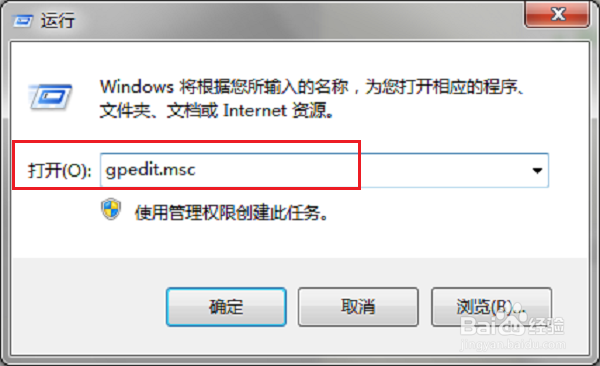
1、第一步按win+R键打开运行,输入gpedit.msc,点击确定,进去本地组策略编辑器,如下图所示:
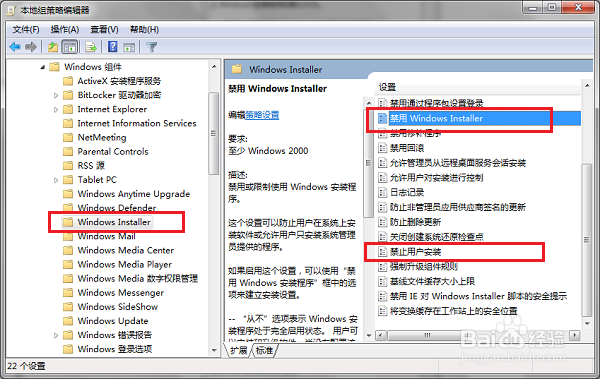
2、第二步进去本地组策略编辑器之后,依次点击计算机配置->管理模板->Windows组件->Windows Installer,在右侧找到禁用Windows Installer和禁止用户安装,如下图所示:
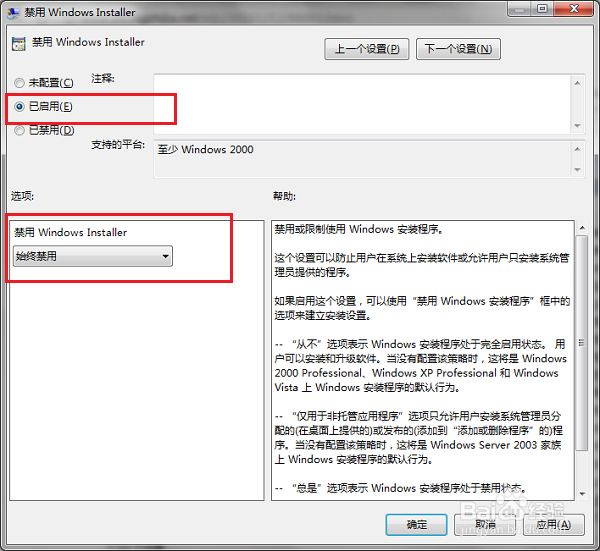
3、第三步先双击进去禁用Windows Installer界面,设置为已启用,下面选择始终禁用,然后双击进去禁止用户安装,选择已启用,点击确定,就禁止电脑安装软件了,如下图所示: