只使用AI就可以打造的立体字母

 时间:2026-02-14 00:41:26

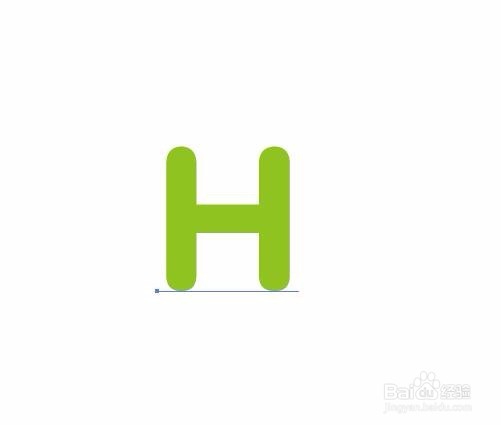
1、使用较粗的字体打出要做立体效果的字

只使用AI就可以打造的立体字母

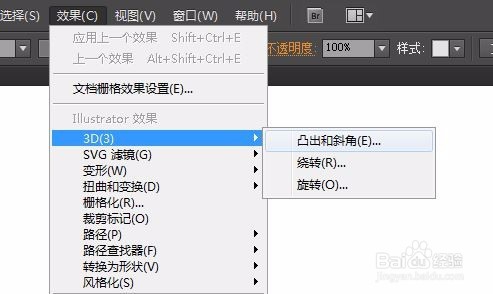
2、在菜单栏中选择效果-3D-凸出和斜角

只使用AI就可以打造的立体字母

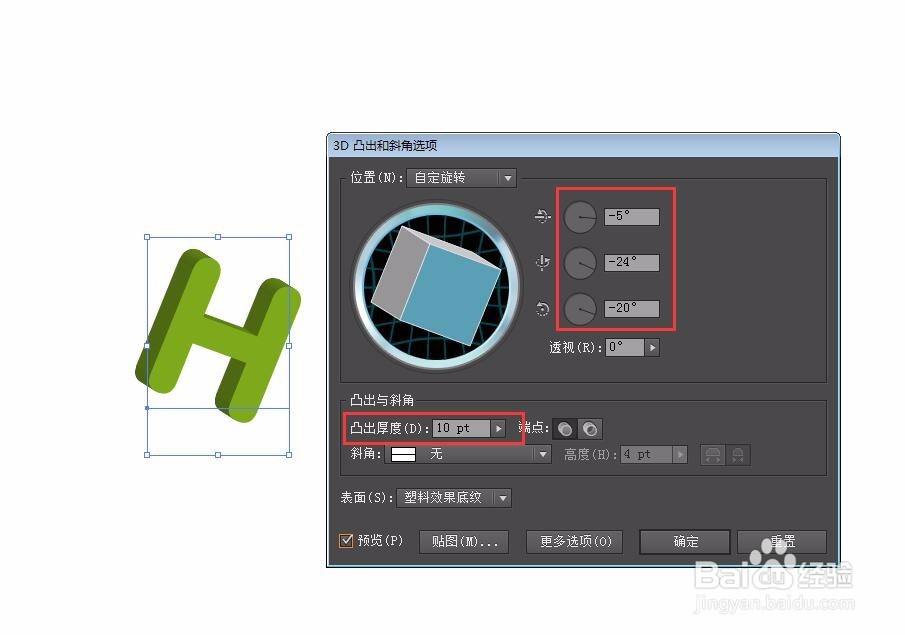
3、在弹出的窗口中设置如图数值

只使用AI就可以打造的立体字母

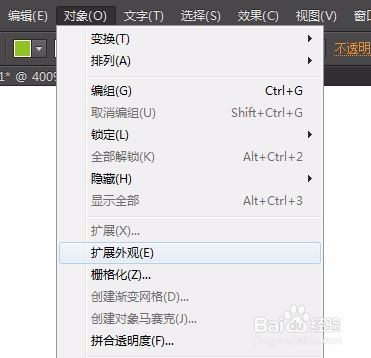
4、选中字母后,在菜单栏中选择对象-扩展外观

只使用AI就可以打造的立体字母

5、完成扩展外观后,在文字上单击鼠标右键,选择取消编组两次

只使用AI就可以打造的立体字母

6、6按住shift键同时选中字体一侧的厚度面,红线标注的即为厚度面

只使用AI就可以打造的立体字母

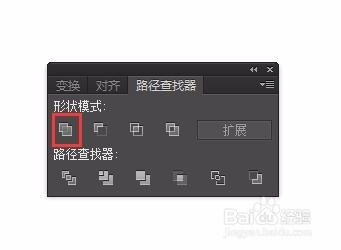
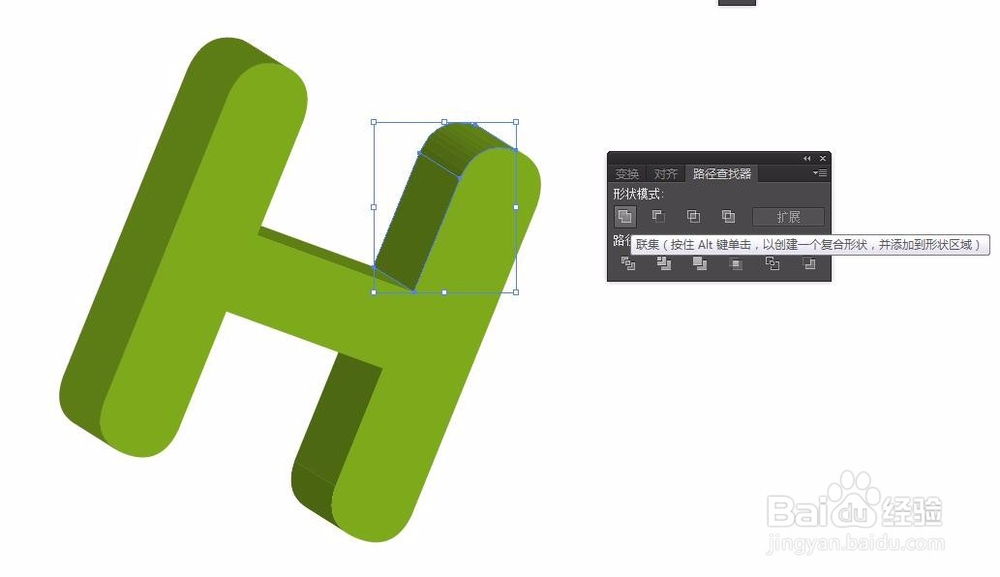
7、在窗口中打开路径查找器,点击第一个按钮

只使用AI就可以打造的立体字母

8、字母其他几个厚度面同样重复6-7步骤

只使用AI就可以打造的立体字母

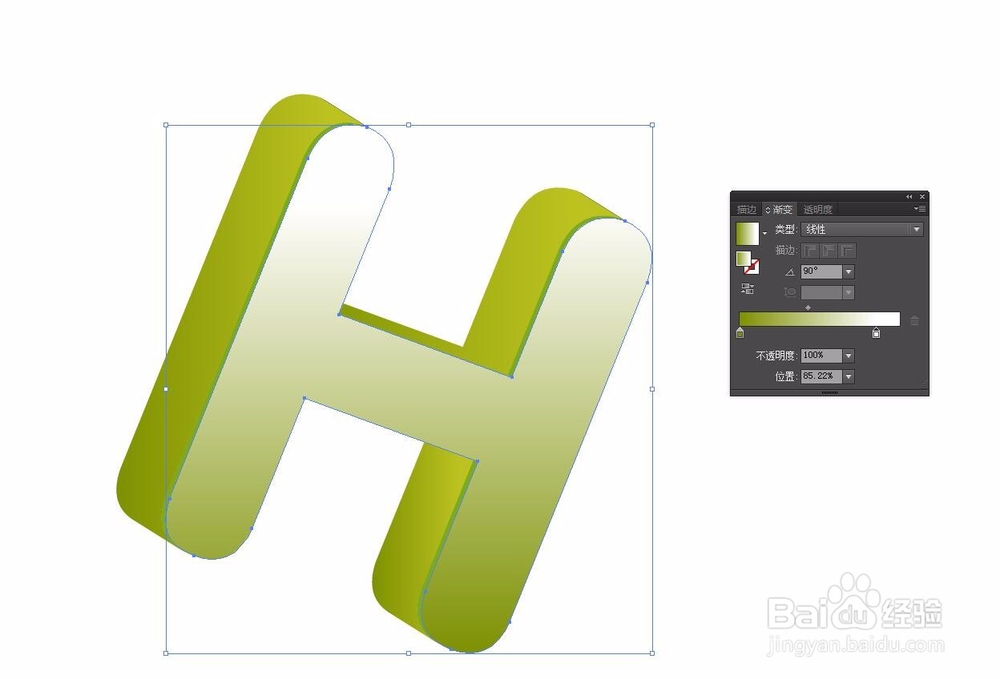
9、在窗口菜单栏中打开渐变窗口,调整到需要的渐变颜色

只使用AI就可以打造的立体字母

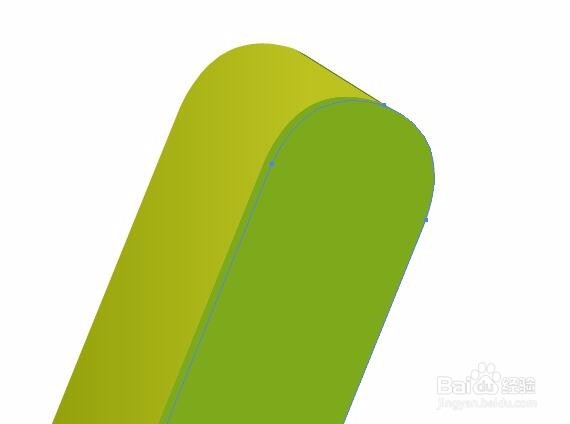
10、复制字母正面最上边一层,然后稍微往旁边移动一下

只使用AI就可以打造的立体字母

11、把最上边一层填充上渐变颜色

只使用AI就可以打造的立体字母

12、在字母侧面画一个白色的椭圆形

只使用AI就可以打造的立体字母

13、在效果菜单栏中选择模糊-高斯模糊

只使用AI就可以打造的立体字母

14、设置高斯模糊数值

只使用AI就可以打造的立体字母

15、一个立体的字母及做好了

只使用AI就可以打造的立体字母

  • ai实际案例(VI设计-报表)
  • Illustrator制作色彩缤纷的圆环方法教程
  • ai怎么绘制粗糙化螺旋线
  • AI如何制作3D绕转字
  • 怎么使用ai软件3D效果绘制一只酒瓶子
  • 热门搜索
    桂林有哪些旅游景点 新疆特色旅游 武汉取消旅游团 福建旅游攻略自助游 上海到日本旅游 海峡两岸旅游交流协会 十三陵旅游攻略 上海旅游人才网 冲绳岛旅游 旅游工艺品批发