VS2013如何进行调试

 时间:2026-02-14 09:10:45

1、将光标定位到需要开始调试的某一行,按下【F9】添加断点。如下图所示,添加断点成功。

VS2013如何进行调试

2、点击工具栏的【本地 Windows 调试器】,开始进行调试。调试过程会跳转到刚刚添加断点的那一行。

VS2013如何进行调试

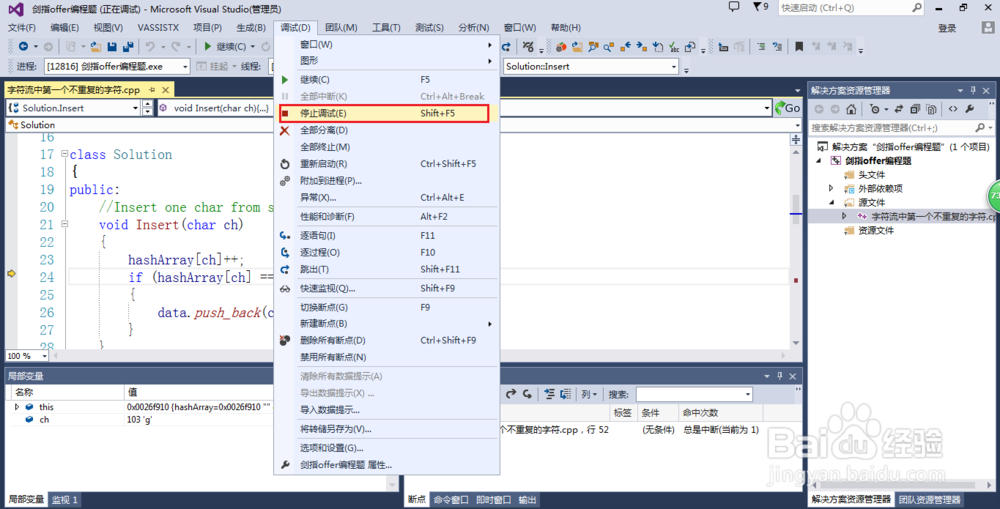
3、有两种调试方式,分别是【逐语句】和【逐过程】。根据自己的需求进行选择。下面会分别介绍。点击菜单栏的【调试】,再点击【逐语句】,快捷键是【F11】。

VS2013如何进行调试

4、点击菜单栏的【调试】,再点击【逐过程】,快捷键是【F10】。

VS2013如何进行调试

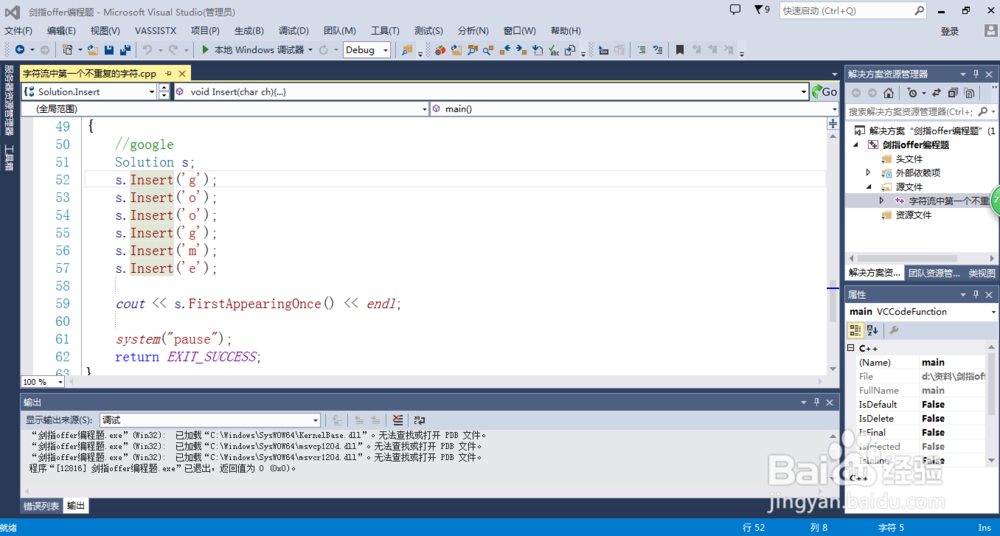
5、结束调试,点击菜单栏的【调试】,再点击【停止调试】,快捷键是【Shift + F5】.
VS2013如何进行调试

6、取消断点。将光标定位到有断点的那一行,按下【F9】就可以取消该断点。如果要同时取消多个断点,按快捷键【Ctrl + Shift + F9】。
VS2013如何进行调试

  • MOSFET驱动保护电路
  • Mastercam 2018怎么关闭以顶部方向显示轴工具
  • windows10安装LightTools8.4方法
  • 怎么配置LORA网关简易教程
  • allegro设计PCB时,如何生成drill文件
  • 热门搜索
    天下旅游网 缙云旅游网 埃及旅游指南 安康旅游局 国内旅游景点介绍 澳门旅游网 海南旅游图片 禹州旅游景点大全 宁波旅游地图 香港旅游攻略2012
