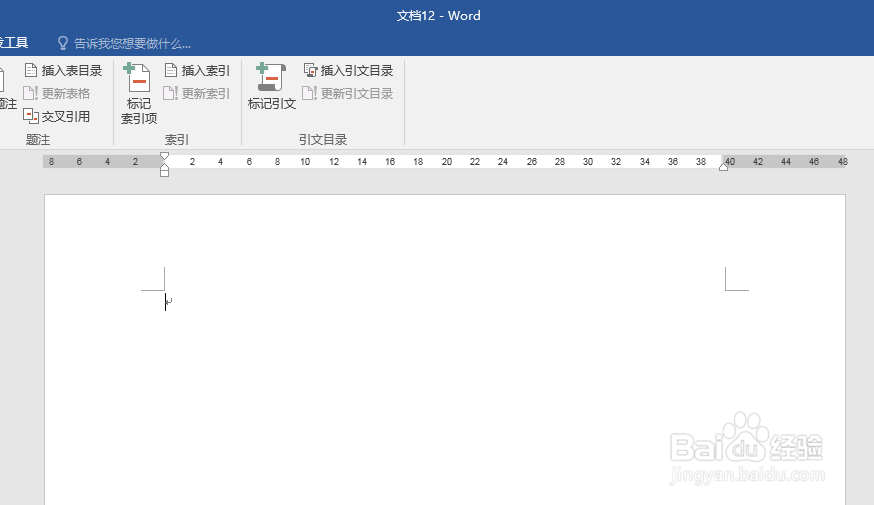
1、打开Word,建立空白文档。
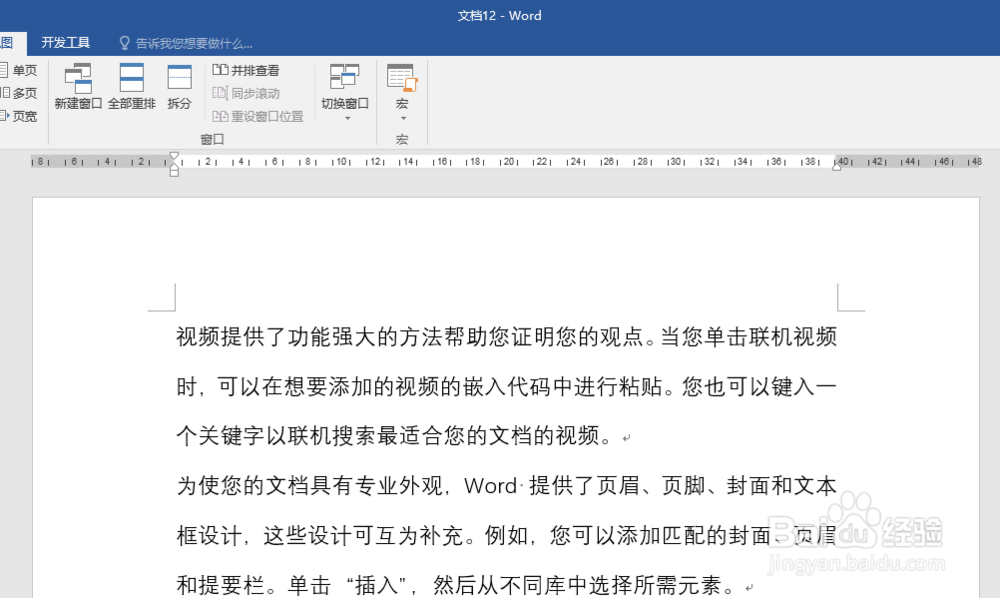
2、在文档中录入正文文字。
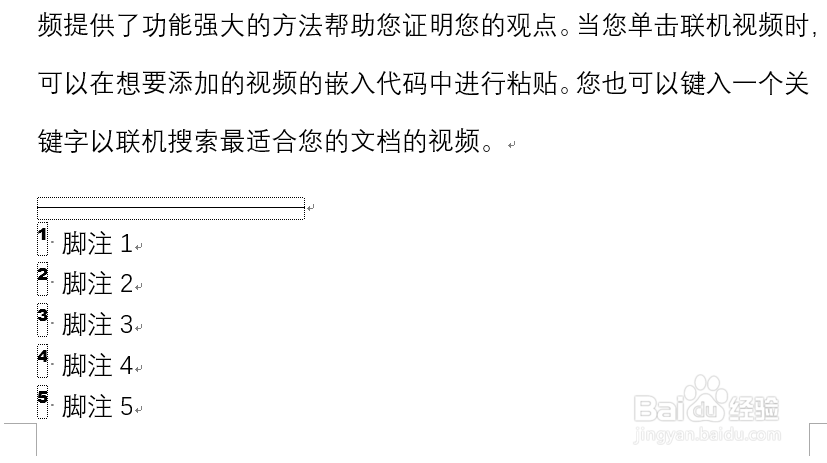
3、在同一页面中插入多处脚注。可以看到,如果本页脚注太多,那么,正文空间将被大量压缩。
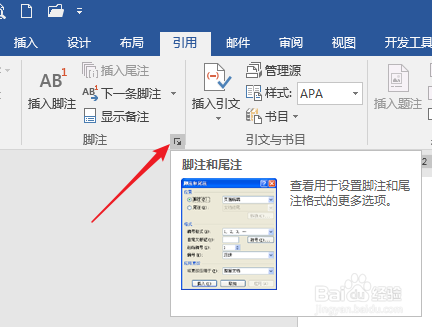
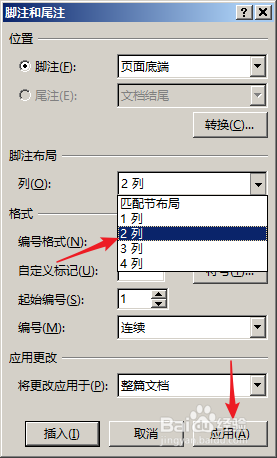
4、点击【引用】下脚注的设置按钮。
5、在打开的窗口中,在【列】中点选【2列】或2列以上的选项。点击【应用】。
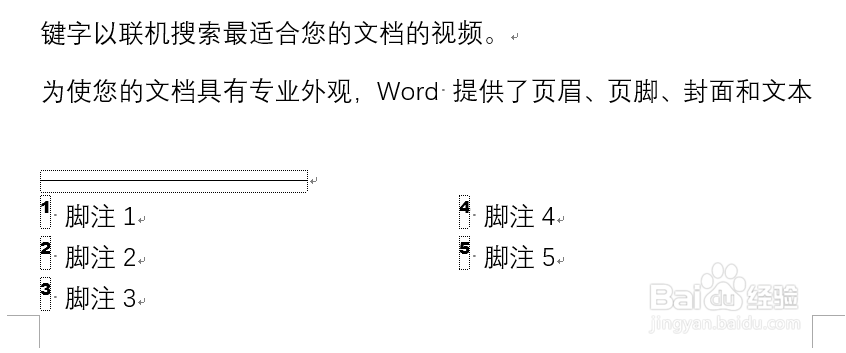
6、再看脚注,脚注被分成了两个列排列,类似分栏。
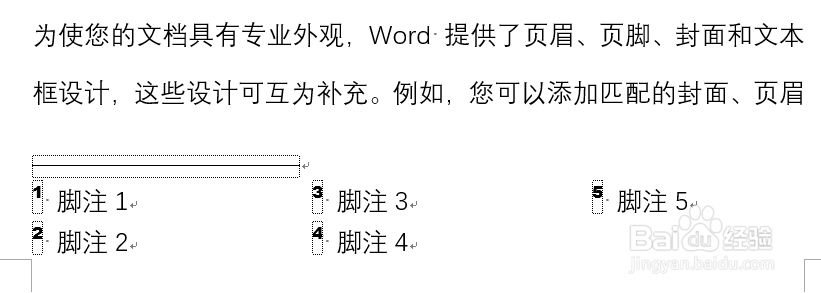
7、当然,也可以设置为3列,则正文空间得到了释放,可以录入更多正文内容。
时间:2026-05-03 03:54:09
1、打开Word,建立空白文档。
2、在文档中录入正文文字。
3、在同一页面中插入多处脚注。可以看到,如果本页脚注太多,那么,正文空间将被大量压缩。
4、点击【引用】下脚注的设置按钮。
5、在打开的窗口中,在【列】中点选【2列】或2列以上的选项。点击【应用】。
6、再看脚注,脚注被分成了两个列排列,类似分栏。
7、当然,也可以设置为3列,则正文空间得到了释放,可以录入更多正文内容。
