1、首先,在ps 软件里面打开需要编辑的图片,按“ctrl+j”复制一个图层。
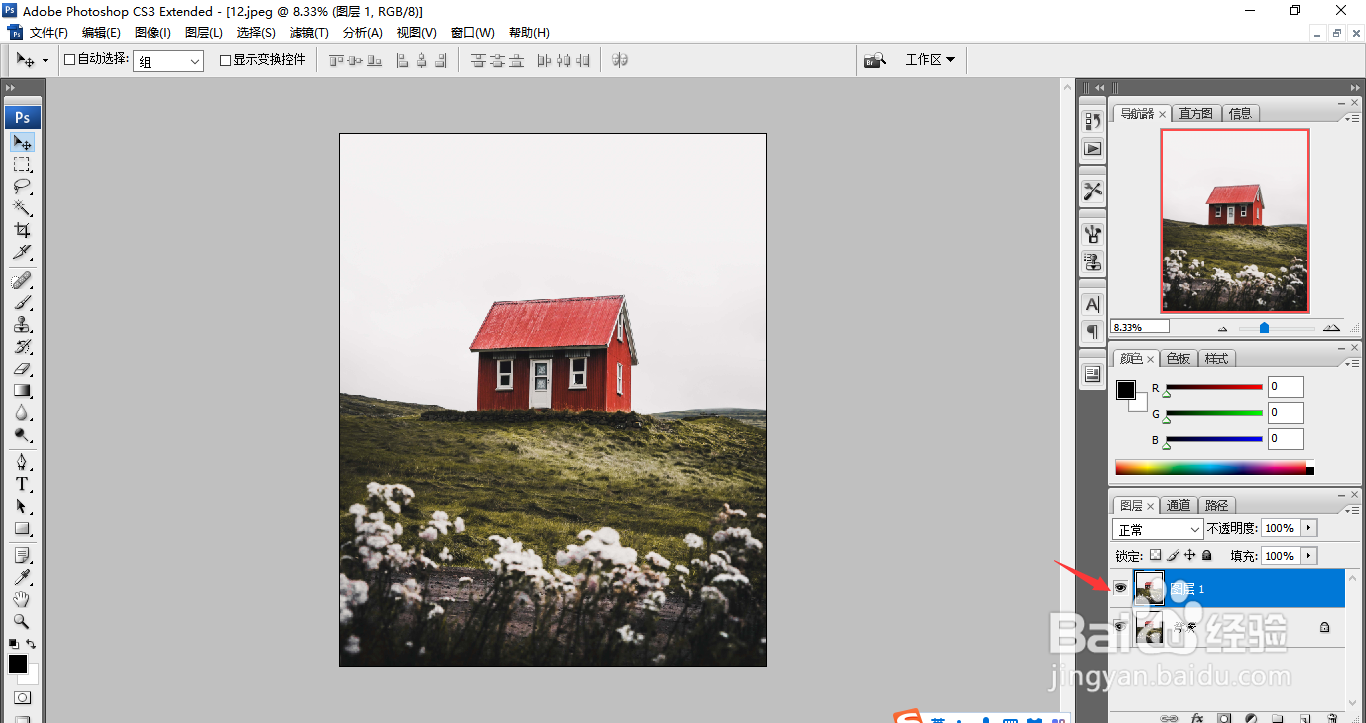
2、选择工具栏的放大镜工具把图片放大。

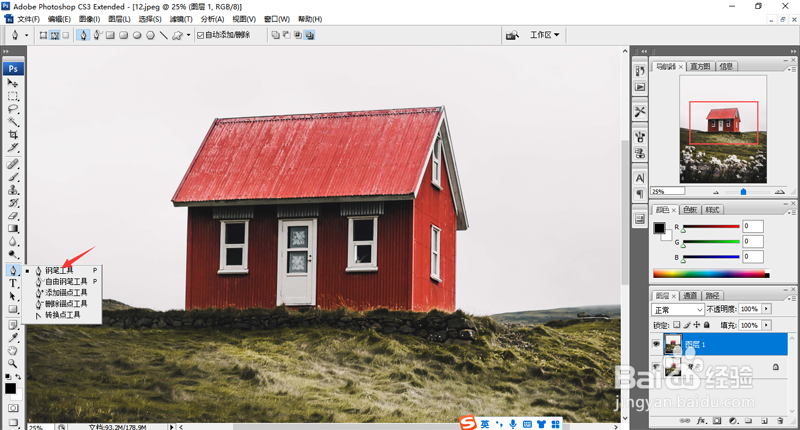
3、在工具栏选择“钢笔工具”,把房子的周围选中起来。
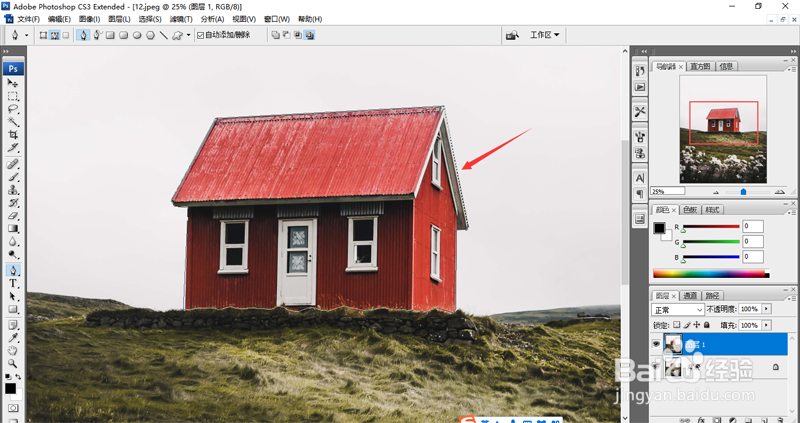
4、选择“路径”面板,点击“把路径转化为选区”。

5、回到“图层”面板,单击“选择”—“修改”—“羽化”。
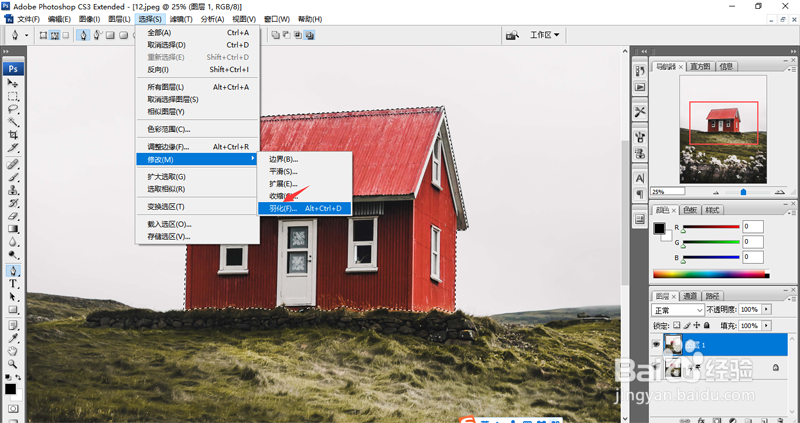
6、设置羽化图像3个像素,使得图像边缘较平滑。
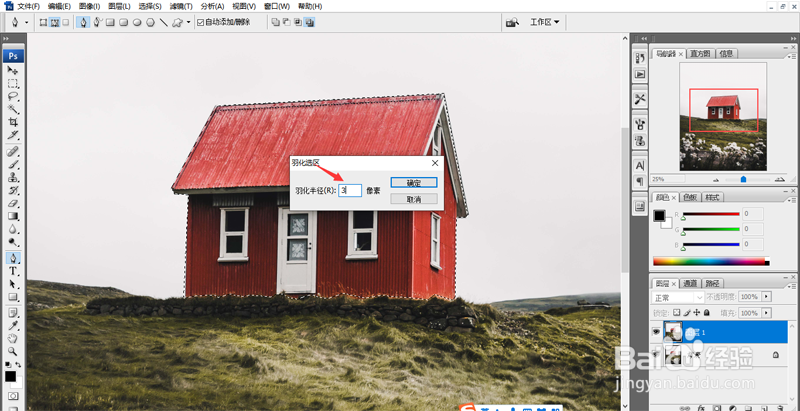
7、按“ctrl+j”键复制选中区域,隐藏背景图像,此时主体房子已经被抠出来了。

时间:2026-04-22 20:35:15
1、首先,在ps 软件里面打开需要编辑的图片,按“ctrl+j”复制一个图层。
2、选择工具栏的放大镜工具把图片放大。
3、在工具栏选择“钢笔工具”,把房子的周围选中起来。
4、选择“路径”面板,点击“把路径转化为选区”。
5、回到“图层”面板,单击“选择”—“修改”—“羽化”。
6、设置羽化图像3个像素,使得图像边缘较平滑。
7、按“ctrl+j”键复制选中区域,隐藏背景图像,此时主体房子已经被抠出来了。
