如何用U盘给VMware Workstation虚拟机安装系统

 时间:2026-02-12 08:58:46

1、首先要在电脑里面安装VMware Workstation软件(如图1),接下来打开VMware Workstation虚拟机软件(如图2)

如何用U盘给VMware Workstation虚拟机安装系统

如何用U盘给VMware Workstation虚拟机安装系统

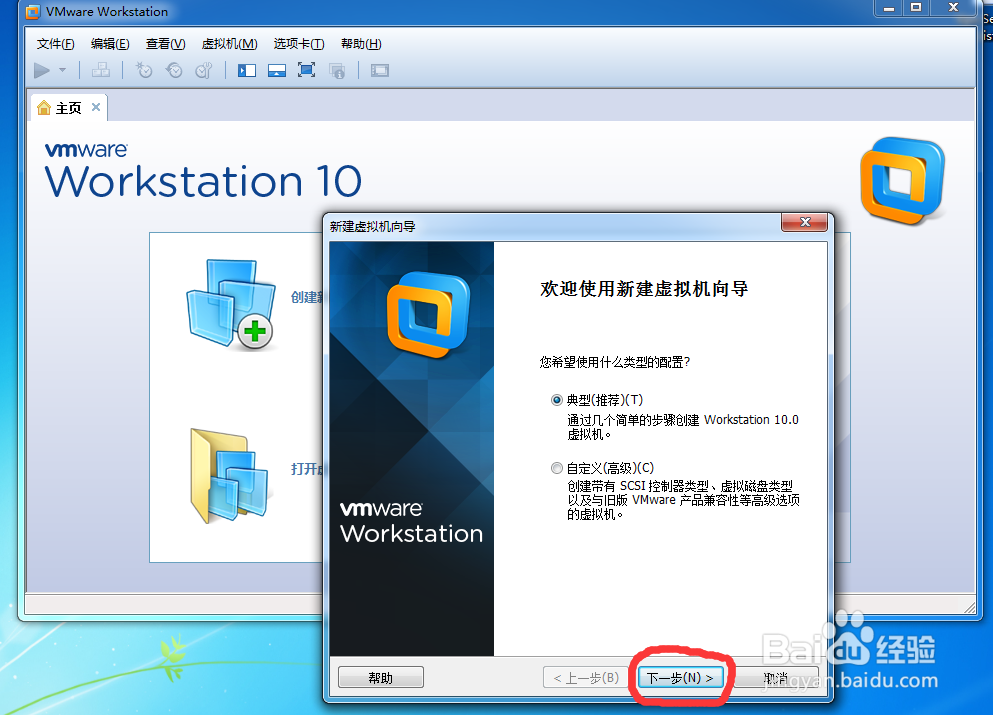
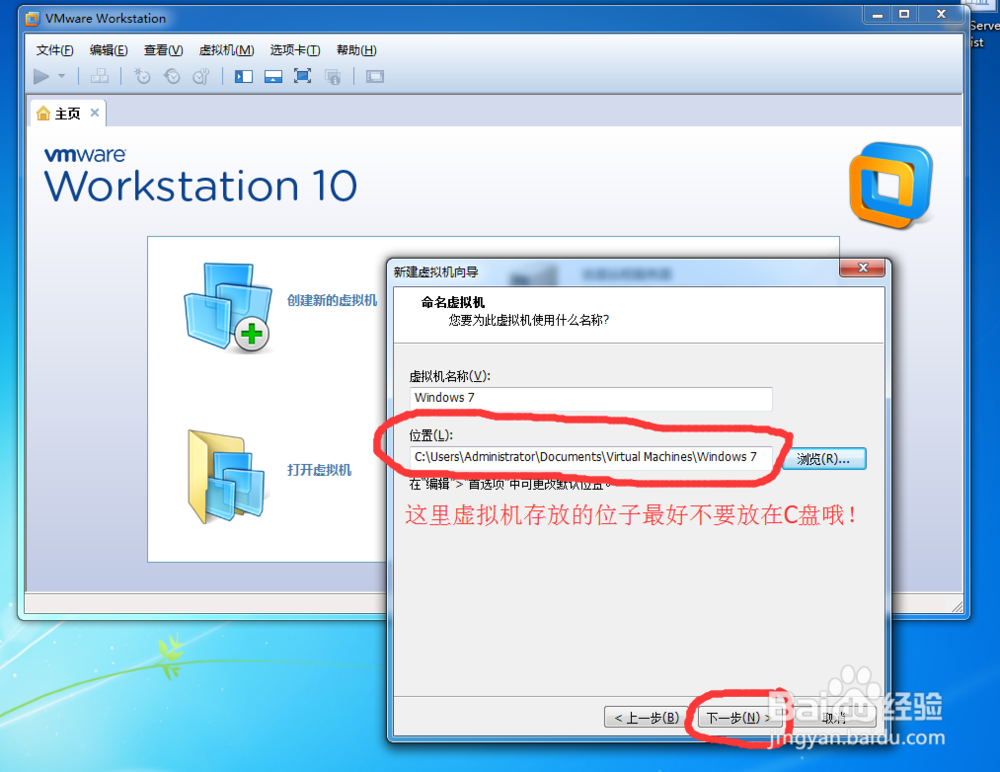
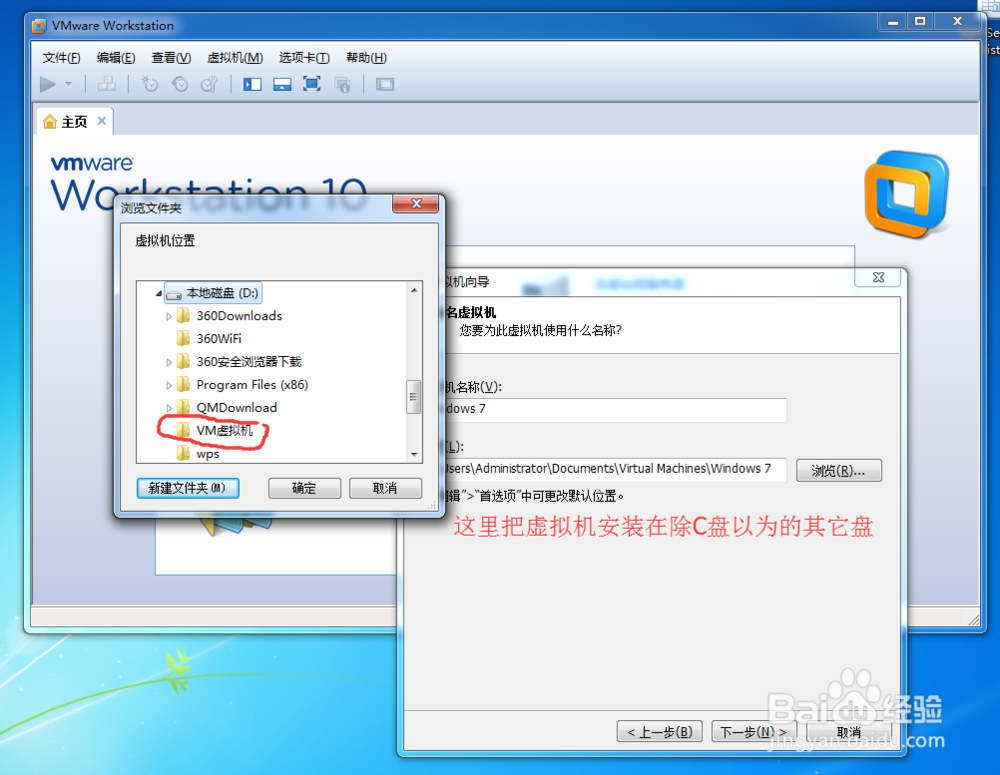
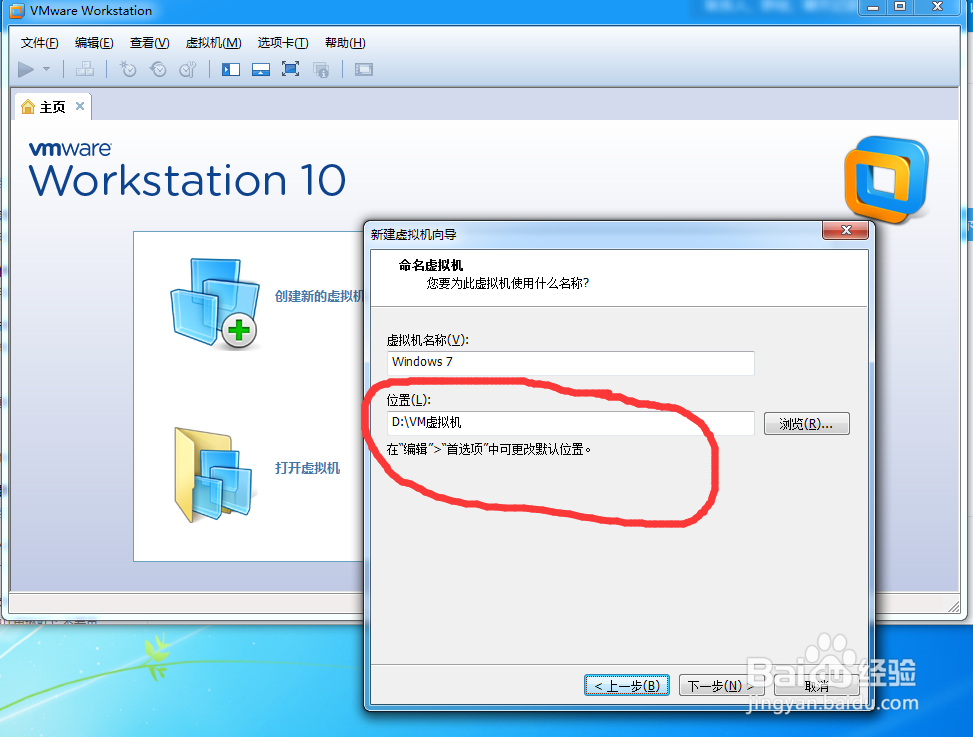
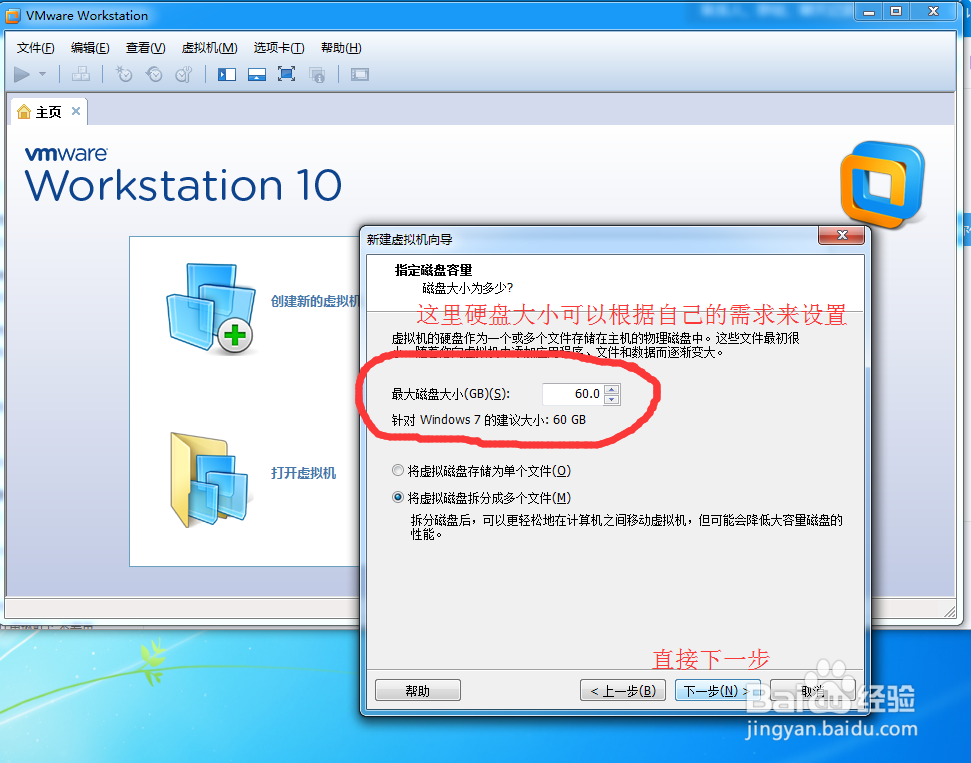
2、接下来,就要新建一个虚拟机了,按照如图所示操作一步一步创建:

如何用U盘给VMware Workstation虚拟机安装系统

如何用U盘给VMware Workstation虚拟机安装系统

如何用U盘给VMware Workstation虚拟机安装系统

如何用U盘给VMware Workstation虚拟机安装系统

如何用U盘给VMware Workstation虚拟机安装系统

如何用U盘给VMware Workstation虚拟机安装系统

如何用U盘给VMware Workstation虚拟机安装系统

如何用U盘给VMware Workstation虚拟机安装系统

如何用U盘给VMware Workstation虚拟机安装系统

如何用U盘给VMware Workstation虚拟机安装系统

3、创建完成后的虚拟机,如图所示:

如何用U盘给VMware Workstation虚拟机安装系统

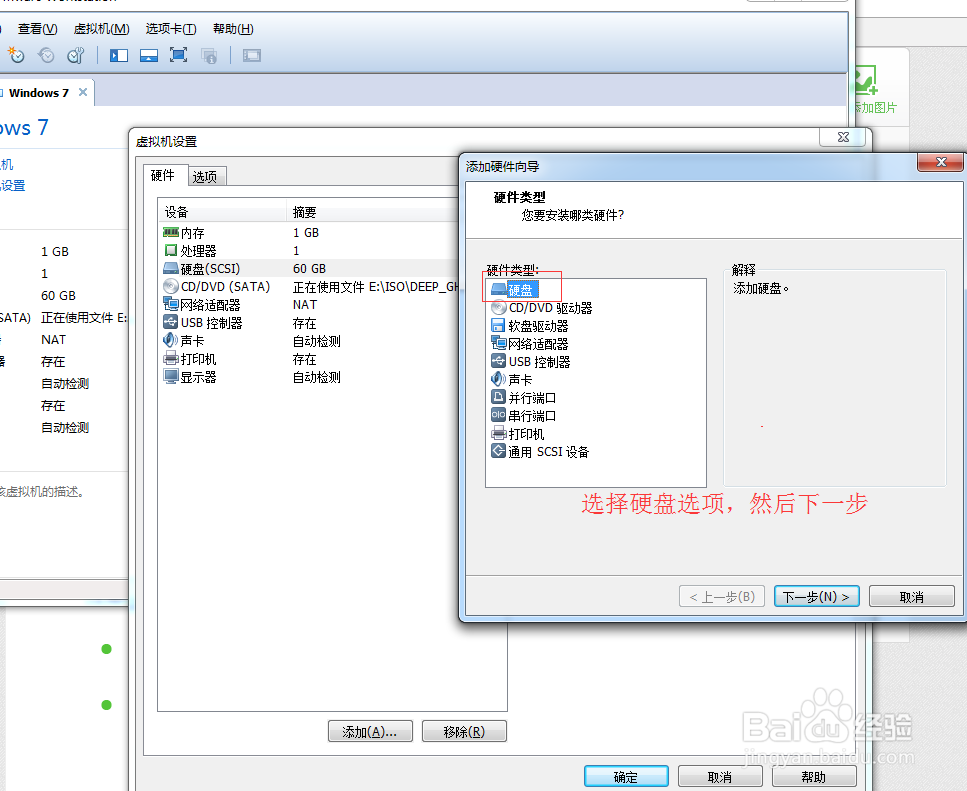
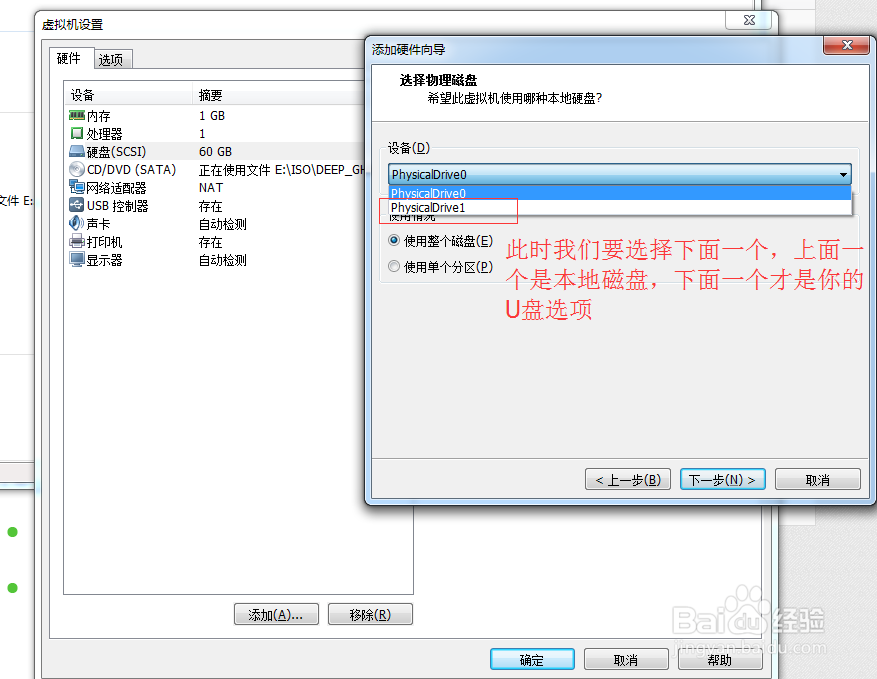
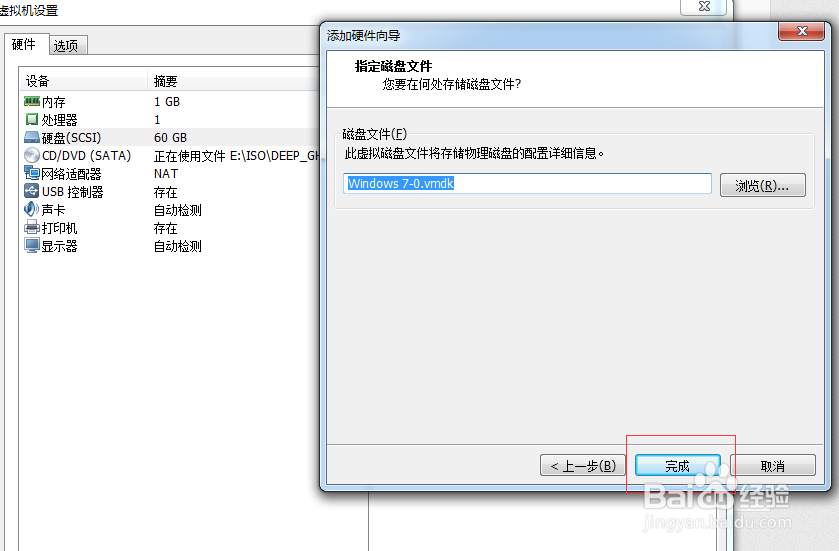
4、点击编辑虚拟机设置,如图所示:

如何用U盘给VMware Workstation虚拟机安装系统

如何用U盘给VMware Workstation虚拟机安装系统

如何用U盘给VMware Workstation虚拟机安装系统

如何用U盘给VMware Workstation虚拟机安装系统

如何用U盘给VMware Workstation虚拟机安装系统

如何用U盘给VMware Workstation虚拟机安装系统

如何用U盘给VMware Workstation虚拟机安装系统

如何用U盘给VMware Workstation虚拟机安装系统

5、此时开启已经创建好的虚拟机,进入BIOS设置 ,如图所示:

如何用U盘给VMware Workstation虚拟机安装系统

如何用U盘给VMware Workstation虚拟机安装系统

6、重启后,将从U盘启动,如图所示:

此时进入PE系统安装操作系统就可以了。

如何用U盘给VMware Workstation虚拟机安装系统

  • 如何安装Ubuntu Linux(U盘安装)
  • Windows server 2012如何更换用户头像
  • MBR引导下Win7和CentOS7环境配置
  • 关于如何在VMware虚拟机里安装Ubuntu16.04系统
  • Windows8.1中文版(核心版)升级专业版
  • 热门搜索
    东山旅游 十一云南旅游 云南旅游价格 云南大理旅游攻略 首尔旅游 南阳旅游景点 楚雄旅游 天柱山旅游 怒江旅游 南沙群岛旅游