1、登录PS。在电脑桌面,登录并打开PS。
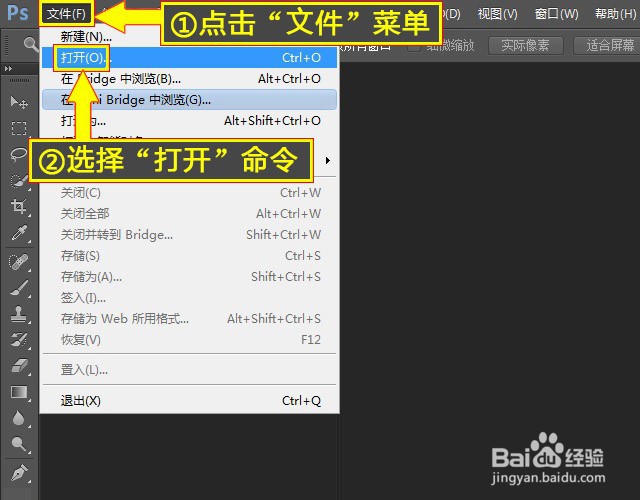
2、打开文件。点击“文件”菜单;选择“打开”命令。
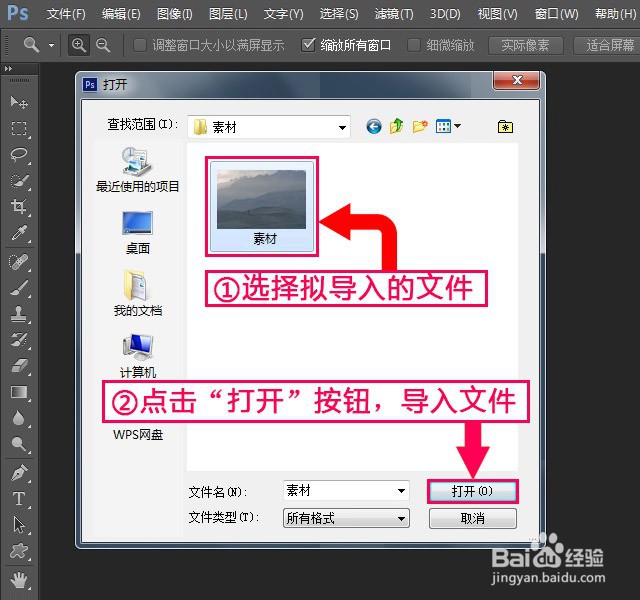
3、导入文件。选择拟导入的文件;点击“打开”按钮,导入文件。
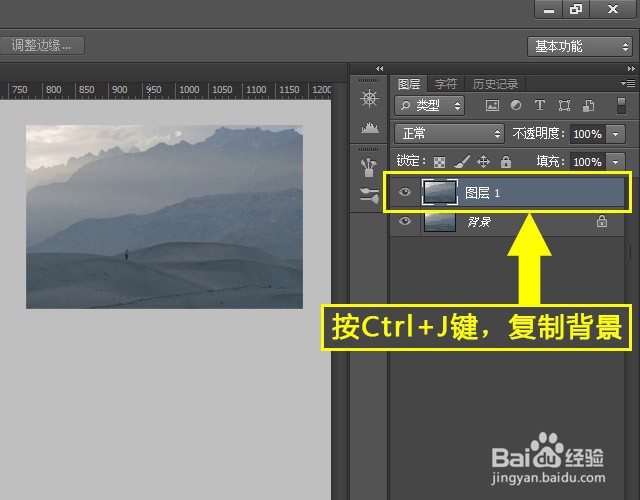
4、复制图层。按Ctrl+J键,复制背景。
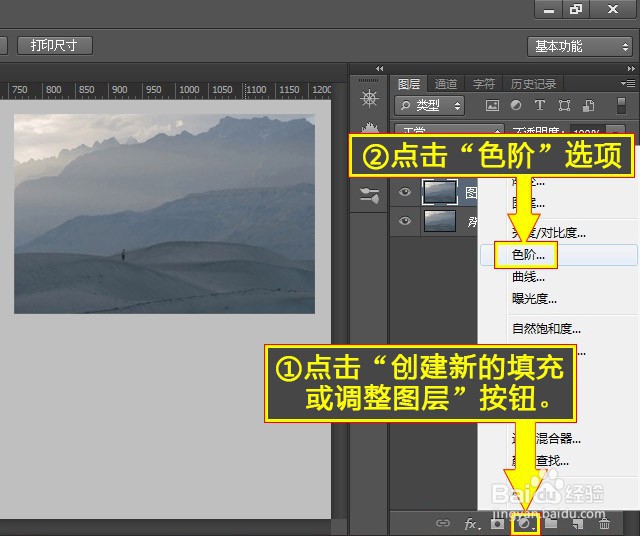
5、打开色阶。点击“创建新的填充或调整图层”按钮;点击“色阶”选项。
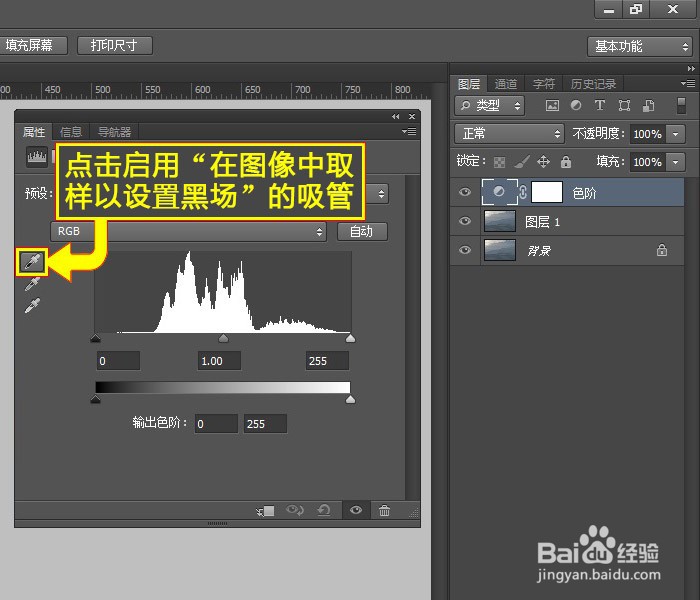
6、启用吸管。点击启用“在图像中取样以设置黑场”的吸管。
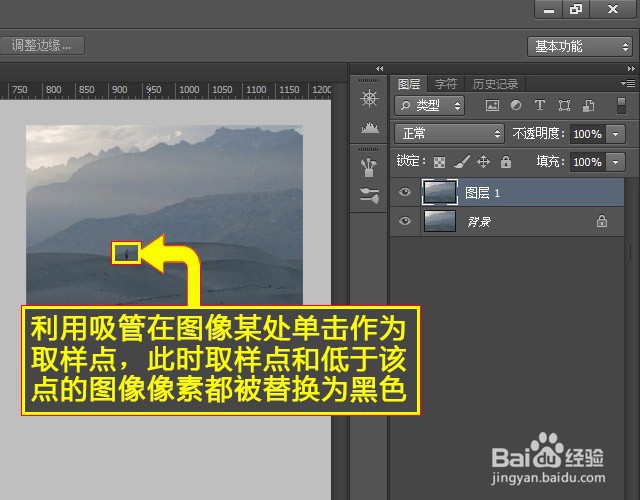
7、设置黑场。利用吸管在图像某处单击作为取样点,此时取样点和低于该点的图像像素都被替换为黑色。
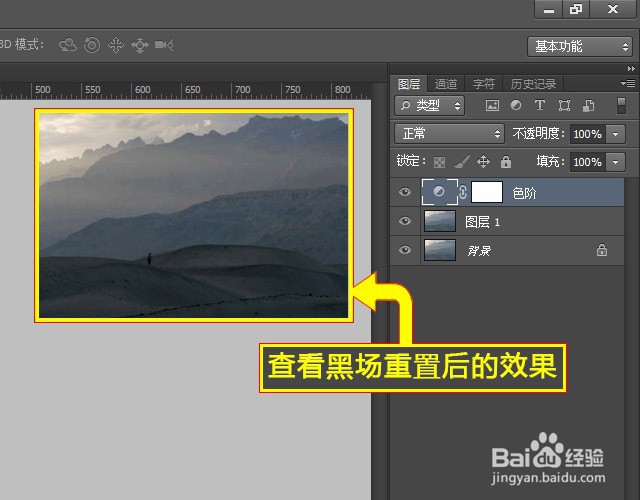
8、查看效果。查看黑场重置后的效果。
时间:2026-04-21 19:10:26
1、登录PS。在电脑桌面,登录并打开PS。
2、打开文件。点击“文件”菜单;选择“打开”命令。
3、导入文件。选择拟导入的文件;点击“打开”按钮,导入文件。
4、复制图层。按Ctrl+J键,复制背景。
5、打开色阶。点击“创建新的填充或调整图层”按钮;点击“色阶”选项。
6、启用吸管。点击启用“在图像中取样以设置黑场”的吸管。
7、设置黑场。利用吸管在图像某处单击作为取样点,此时取样点和低于该点的图像像素都被替换为黑色。
8、查看效果。查看黑场重置后的效果。
