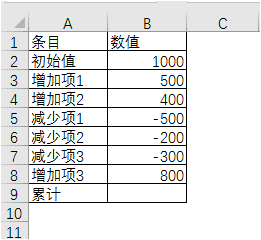
1、A列为条目
B列为数值,增加为正值,减少为负值
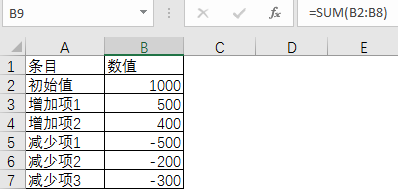
2、累计项使用求和公式返回累计数值
B2=SUM(B2:B8)
3、 选择数据区域
2、 插入
3、 插入瀑布图
4、 结果显示

4、设置累计为汇总项
单击瀑布图
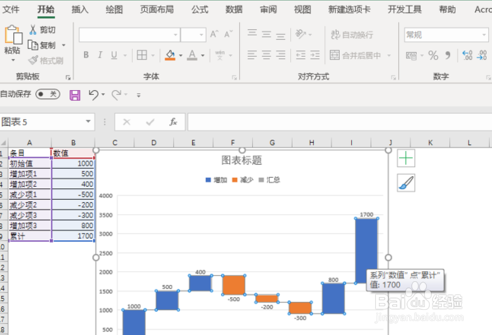
5、再双击累计柱状图,弹出对话框
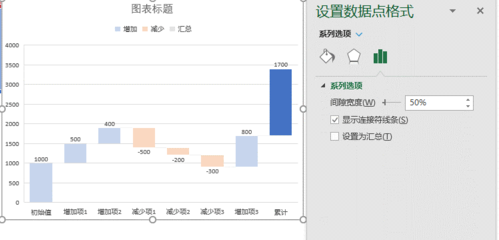
6、勾选设置为汇总

时间:2026-04-24 03:48:47
1、A列为条目
B列为数值,增加为正值,减少为负值
2、累计项使用求和公式返回累计数值
B2=SUM(B2:B8)
3、 选择数据区域
2、 插入
3、 插入瀑布图
4、 结果显示
4、设置累计为汇总项
单击瀑布图
5、再双击累计柱状图,弹出对话框
6、勾选设置为汇总
