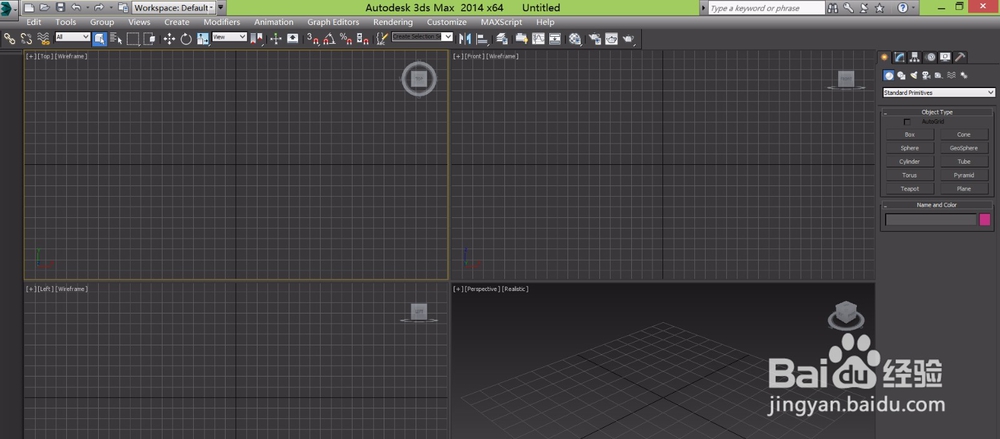
1、打开3ds max这款三维制作软件,进入其操作界面,如图所示:
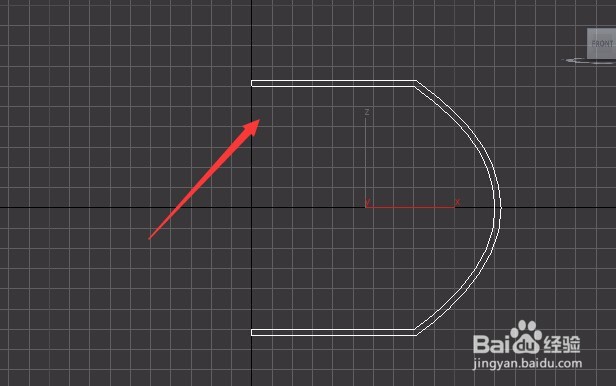
2、在create选项找到shape选项,在shape选项里找到line命令,选择line命令在前视图里绘制如图所示的线型:

3、选择创建的这个线型,进入spline层级,在spline选项下找到outline选项,设置数值为3,获得如图所示的线形:
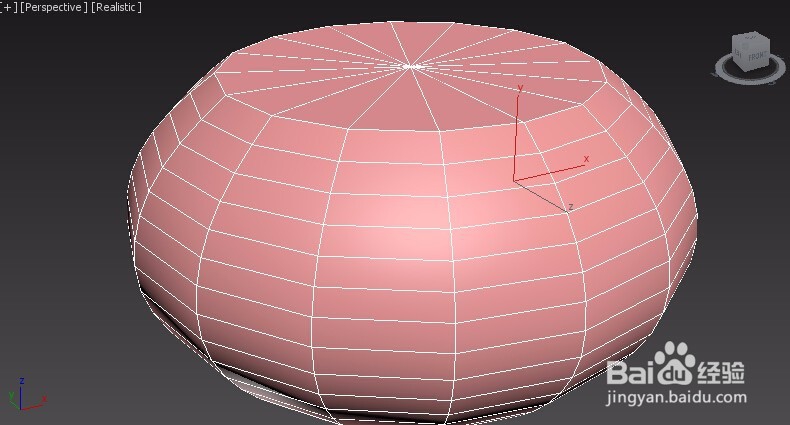
4、退出spline的选择,选择这个修改后的线形,给其添加lathe修改器,在lathe里勾选weld core前的单选按钮,并在align先选择min选项,如图所示:
5、在前视图里创建一个sphere球体,其参数调节如图所示:

6、在顶视图调节这个球体的位置,然后旋转复制出来三个,如图所示:
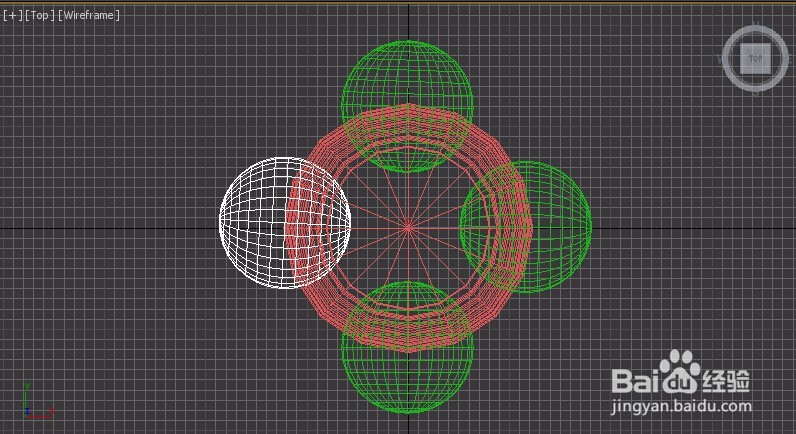
7、选择其中的一个球体,执行edit mesh命令,在edit mesh下找到attach命令,依次点击其他的球体将其连为一个物体,如图所示:
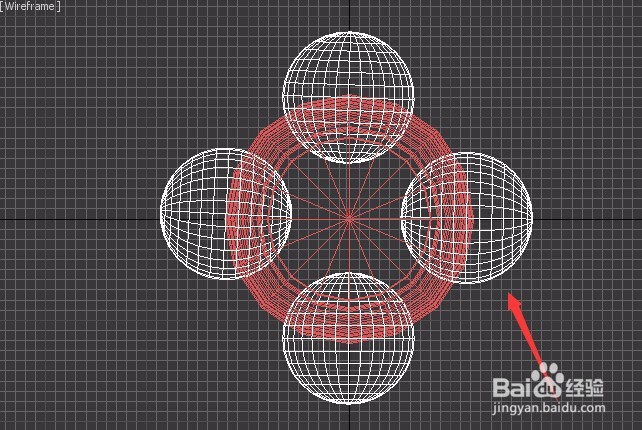
8、选择lathe后的物体,在create下找到component objects选项,在component objects里找到Boolean选项,如图所示:

9、点击Boolean选项,在Boolean下找到pick operand B选项,如图所示:

10、点击pick operand B命令,在视图中用鼠标左键点击attach一体的sphere物体,可以看到我们的模型是如图所示的样子:
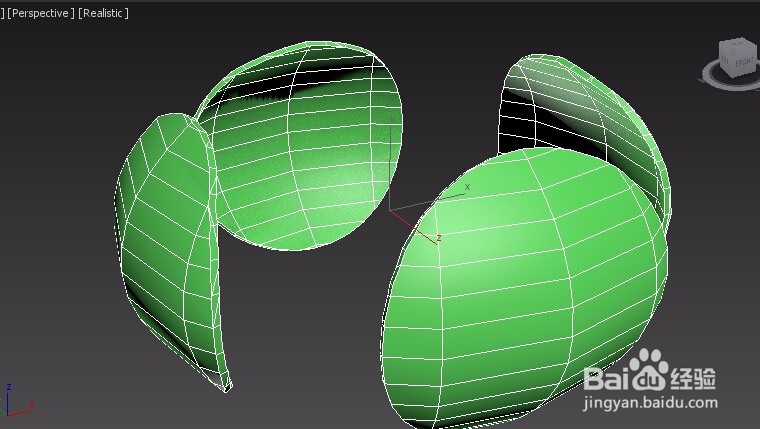
11、在operation选项下找到subtraction(B-A)选项,如图所示:

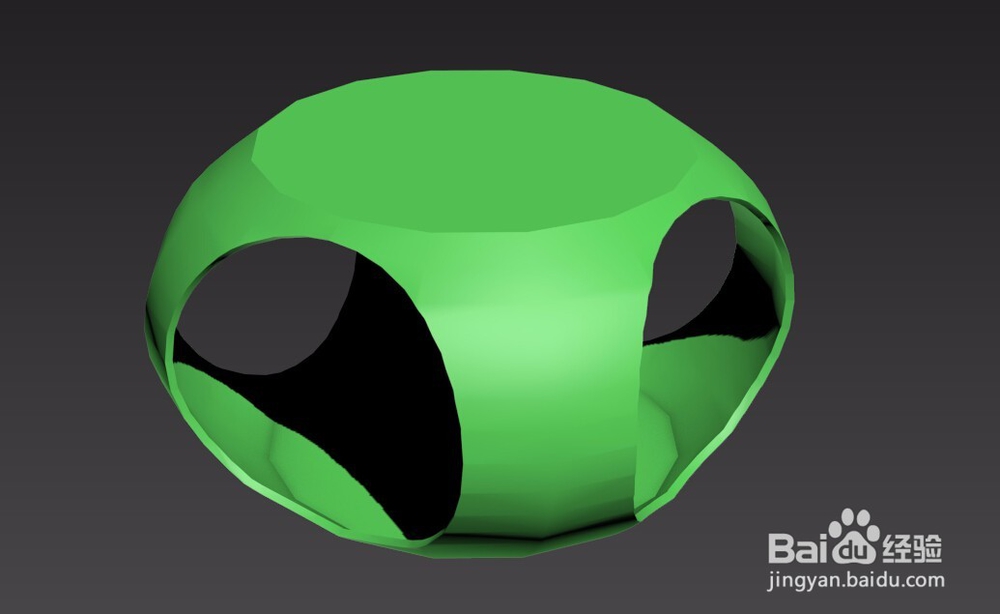
12、勾选subtraction(B-A)前的单选按钮,可以看到我们的模型就制作完成了,最后的模型如图所示: