1、双击运行应用程序后,会出现如图所示的安装向导窗口,点击Next继续

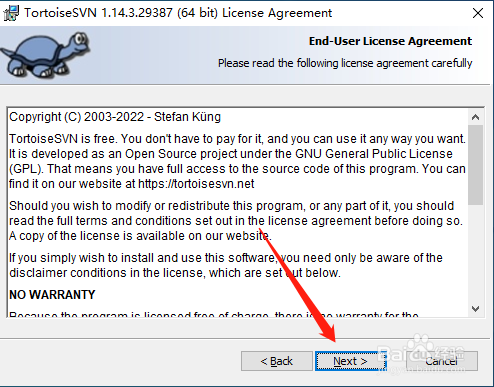
2、阅读许可协议后点击Next按钮继续
3、点击Browser按钮修改安装目录文件夹,点击Next按钮

4、直接点击Install按钮开始安装程序

5、如果出现如图所示的窗口,直接点击OK按钮即可

6、等待出现安装完成后,点击Finish按钮关闭安装向导窗口

7、然后在桌面上右键打开菜单项会看到如图所示的两个选项,现在可以下载svn服务端的项目了

时间:2026-04-22 10:56:08
1、双击运行应用程序后,会出现如图所示的安装向导窗口,点击Next继续
2、阅读许可协议后点击Next按钮继续
3、点击Browser按钮修改安装目录文件夹,点击Next按钮
4、直接点击Install按钮开始安装程序
5、如果出现如图所示的窗口,直接点击OK按钮即可
6、等待出现安装完成后,点击Finish按钮关闭安装向导窗口
7、然后在桌面上右键打开菜单项会看到如图所示的两个选项,现在可以下载svn服务端的项目了
