1、1. 打开『系统偏好设置』,点击『用户与群组』

2、2. 点击『登陆选项』,点击左下角的小锁输入密码,解锁,然后点击『加入...』

3、3. 点击『打开目录实用工具...』

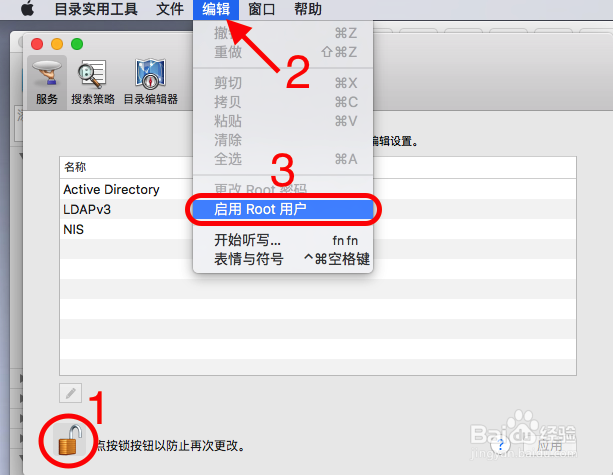
4、4. 点击左下角的小锁输入密码,解锁,点一下『目录实用工具』窗口,找到屏幕左上角右侧菜单栏的『编辑』选项,点开,然后点击『启用Root用户』
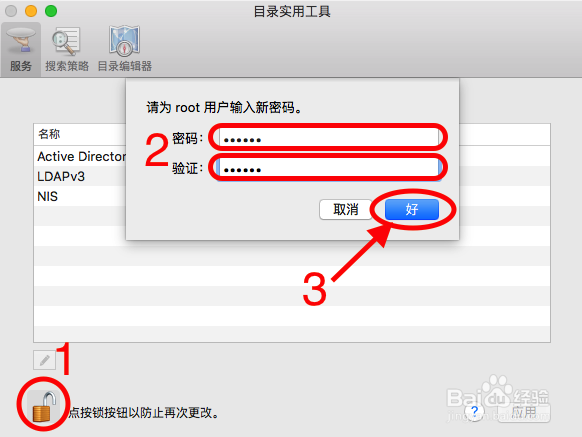
5、5. 设定一个root账户的密码,比如:1234之类的
6、此时我们已经创建了一个最高权限的账户,点击屏幕左上角的,注销当前账户,这时会发现登陆界面多了一个『其他选项』,点进去登陆吧,用户名为:ROOT(大小写均可),密码就是我们刚才设置的,按设置向导设置好root账户。
至此,我们已经拥有了这台Mac的系统最高权限,可以访问需要ROOT权限才能访问的文件夹和地址了,将不能正常删除的顽固文件拖到『废纸篓』,然后重启计算机,按住 shift 键不动,进入安全模式将其删掉,正常登陆后再查看,那些顽固文件终于不见了踪影。
