1、将MiLi iData插入iPhone,将会出现图中的提示,点击“允许”,选择“外部存储”

2、选择“照片”按钮

3、缩略图照片查看模式
点击进入照片栏目后,可以看到之前保存的所有照片,并对其进行操作。此处采用缩略图查看照片模式,与iPhone本身手机相册里面的操作界面基本一致,使用方便且更加贴合苹果用户的使用习惯。
唤醒页面下方工具栏
点击右上角“选择”按钮,页面下方的工具栏将会全部被唤醒。
--
下面将从左往右,对工具栏选项进行依次介绍。

4、全选/单选/多选
1、全选:点击工具栏左数第一个按钮(圆形)
2、单选/多选:点击需要选择的图片即可
如图示。

5、精选
步骤一:点击需要精选的照片,可全选/单选/多选
步骤二:点击工具栏左数第二个按钮(五角星形状)
步骤三:点击“精选”进入精选模块,即可看见刚才精选的图片

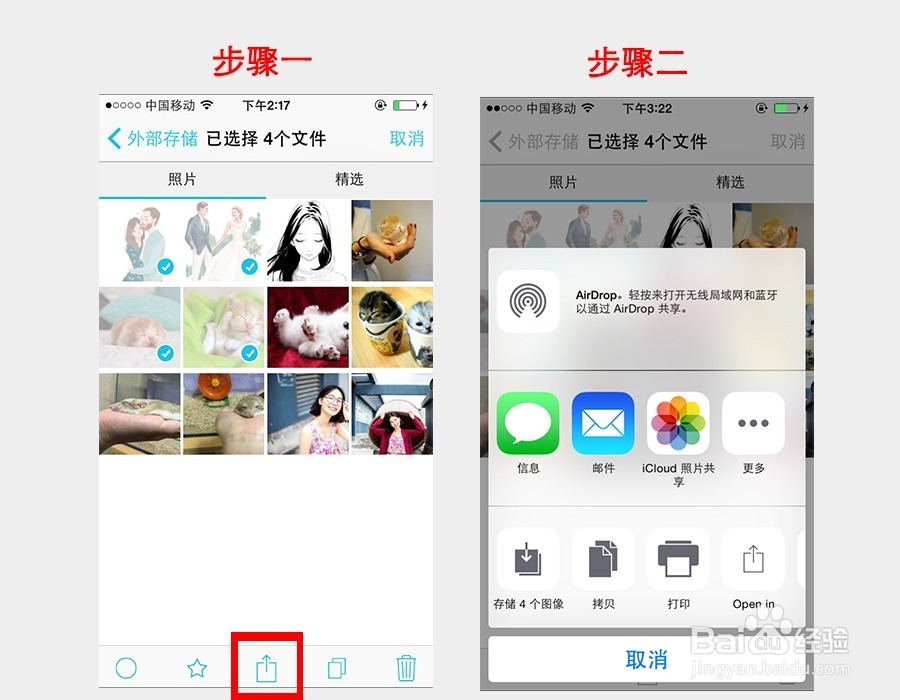
6、分享
[方法一]分享在iPhone/iPad自带的第三方App
选择一张或多张照片,并点击工具栏左数第三个按钮
7、分享
[方法二]分享在iPhone/iPad所有的第三方App
步骤一:点击进入一张你想分享的图片,选择工具栏中Open in选项,即可分享在iPhone/iPad自带的第三方App
步骤二:点击二级Open in选项,即可分享在iPhone/iPad所有的第三方App
(PS:只能分享一张照片在除iPhone/iPad自带的第三方App之外的App)

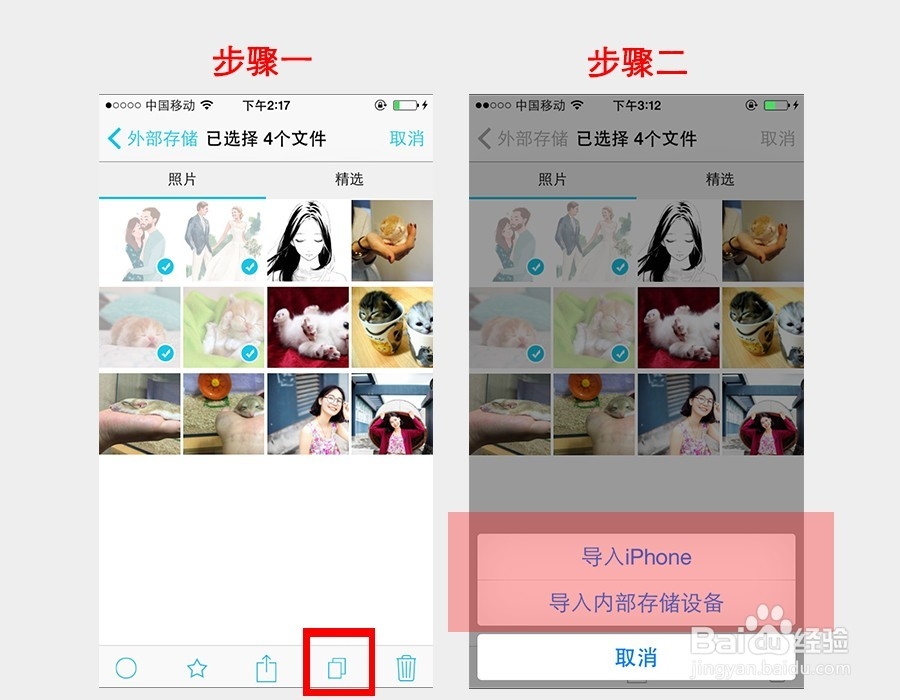
8、导出
可将外部存储中的照片导入iPhone或内部存储
步骤一:选择一张或多张照片,并选择左数第四个导入按钮
步骤二:选择“导入iPhone”或“导入内部存储设备”
9、删除选项
步骤一:选择一张或多张照片,并选择左数第五个导入按钮
步骤二:选择“删除选项”

