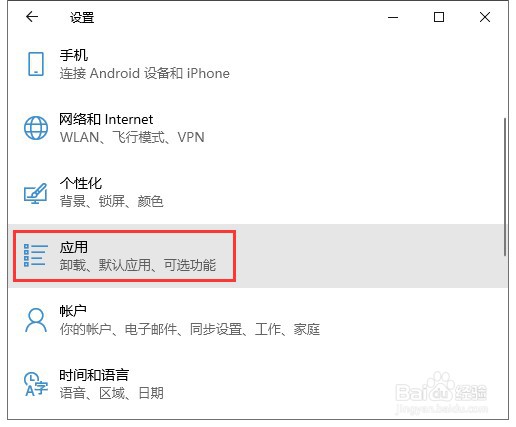
1、在键盘上按下【win+I】调出系统设置窗口,随后在界面中点击【应用】进入,如图。
2、选择【应用和功能】进入。

3、点击【可选功能】选项进入,如图所示。

4、点击其中的【添加功能】进入操作,如图。

5、此时大家可以看到许多未安装的windows系统功能以及文字字体,找到需要的字体进行安装即可,如图。

时间:2026-04-22 22:24:37
1、在键盘上按下【win+I】调出系统设置窗口,随后在界面中点击【应用】进入,如图。
2、选择【应用和功能】进入。
3、点击【可选功能】选项进入,如图所示。
4、点击其中的【添加功能】进入操作,如图。
5、此时大家可以看到许多未安装的windows系统功能以及文字字体,找到需要的字体进行安装即可,如图。
