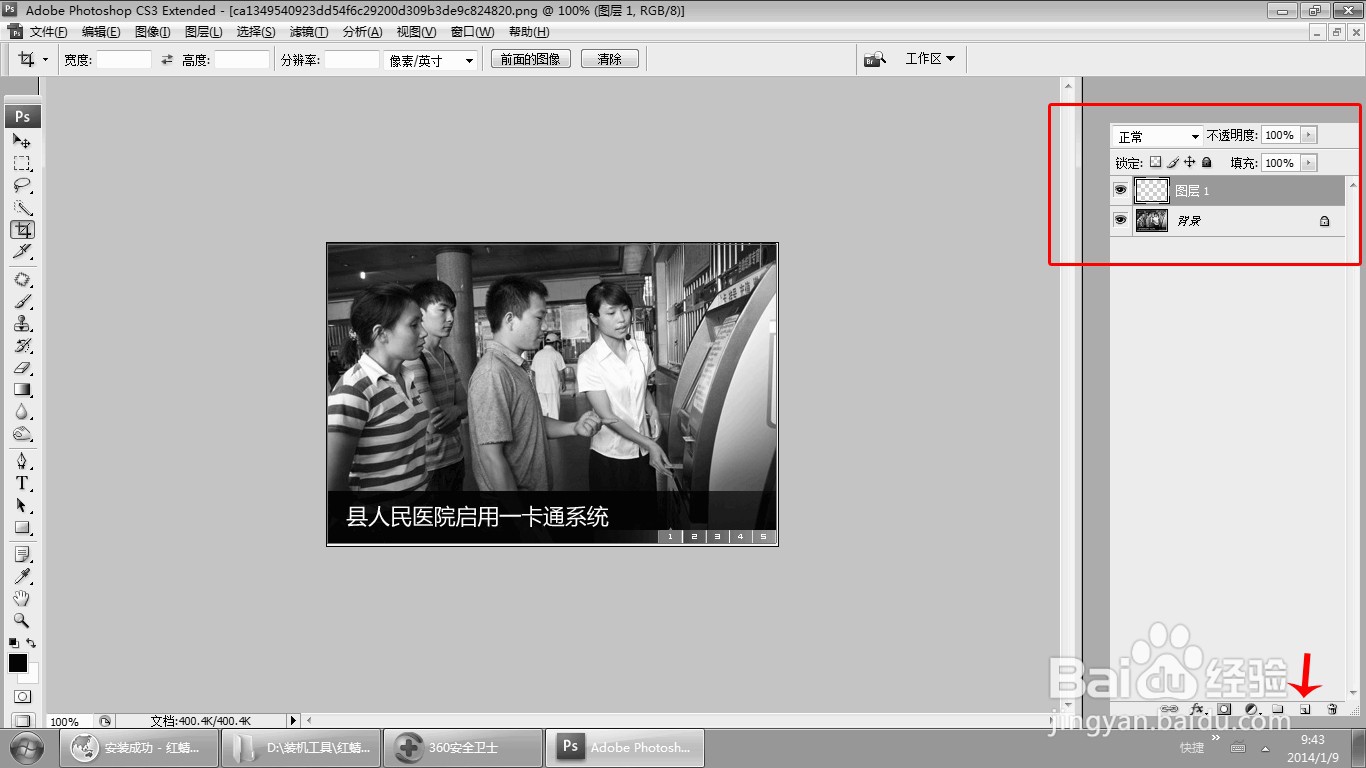
1、拉进图片,点“创建新图层”
2、点“矩形选框工具”

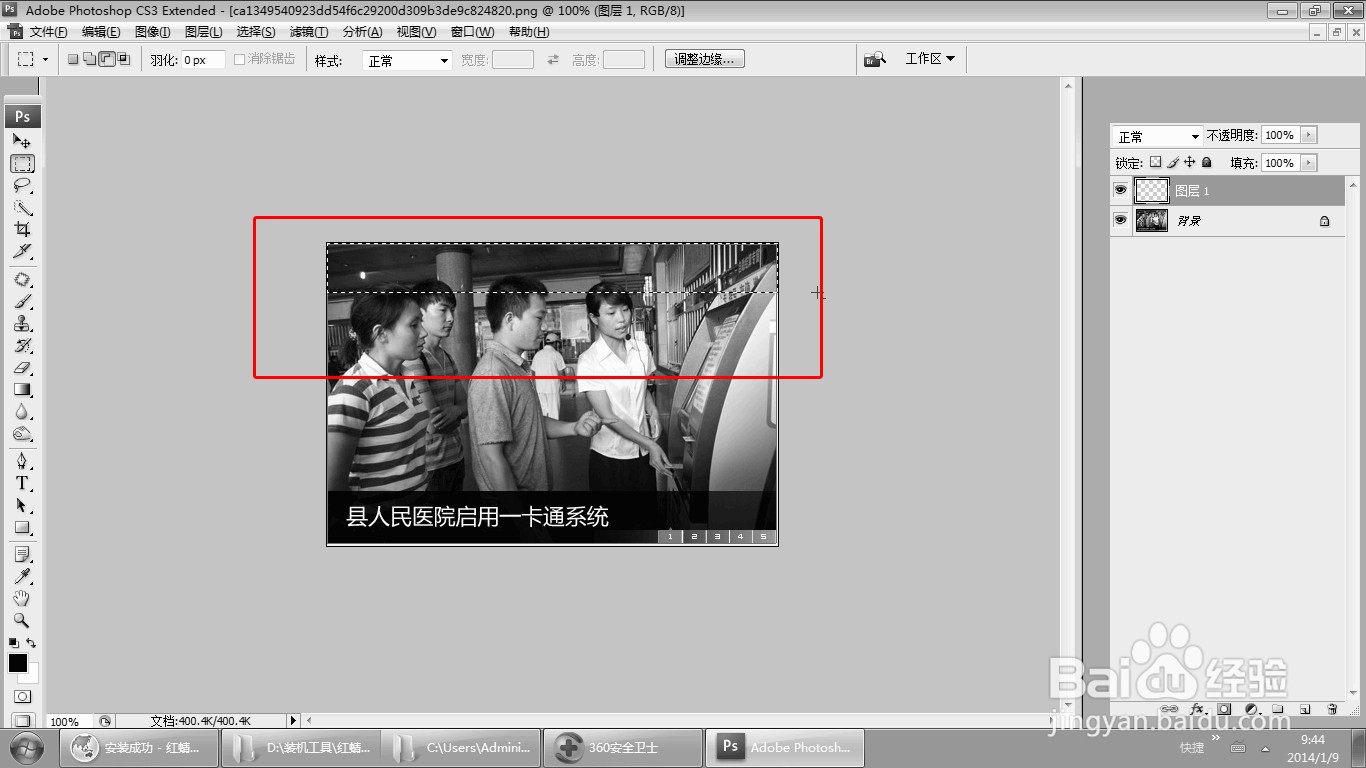
3、在需要的地方拉出一个虚框
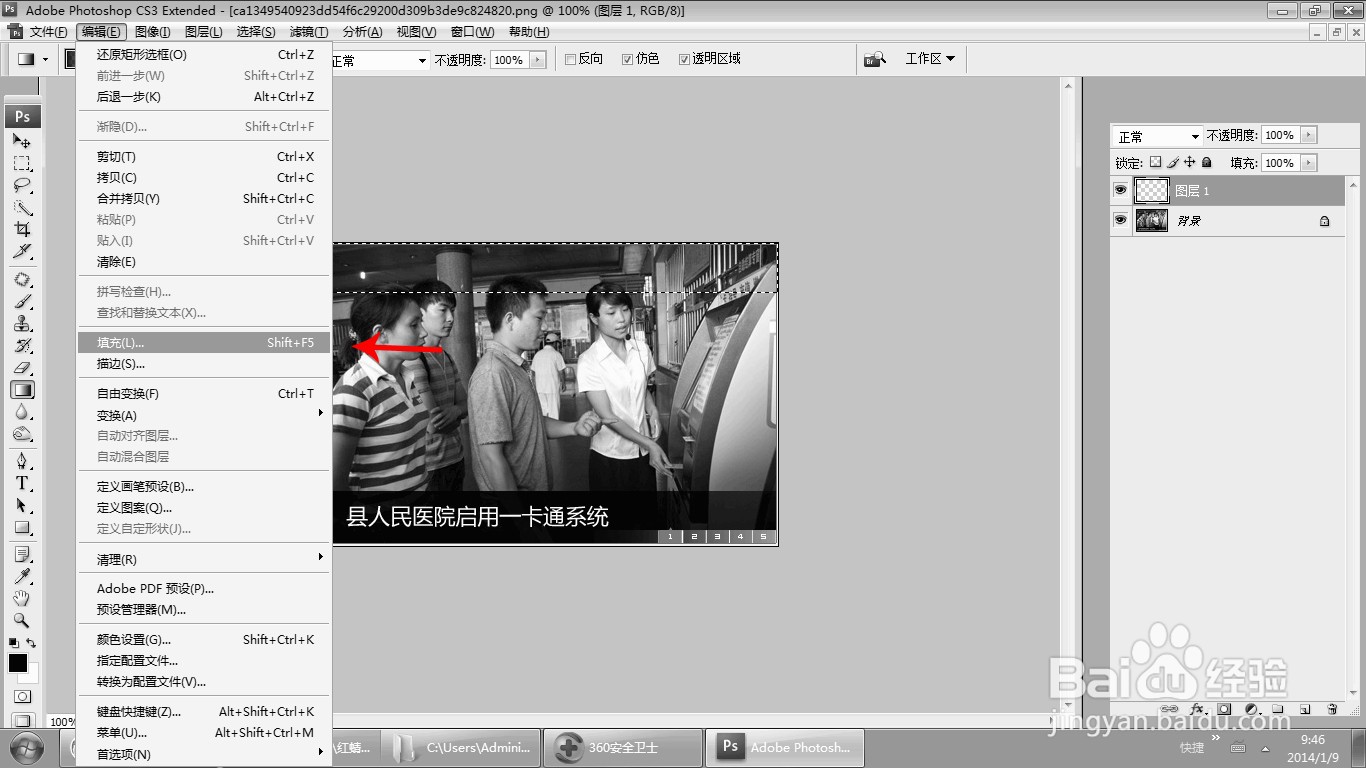
4、选黑色点“填充”
5、想整体都透明就降低“透明度”就可以了。

6、想要渐变的透明就要恢复100%透明度,点“图层蒙版”

7、再点“渐变工具”
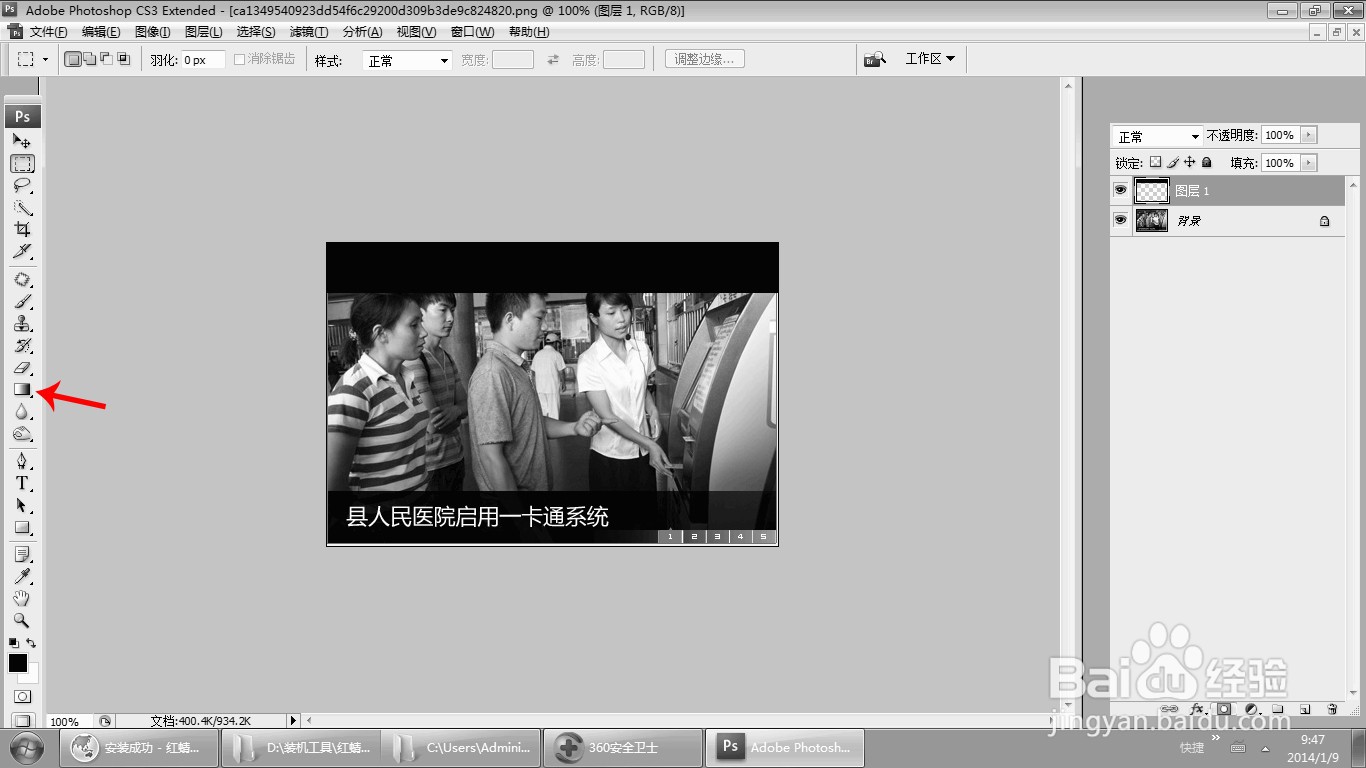
8、调整“渐变工具”的选项,先(1)点第一个,再(2)点横条
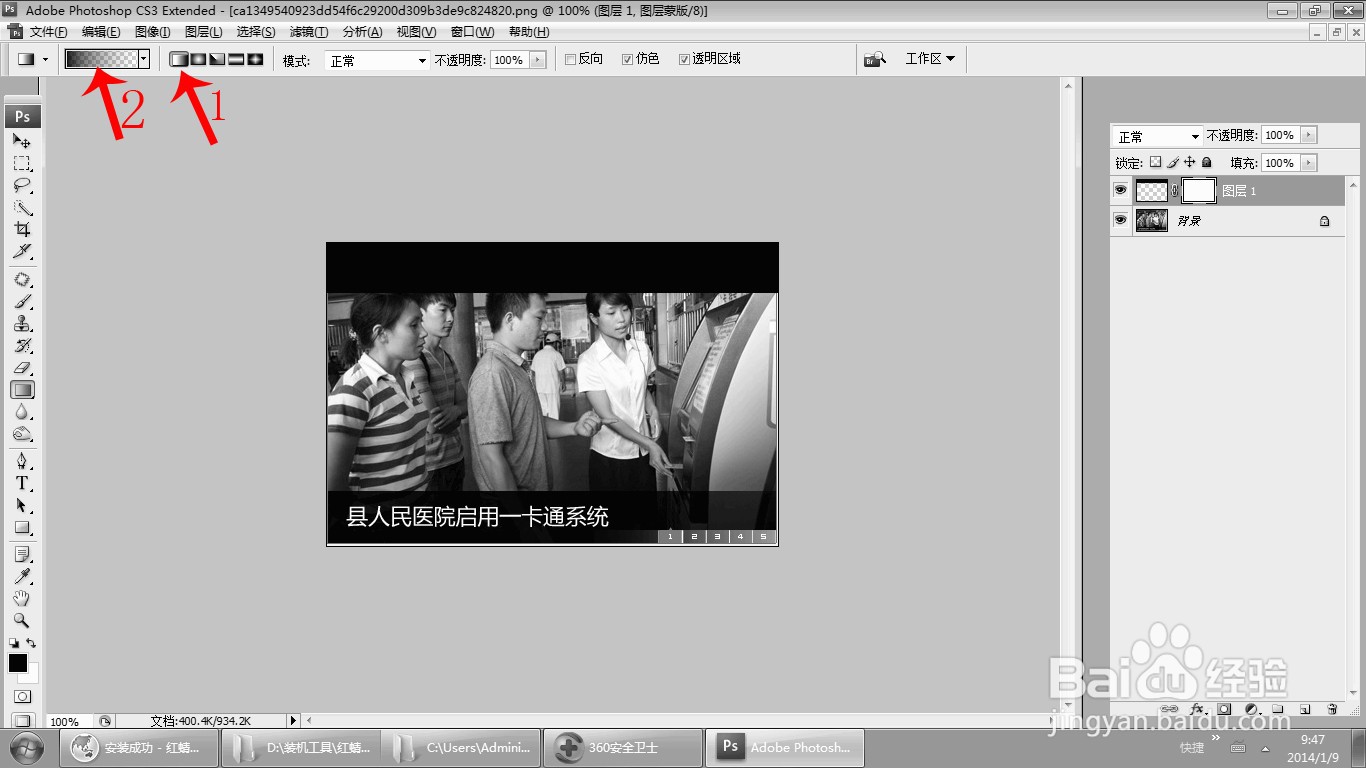
9、出现了“渐变编辑器”点第2个

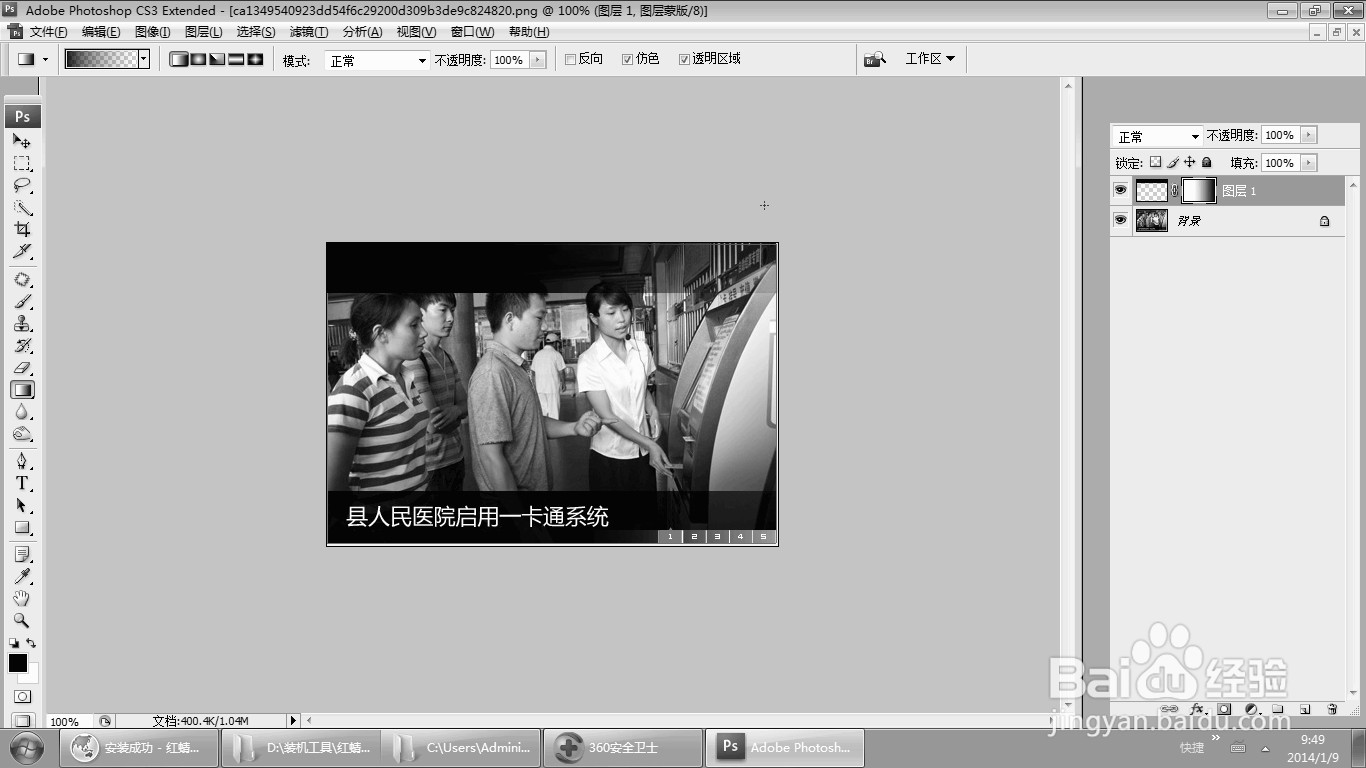
10、记住前景色要选黑色,就是左下角有黑白的那个地方,然后在你想要渐变的地方和方向拉一下。

11、渐变效果就出来了。
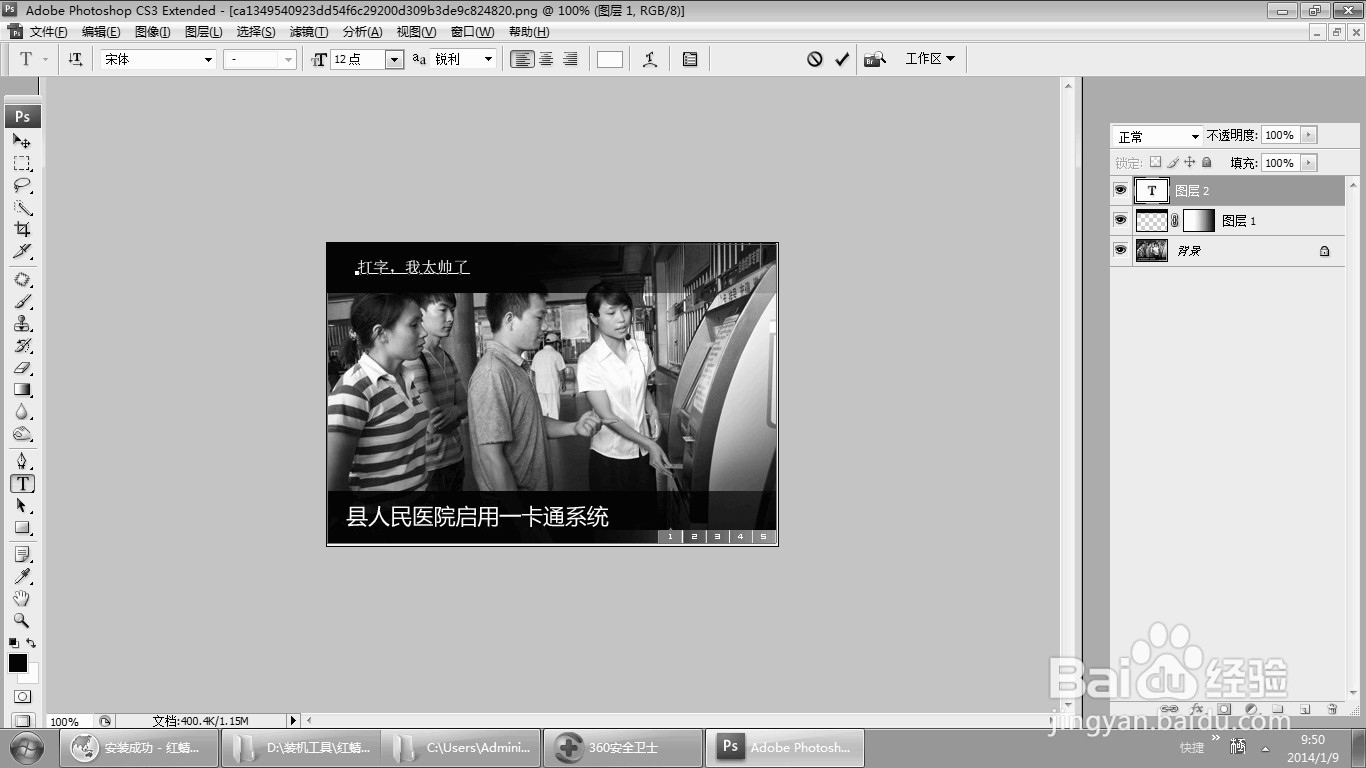
12、最后还等什么,打字吧。
时间:2026-04-29 06:18:54
1、拉进图片,点“创建新图层”
2、点“矩形选框工具”
3、在需要的地方拉出一个虚框
4、选黑色点“填充”
5、想整体都透明就降低“透明度”就可以了。
6、想要渐变的透明就要恢复100%透明度,点“图层蒙版”
7、再点“渐变工具”
8、调整“渐变工具”的选项,先(1)点第一个,再(2)点横条
9、出现了“渐变编辑器”点第2个
10、记住前景色要选黑色,就是左下角有黑白的那个地方,然后在你想要渐变的地方和方向拉一下。
11、渐变效果就出来了。
12、最后还等什么,打字吧。
