用SolidWorks画一个小星形12面体

 时间:2026-02-11 23:46:21

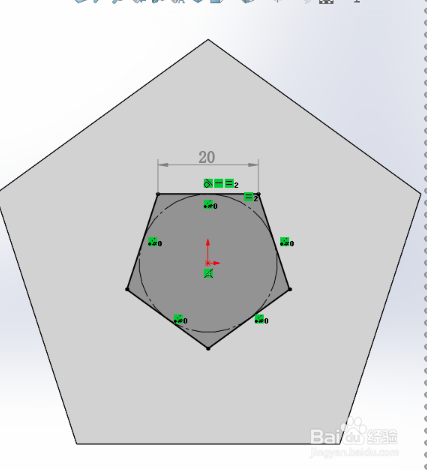
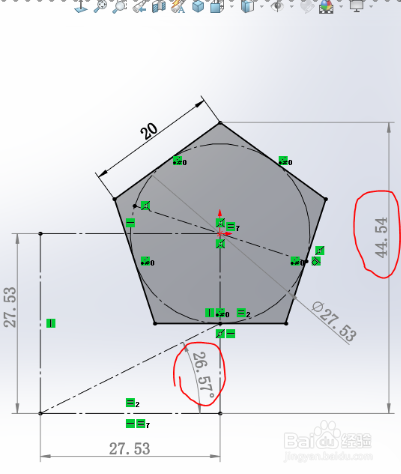
1、.在【上雁泰视基准面】画五边形和正方形,正方形边长与直径相等。
用SolidWorks画一个小星形12面体

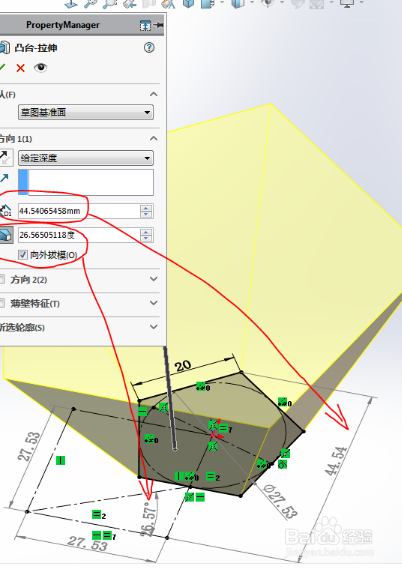
2、【拉伸凸台】给定深度:44.54的尺寸 ,向外拔模:26.57的角度。(最好不用手动输入,要用鼠标点尺寸)
用SolidWorks画一个小星形12面体

3、【拉伸实体】顶面画五边形。

用SolidWorks画一个小星形12面体

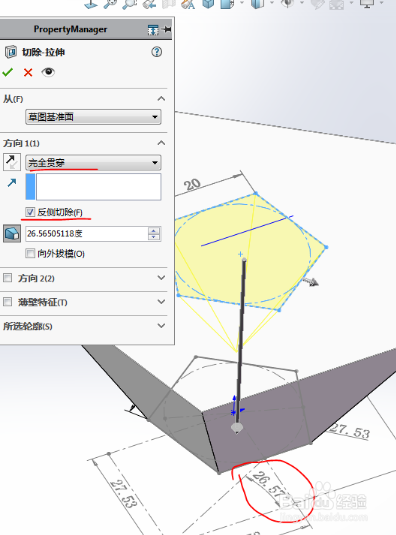
4、【拉伸切除著蹲】完全贯穿,反侧切除 ,拔模角度:默认的数值。

用SolidWorks画一个小星形12面体

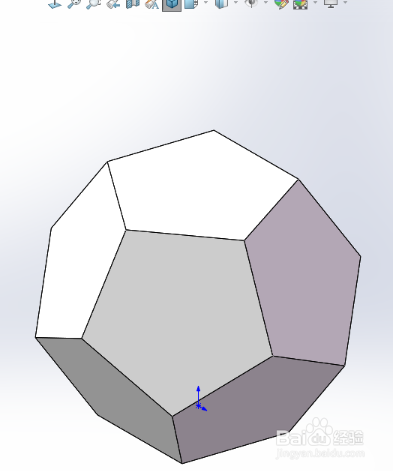
5、.切除后的样子

用SolidWorks画一个小星形12面体

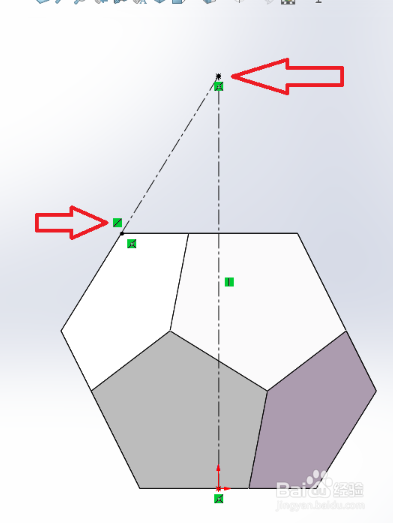
6、在【右视基准面】草绘,顶端画一个草图:点 。(注意左侧的共线几何关系)
用SolidWorks画一个小星形12面体

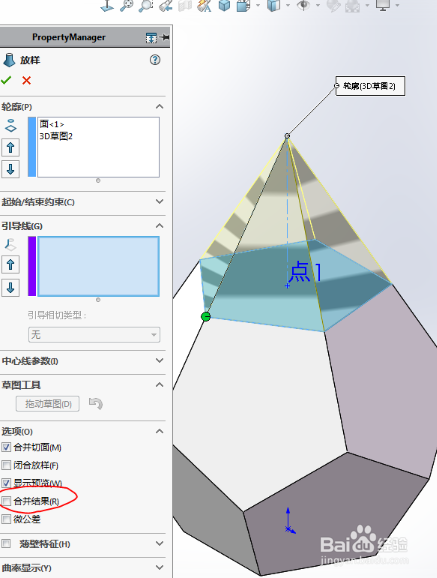
7、【放样】轮廓:蓝色面 和 点。(去掉:合并结果)

用SolidWorks画一个小星形12面体

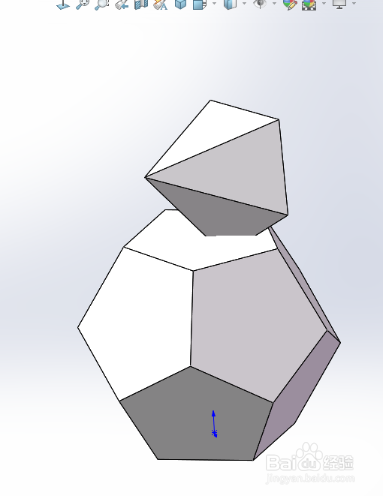
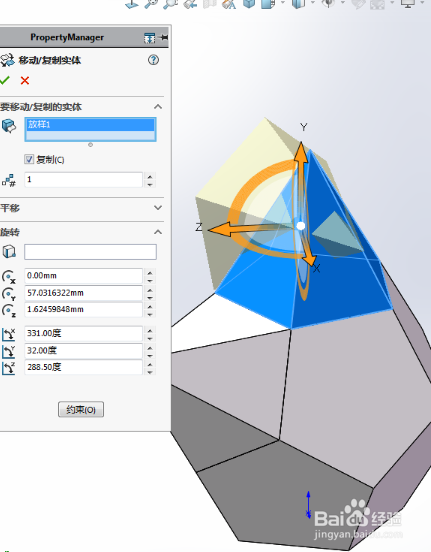
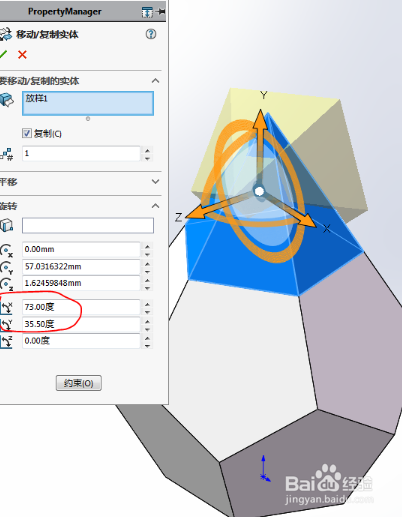
8、移动/复制】复制:1个 ,顶端的实体随便旋转一个角度,或平移一个位置。
用SolidWorks画一个小星形12面体

9、.暂时隐藏放样的实体。

用SolidWorks画一个小星形12面体

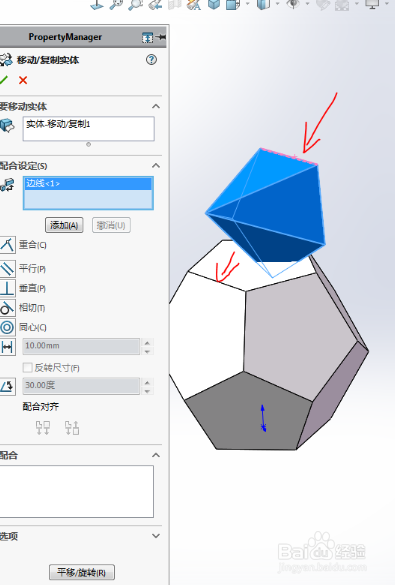
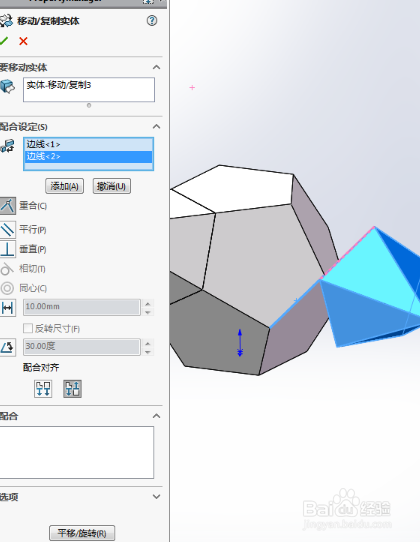
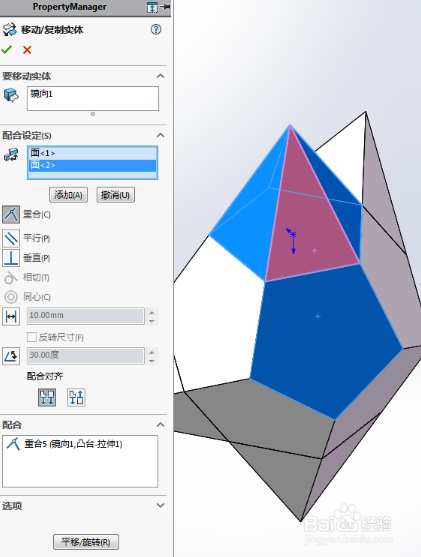
10、移动/复制】——【约束】两根边线添加:重合 。

用SolidWorks画一个小星形12面体

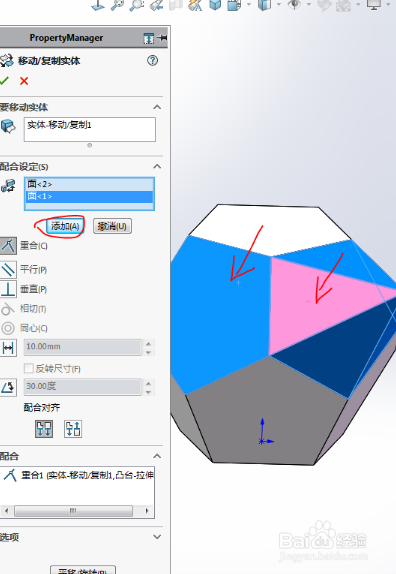
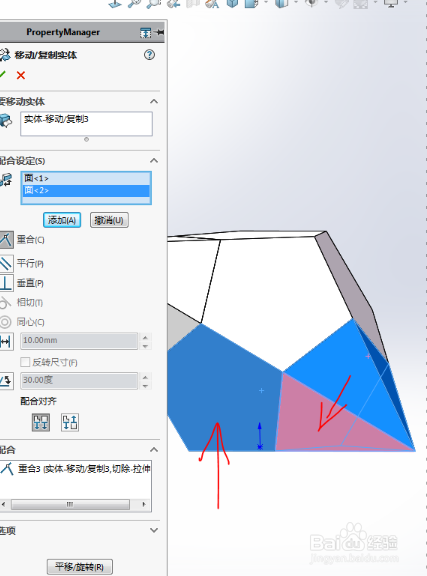
11、.点:添加 ,两个面添加重合。

用SolidWorks画一个小星形12面体

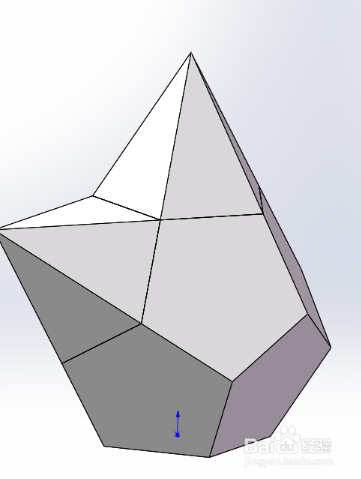
12、.显示顶端的实体。

用SolidWorks画一个小星形12面体

13、移动/复制】复制:1个 。

用SolidWorks画一个小星形12面体

14、【移动/复制】给付舍泪两根边线添加:重合 。

用SolidWorks画一个小星形12面体

15、.两个面添加重合。

用SolidWorks画一个小星形12面体

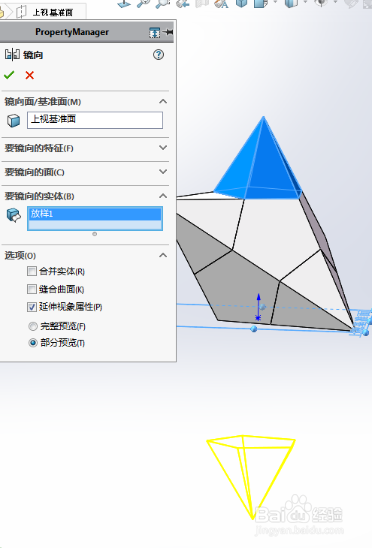
16、【镜像—实体】。

用SolidWorks画一个小星形12面体

17、移动/复制】用同样的方法添加两个重合。

用SolidWorks画一个小星形12面体

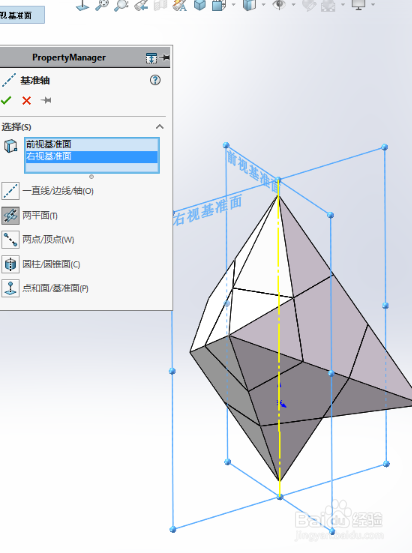
18、新建【基准轴】选择【前视基准面】和【右视基准面】 。

用SolidWorks画一个小星形12面体

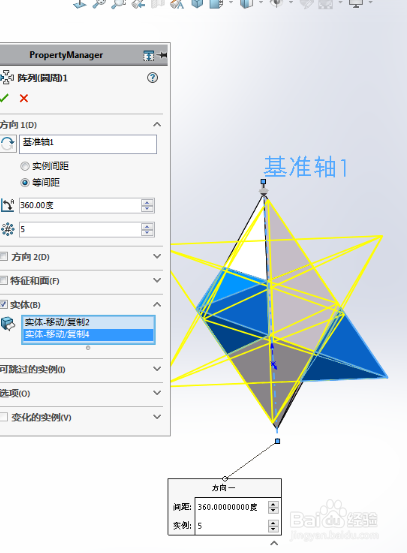
19、圆周阵列——实体】围绕基准轴圆周阵列:5个 。

用SolidWorks画一个小星形12面体

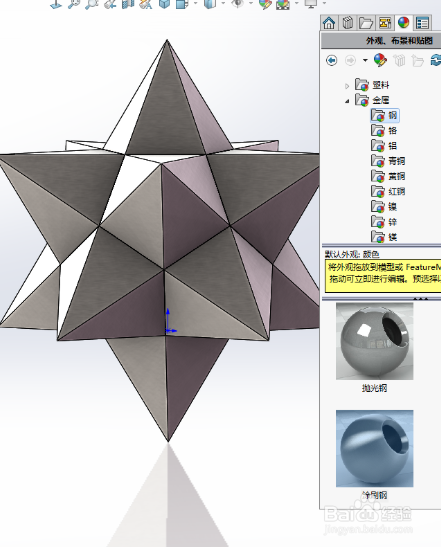
20、添加外观。

用SolidWorks画一个小星形12面体

  • Solidworks如何画文具--纸夹
  • SolidWorks中如何在平面上创建凸起的反字?
  • solidworks 草图块的制作和保存
  • solidworks2019重力摆件运动仿真。
  • solidworks如何绘制多孔椭圆形凸台
  • 热门搜索
    中国旅游最好的地方 福鼎旅游攻略 沈阳 旅游 北戴河旅游景点大全 新疆旅游官方网 金孔雀旅游度假村 旅游路线设计方案 湖南省旅游景点大全 湖北省旅游局电话 拉斯维加斯旅游费用