WPS word文档表格的基本操作插入、删除行与列

 时间:2026-04-22 11:51:51

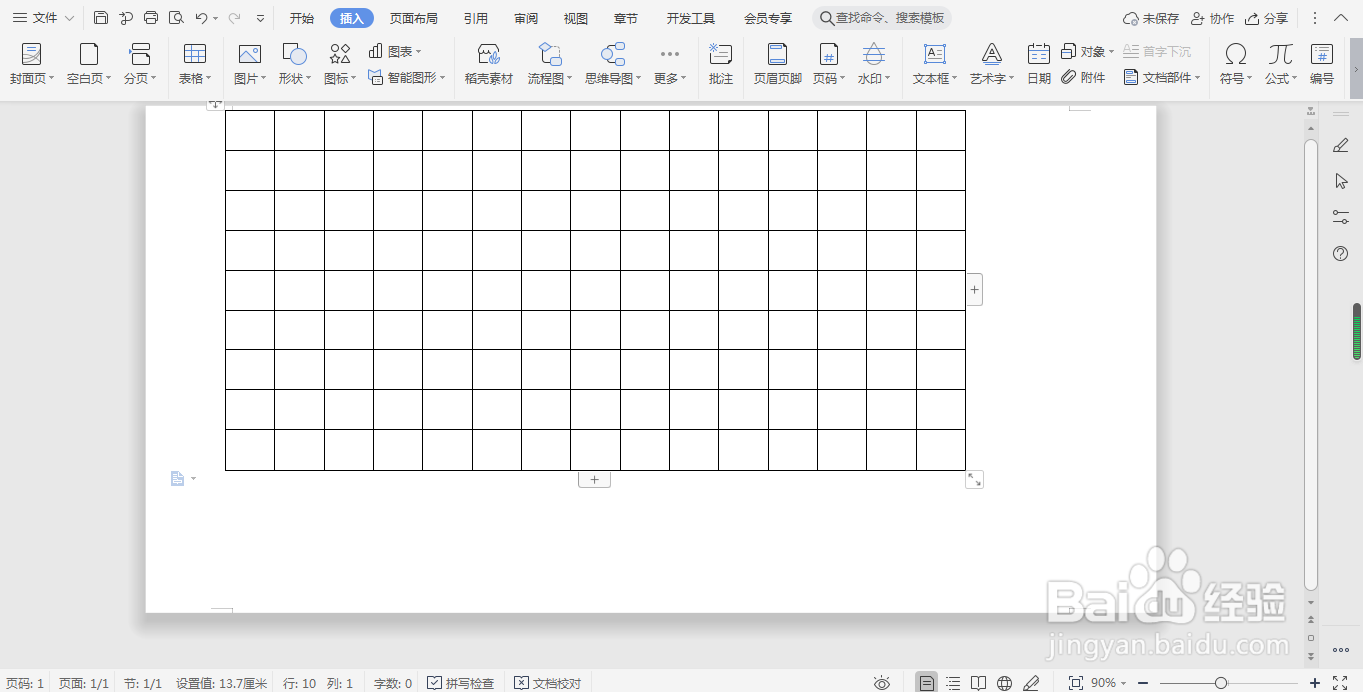
1、新建文档,插入表格

WPS word文档表格的基本操作插入、删除行与列

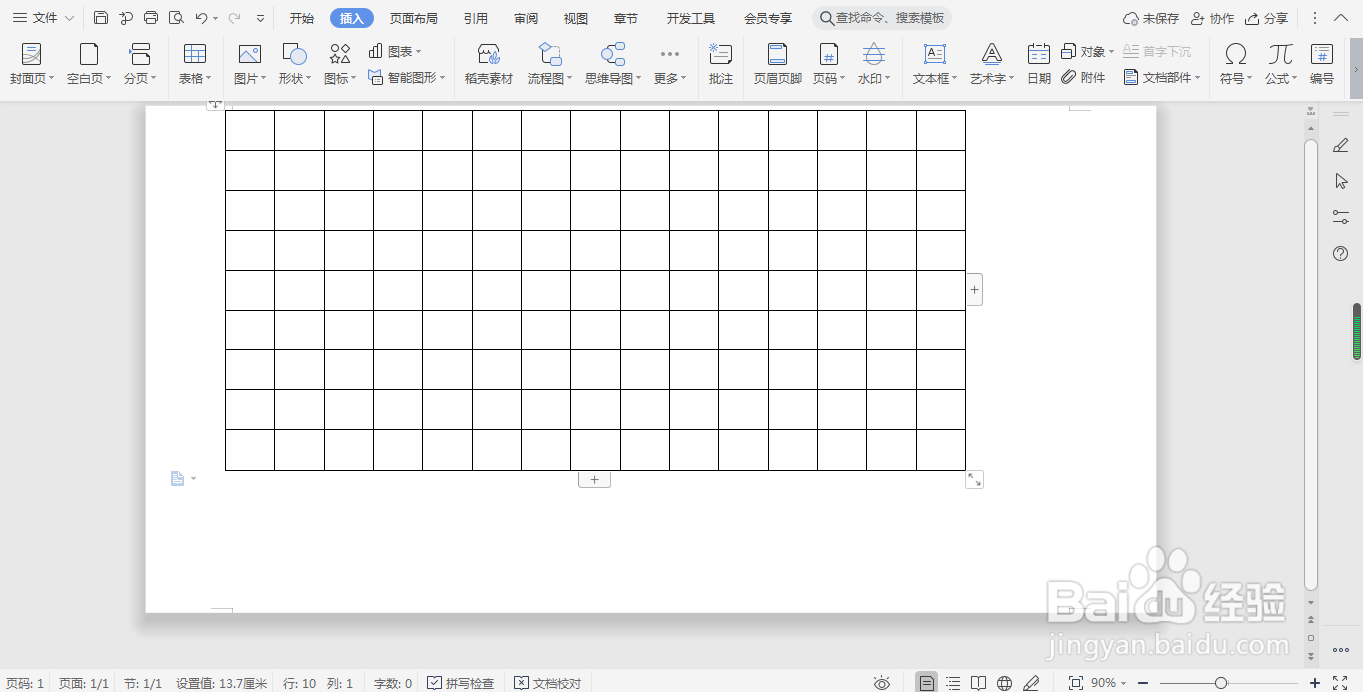
2、将光标移至表格边框最左侧,待两行之间“+”出现,单击鼠标左键,即可插入一个新的行。

将光标移至表格边框最上面,待两列之间“+”出现,单击鼠标左键,即可插入一个新的列。
WPS word文档表格的基本操作插入、删除行与列

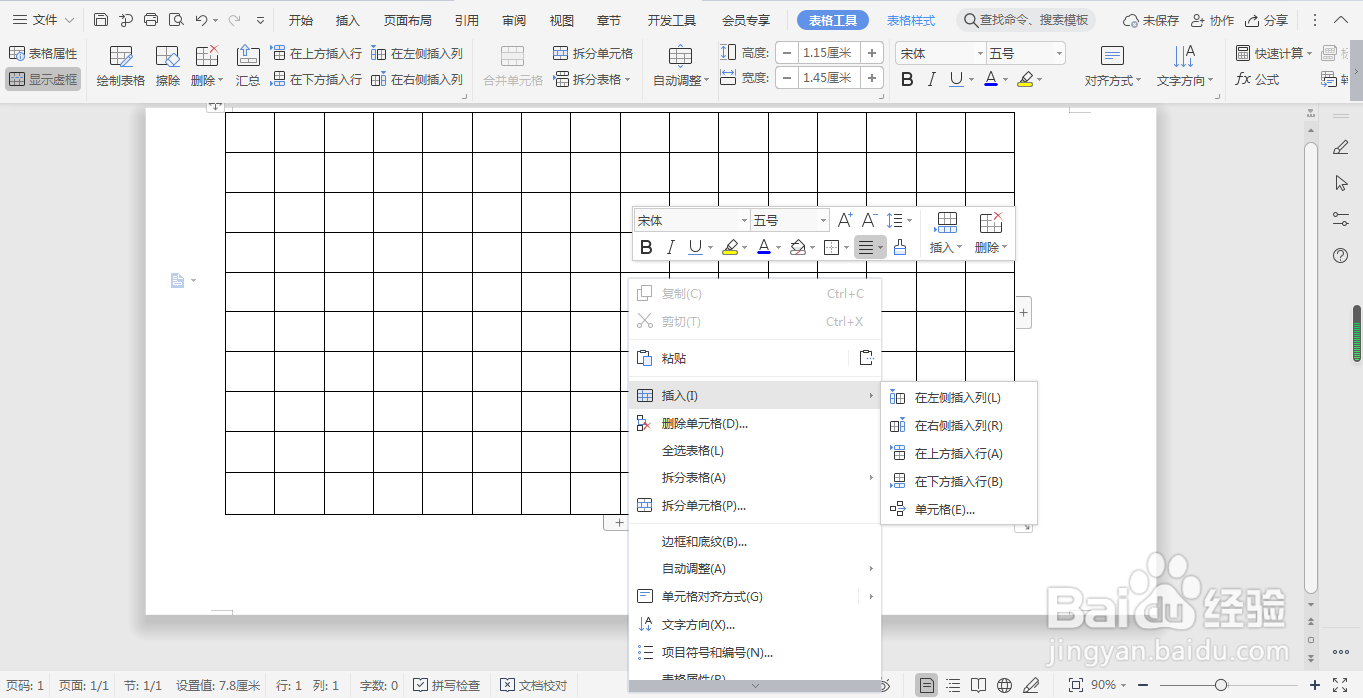
3、将光标移至任意单元格内,单击鼠标右键,在弹出的菜单中选择“插入”选项,在子菜单中根据需要选择合适的选项。
WPS word文档表格的基本操作插入、删除行与列

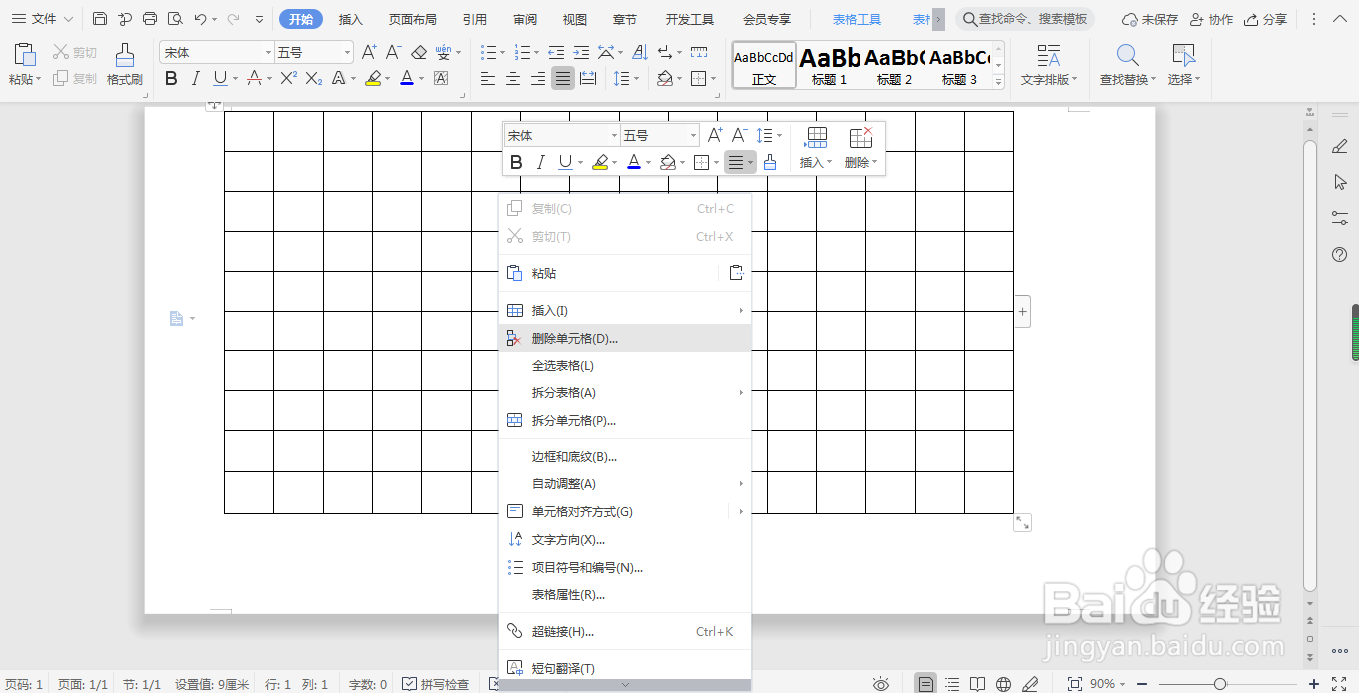
4、将光标放于需要删除的行与列的单元格内,单击鼠标右键,在弹出的菜单中选择“删除单元格”选项
WPS word文档表格的基本操作插入、删除行与列

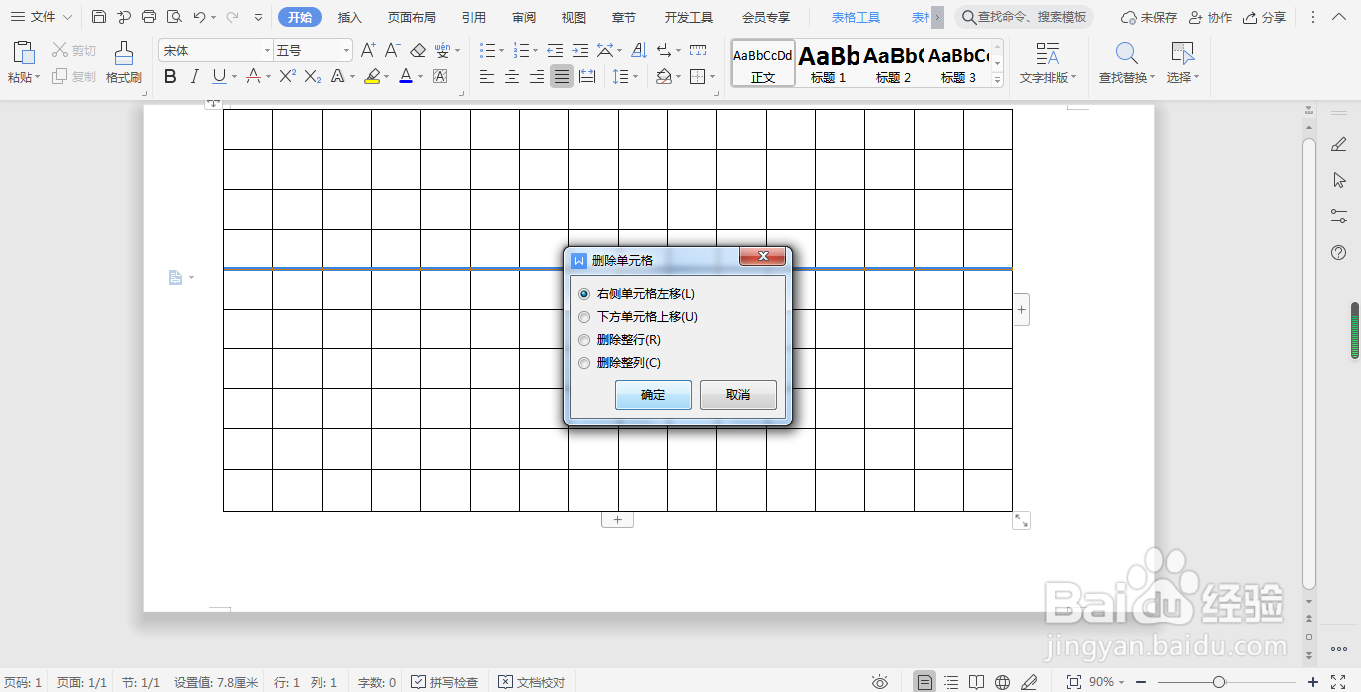
5、在弹出的“删除单元格”对话框中选择“删除整行”或“删除整列”单选框,点击“确定”按钮即可。
WPS word文档表格的基本操作插入、删除行与列

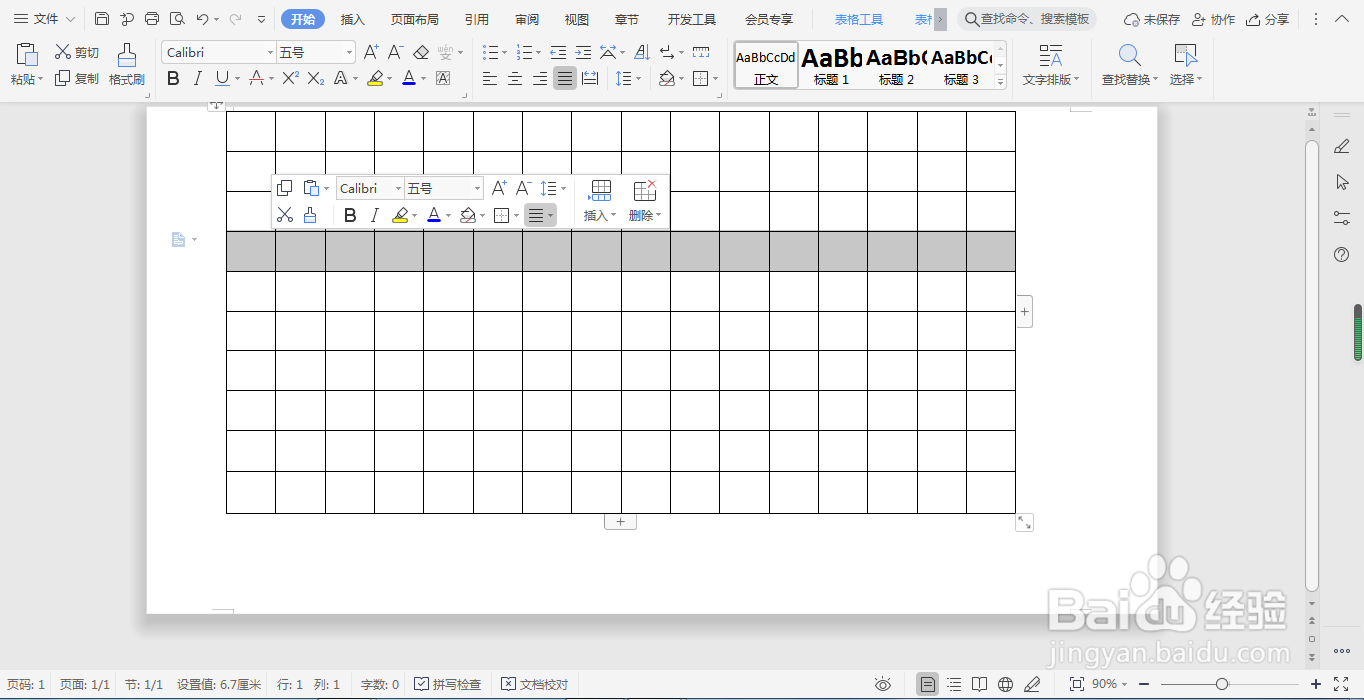
6、用鼠标选中需要删除的行或列,直接单击键盘上的Delete键,即可删除整行或整列。
WPS word文档表格的基本操作插入、删除行与列

  • WPS文字中怎么插入表格
  • WPS如何将表格转换成文本
  • WPS文档怎样调整表格的边框宽度
  • 如何在WPS中调整字符位置
  • WPS文档怎样调整文字位置
  • 热门搜索
    广西西部旅游联盟 长沙周边旅游 北京故宫旅游攻略 重庆旅游地图高清版 栾川旅游网 巴厘岛 旅游 合肥到黄山旅游价格 环视旅游网 青海旅游公司 郊区旅游
