1、打开ppt,点击导航栏上的“插入-图片”

2、然后从本地电脑选择图片,点击“打开”,注意是透明人物图片

3、然后点击“插入-形状”选择“椭圆”

4、按住shift画出正圆形

5、圆形调整和人物大小相同的尺寸,如下图所示
6、将人物复制成两份,圆形复制成三份,如下图所示

7、选中下图人物和圆形,点击“合并形状-相交”

8、选中下面第二个人物和圆形,点击“合并形状-剪除”

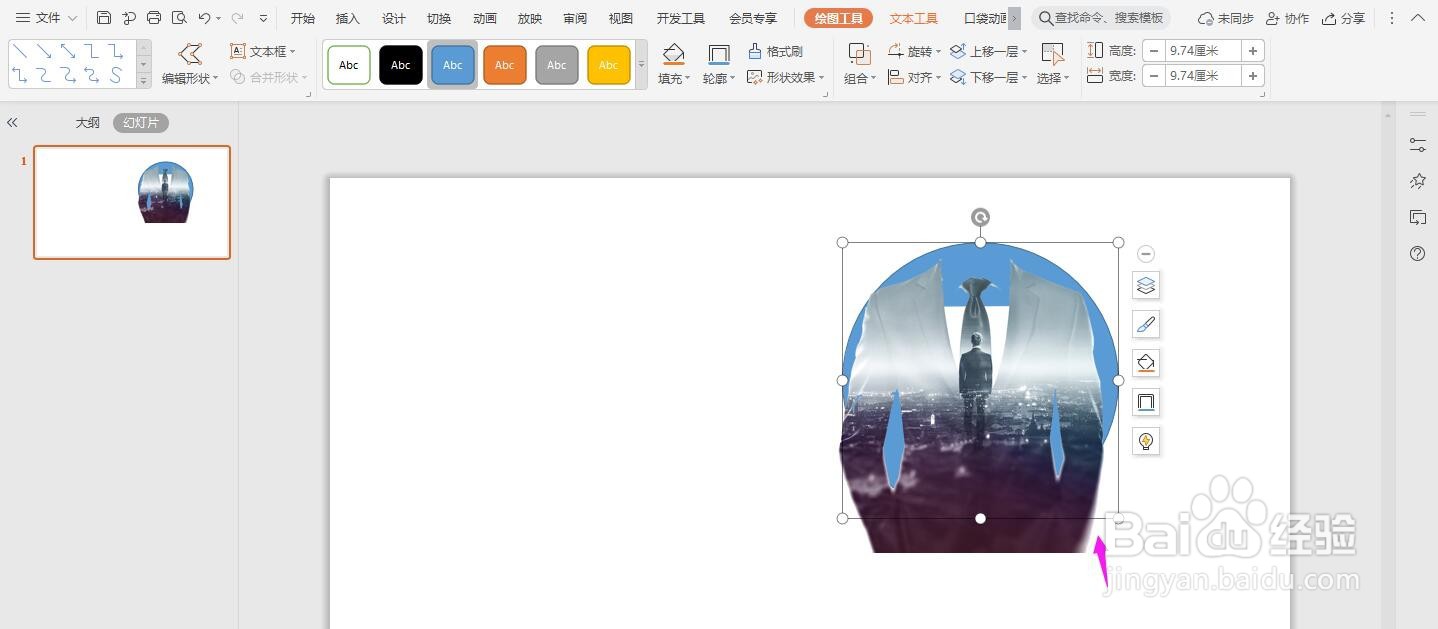
9、然后将剩余的图片组合,就成如下图所示的样式了,人物探出圆框效果就制作完成了

时间:2026-05-05 22:34:47
1、打开ppt,点击导航栏上的“插入-图片”
2、然后从本地电脑选择图片,点击“打开”,注意是透明人物图片
3、然后点击“插入-形状”选择“椭圆”
4、按住shift画出正圆形
5、圆形调整和人物大小相同的尺寸,如下图所示
6、将人物复制成两份,圆形复制成三份,如下图所示
7、选中下图人物和圆形,点击“合并形状-相交”
8、选中下面第二个人物和圆形,点击“合并形状-剪除”
9、然后将剩余的图片组合,就成如下图所示的样式了,人物探出圆框效果就制作完成了
