一、软件的功能介绍
此配套工具软件用来将仪器中的数据上传至PC机,供试验人员对数据做进一步分析和处理。
二、软件的特点
本软件为绿色软件,无需安装便可使用;支持Windows系列操作系统,运行速度快,使用方便。
三、PC机通信连接线使用方法
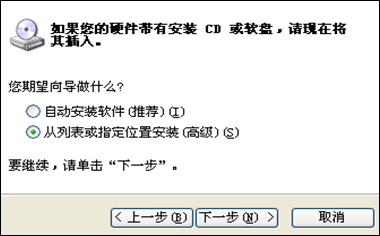
首次与PC联机需要安装USB驱动程序,连接好USB连接线后,打开仪器电源,电脑将会出现发现新硬件的提示,同时弹出安装驱动软件的提示,选择“从列表或指定位置安装”, 如图4.2所示。
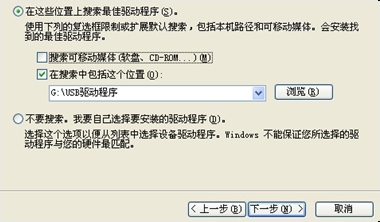
点击“下一步”,在弹出的对话框中,“在搜索中包括这个位置”打勾,点击“浏览”,选中本安装光盘的盘符,点击“下一步”,自动完成安装USB驱动,如图4.3所示。
四、 软件操作步骤
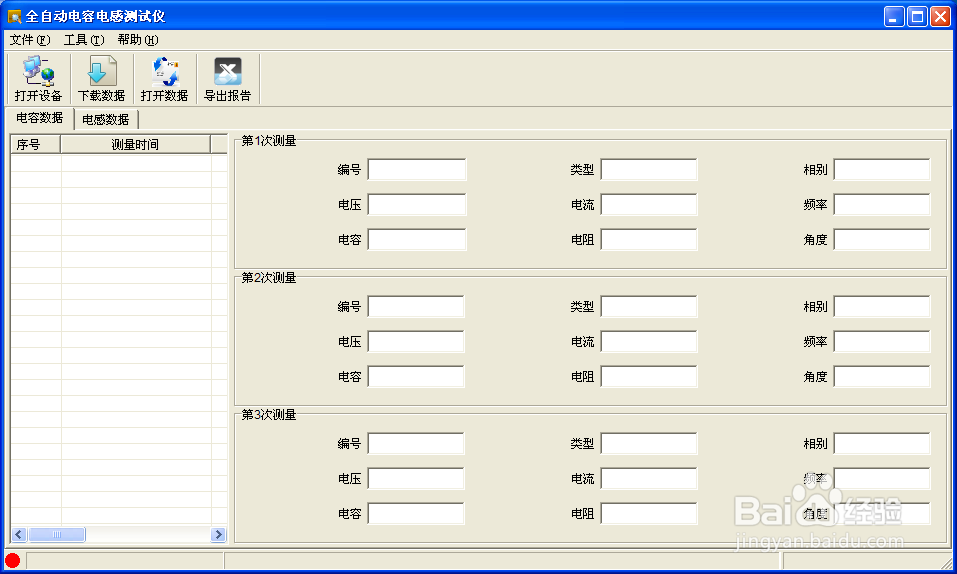
1、通信连接线连接好后,打开仪器电源,待仪器进入图3.1所示主界面后,点击“数据通信”,然后运行“全自动电容电感测试仪.exe”,如图4.4所示。
2、点击“打开设备”,自动联机,界面左下方显示“已连接”,如图4.5所示。
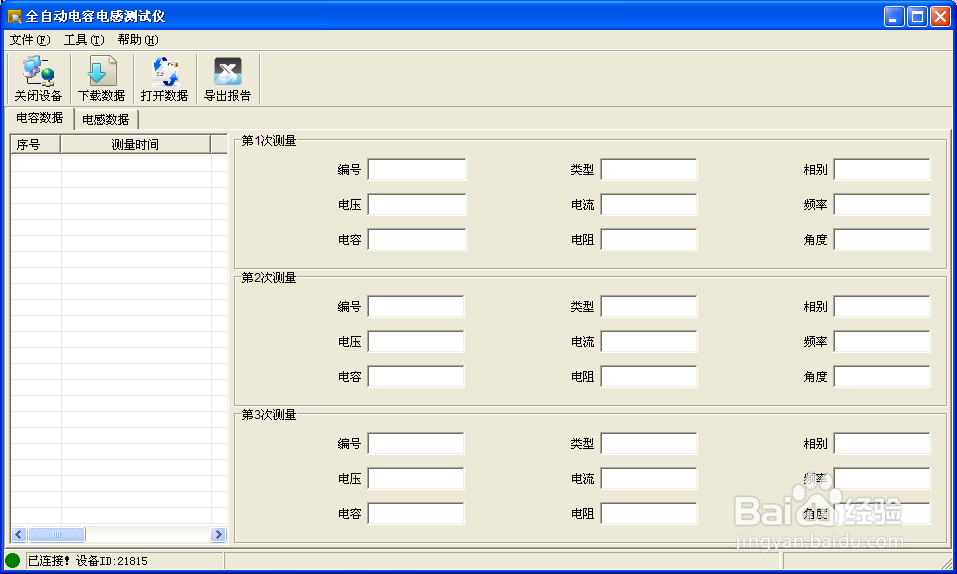
3、点击“下载数据”,弹出保存文件对话框,如图4.6所示。
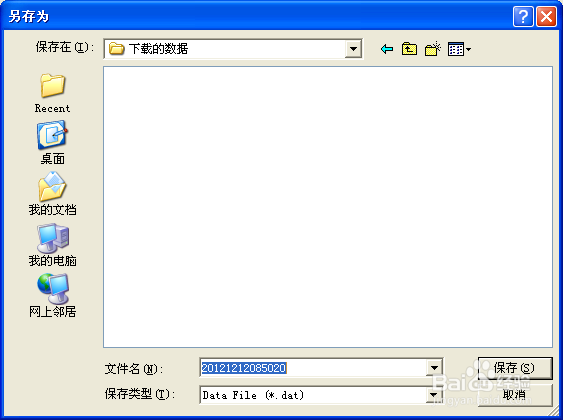
设置保存路径后,点击“保存”按钮,数据自动由仪器上传至PC机,下载完成提示“下载成功”,如图4.7所示。
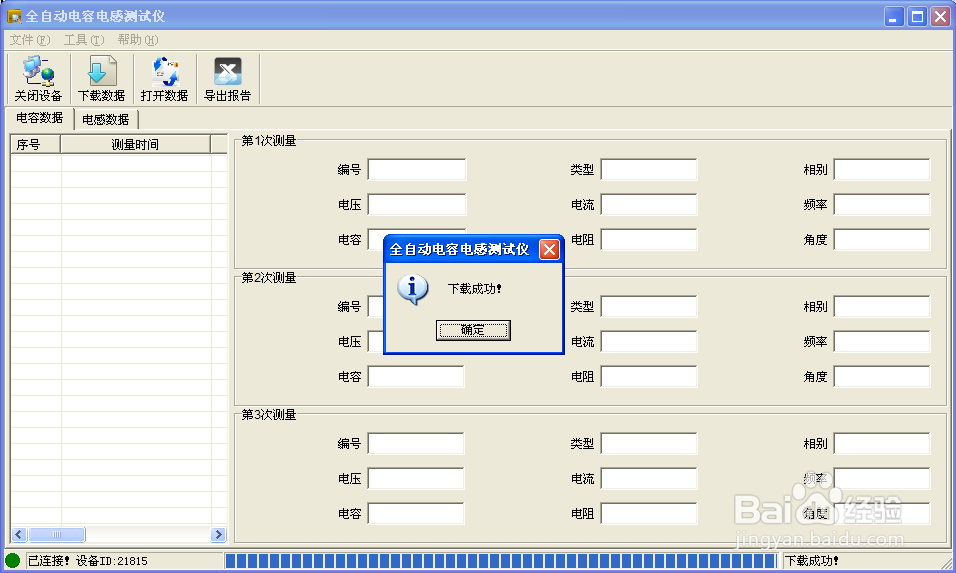
点击“确定”按钮,列表显示所下载的电容和电感数据,如图4.8所示。
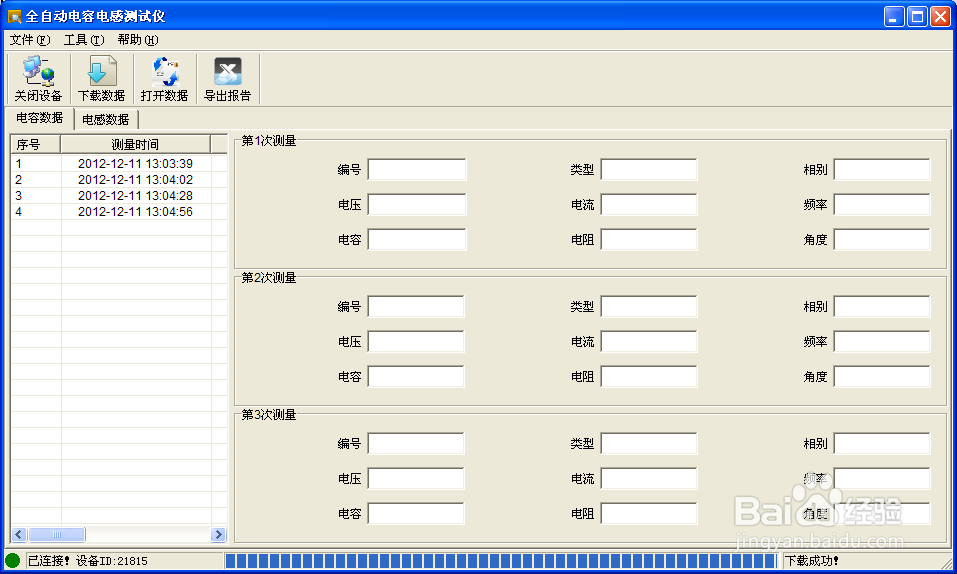
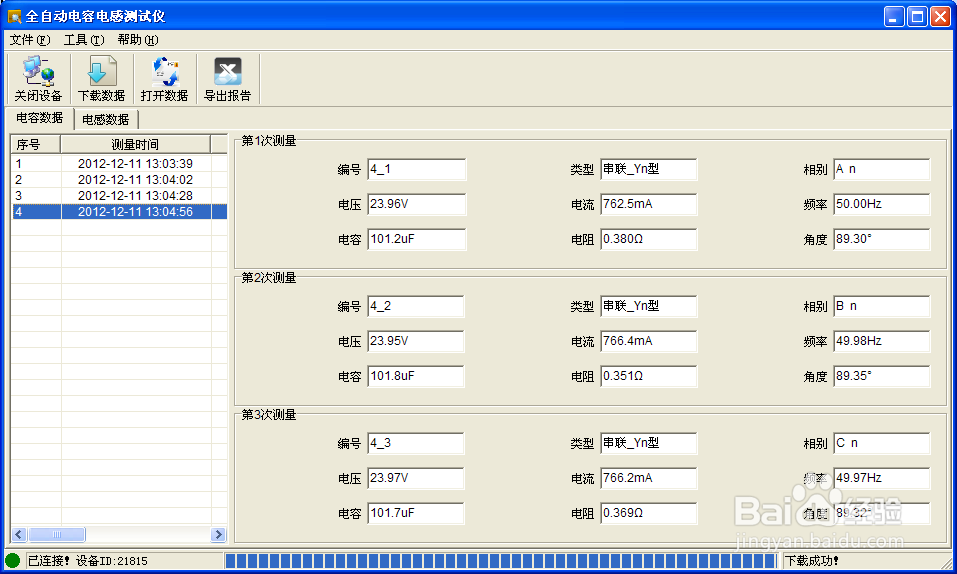
电容数据:点击电容数据列表中的数据,在右侧查看详细结果,如图4.9所示。
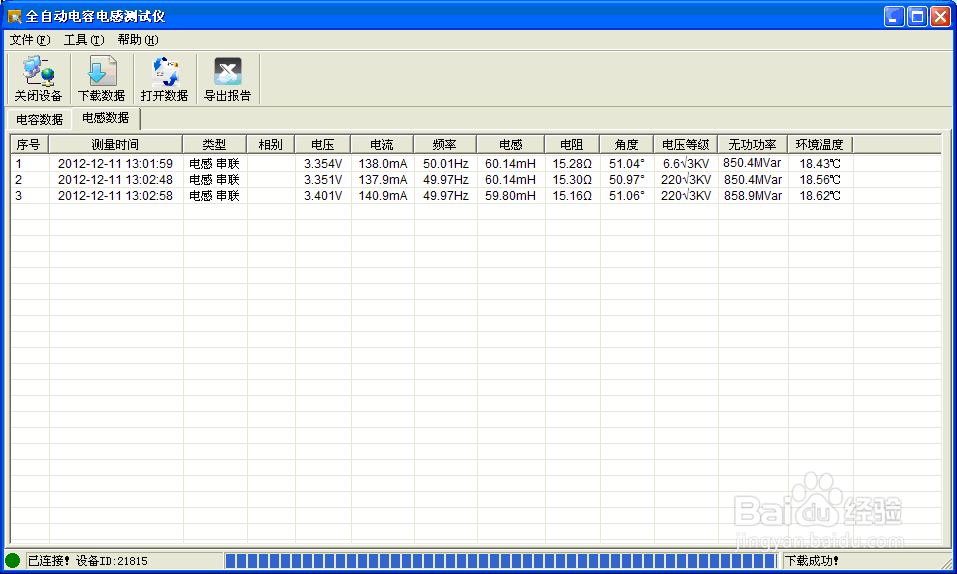
电感数据如图4.10所示。
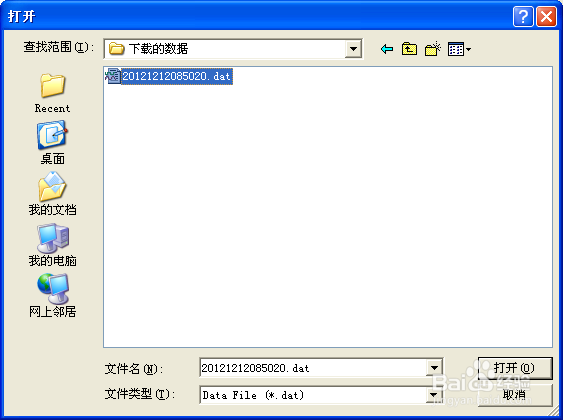
4、打开数据:在图4.4中,也可以通过点击“打开数据”按钮,查看已保存在PC机中的历史数据,如图4.11所示。
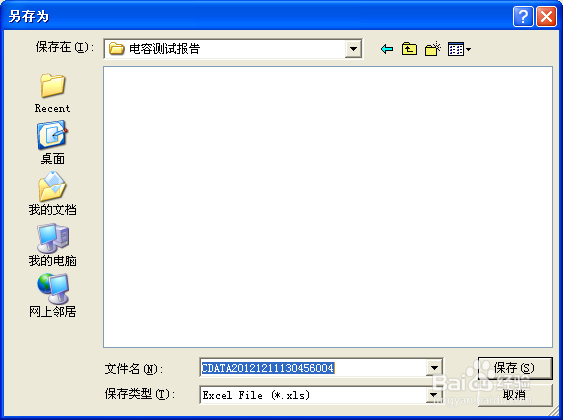
5、导出报告:在图4.8中,选择一行电容数据或电感数据点击“导出报告”生成测试报告文档。电容数据文件名以CDATA开头,如图4.12所示。
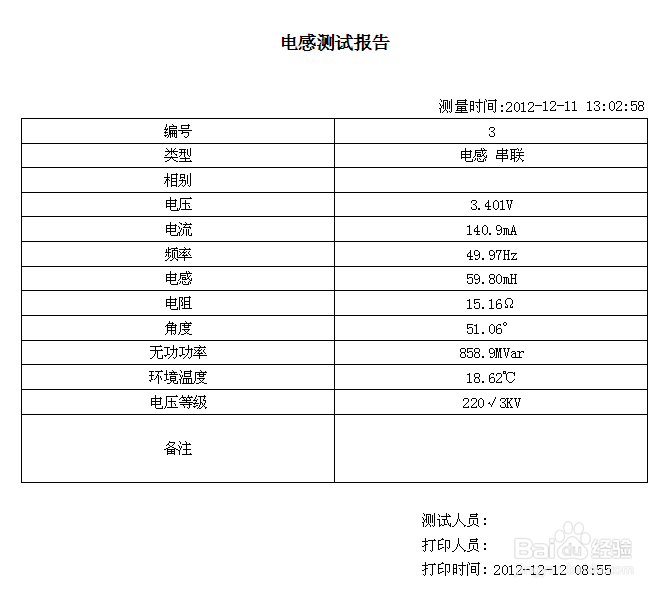
电感数据以IDATA开头,如图4.13所示。

文件名格式为CDATA/IDATA和XXXX(年)XX(月)XX(日)XX(时)XX(分)XX(秒)XXX(组号)的EXCEL文件。
导出报告完成,打开导出的报告,浏览和编辑完整测试报告,电容测试报告如图4.14所示,电感测试报告如图4.15所示。