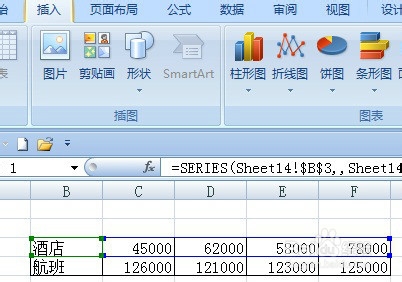
1、 输入相关的数据。

2、 按“插入”选项,在“图表”选项中选择“柱形图”。
3、选择一种 最普通的二维柱形图。
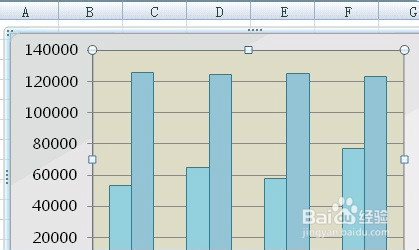
4、单击设置所选内容格式按钮。

5、从“颜色”下拉列表中,“主题颜色”部分选择“白色”。


6、单击“关闭”。

7、这时可以看到,图表绘图区的颜色已经更改成白色了。

时间:2026-04-27 00:50:27
1、 输入相关的数据。
2、 按“插入”选项,在“图表”选项中选择“柱形图”。
3、选择一种 最普通的二维柱形图。
4、单击设置所选内容格式按钮。
5、从“颜色”下拉列表中,“主题颜色”部分选择“白色”。
6、单击“关闭”。
7、这时可以看到,图表绘图区的颜色已经更改成白色了。
