WORD中如何给文档添加艺术边框

 时间:2026-02-14 11:33:46

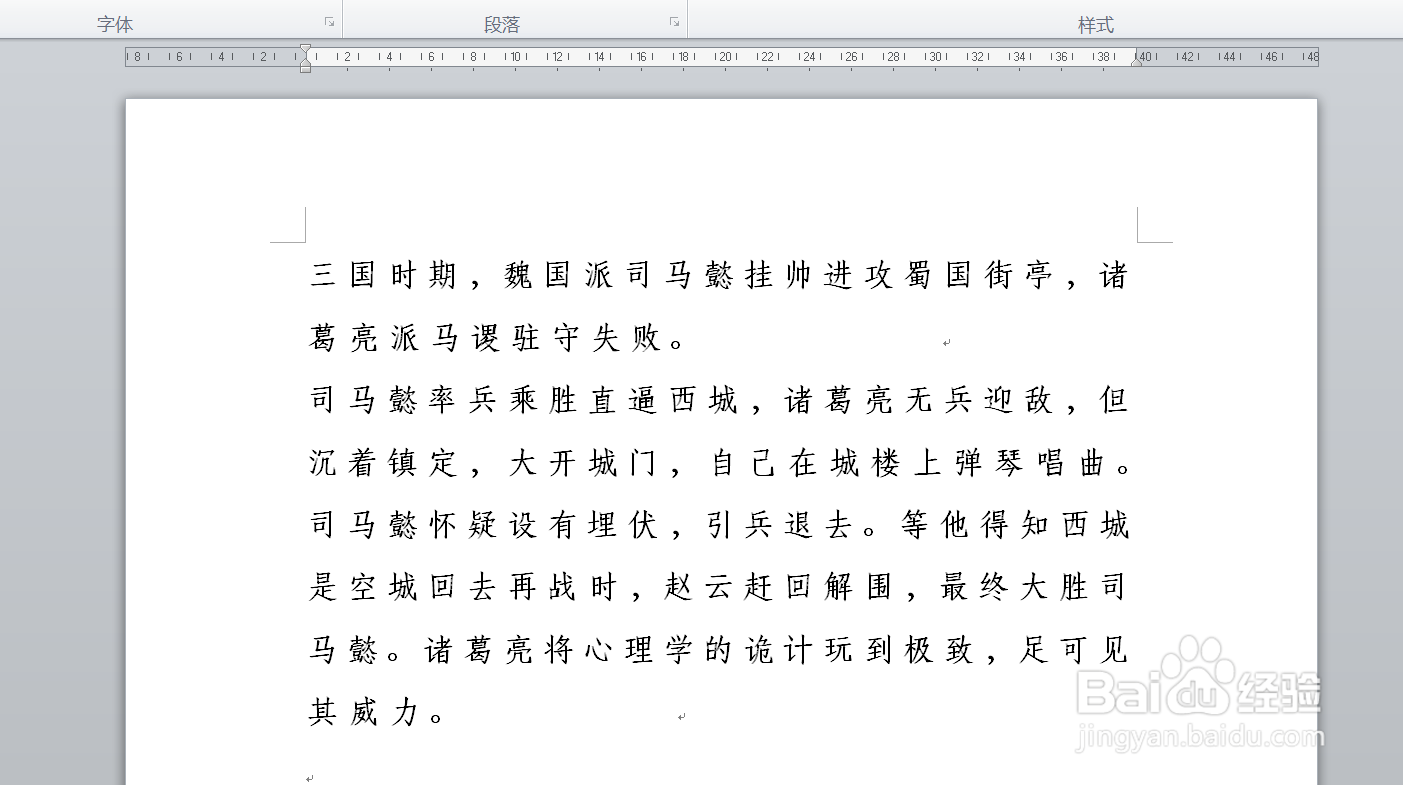
1、如本例,要求给文档页面添加艺术边框效果。
WORD中如何给文档添加艺术边框

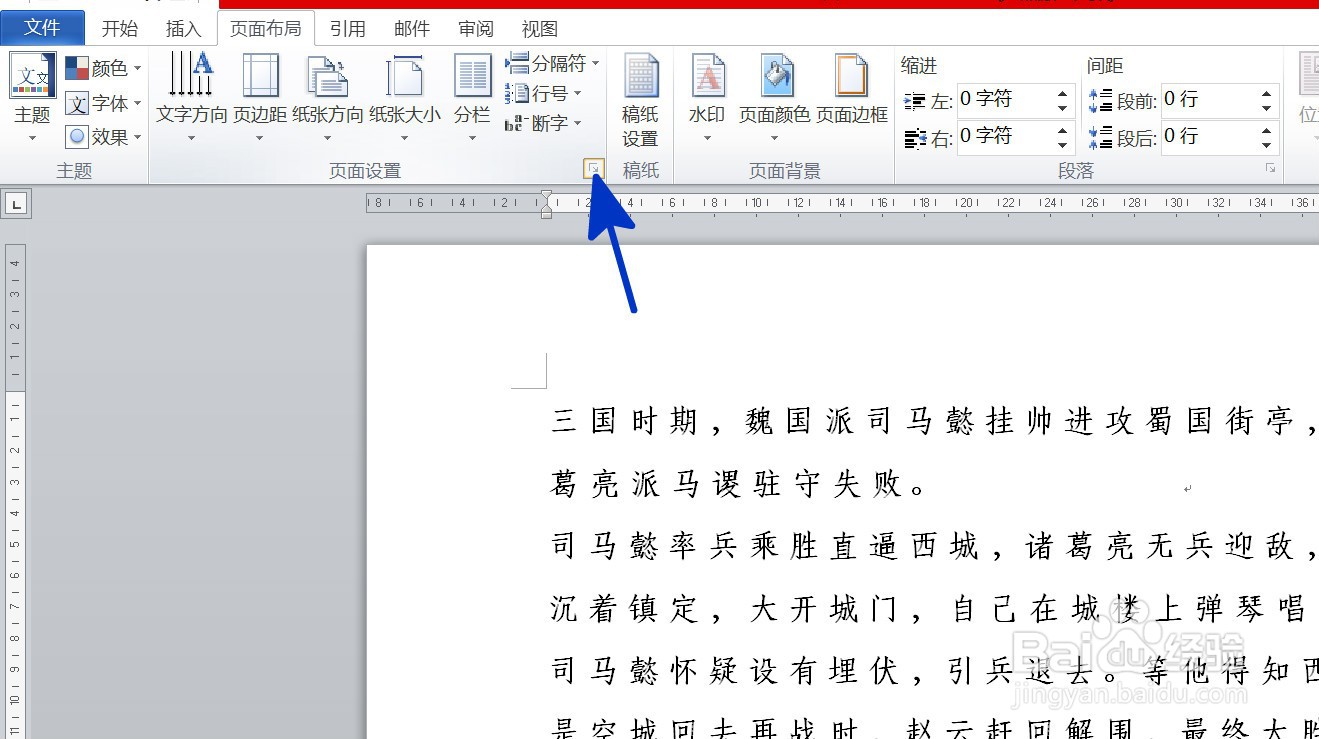
2、在打开的页面中,点击【页面布局】功能选项卡,然后在[页面设置]项目中点击下图中蓝色箭头指向的对话框启动器。
WORD中如何给文档添加艺术边框

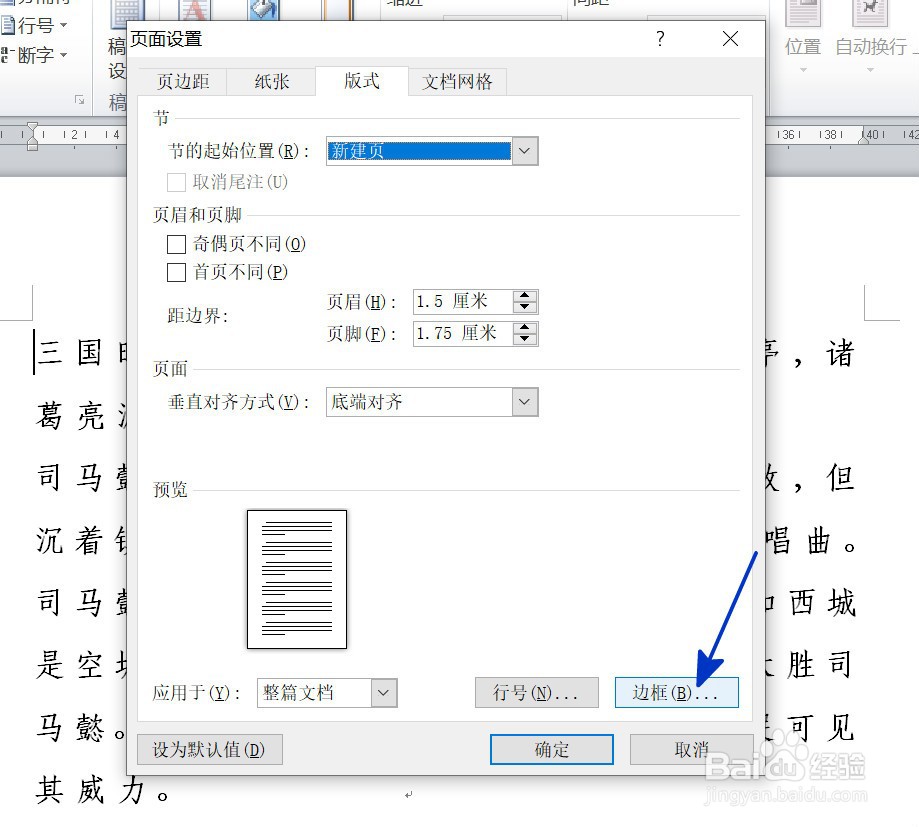
3、如下图,通过上一步骤,系统弹出了【页面设置】对话框,在对话框中点击选择[边框]按钮。
WORD中如何给文档添加艺术边框

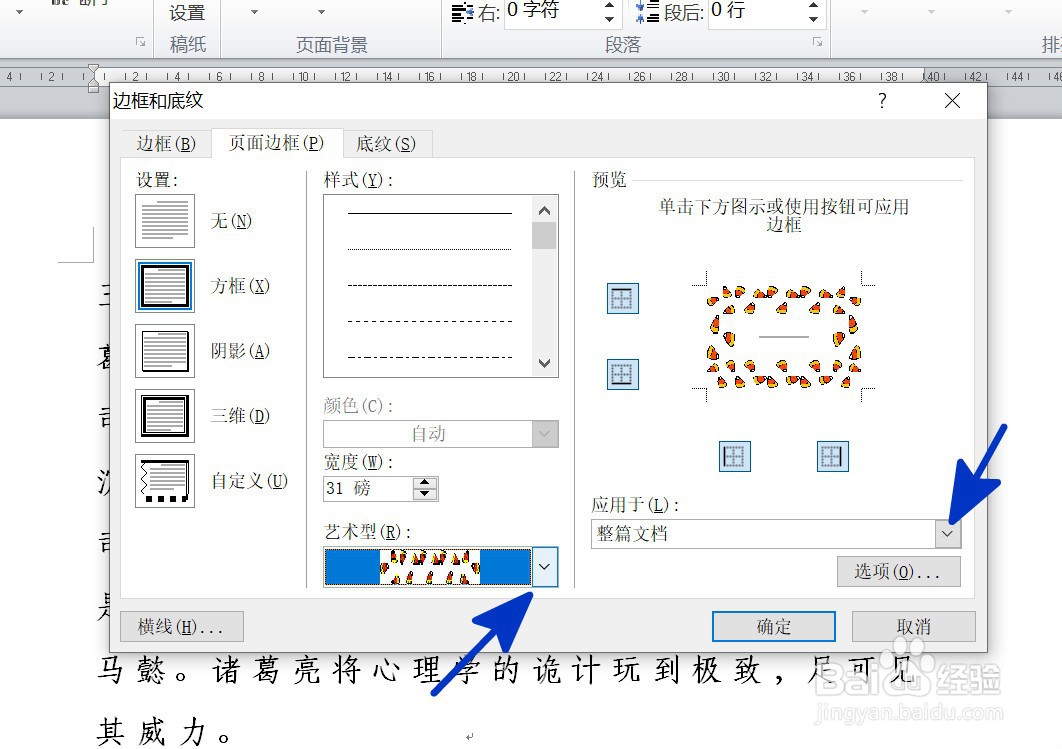
4、通过上一步骤,系统弹出了【边框和底纹】对话框:

点击[应用于]下面的按钮,在弹出的选项中点击选择[整篇文档]选项;

点击[艺术型]下面的按钮,在弹出的选项中点击选择要添加的边框样式,完成后点击【确定】按钮。
WORD中如何给文档添加艺术边框

5、返回到文档中,通过以上操作步骤,页面就添加了艺术边框效果,结果如下图所示:

WORD中如何给文档添加艺术边框

  • word怎么设置项目符号和编号
  • word怎么设置标题1样式
  • 如何用word文档给文字添加项目符号?
  • word两段文字怎么互换位置
  • Word如何给文档插入奥斯汀风格的封面
  • 热门搜索
    三峡旅游职业技术学院 西安旅游景点大全 游轮旅游 象山旅游 潮州旅游 海岛旅游 英德旅游 九龙山旅游度假区 成都旅游地图 国内旅游推荐
