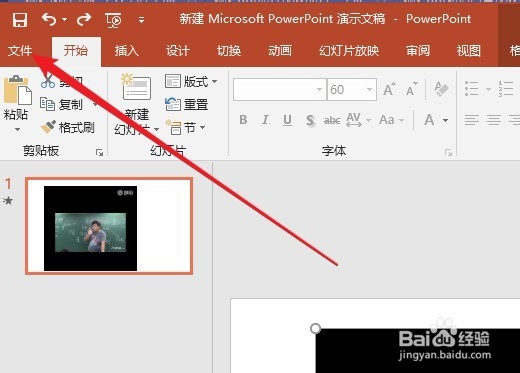
1、首先在电脑上打开ppt2019,然后点击左上角的文件菜单项
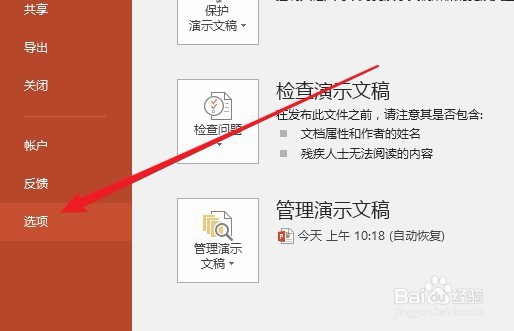
2、在弹出的下拉菜单中我们选择选项的菜单项
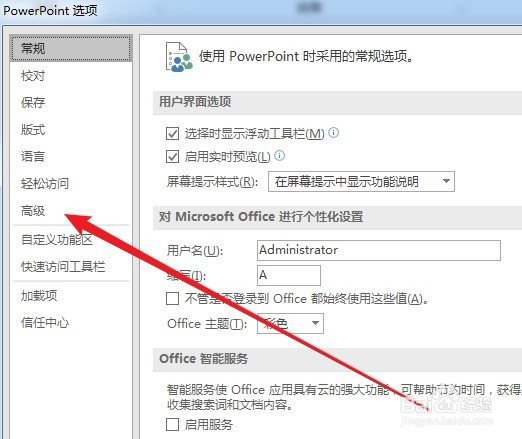
3、这时就会打开ppt2019的选项窗口,点击左侧边栏的高级菜单项。
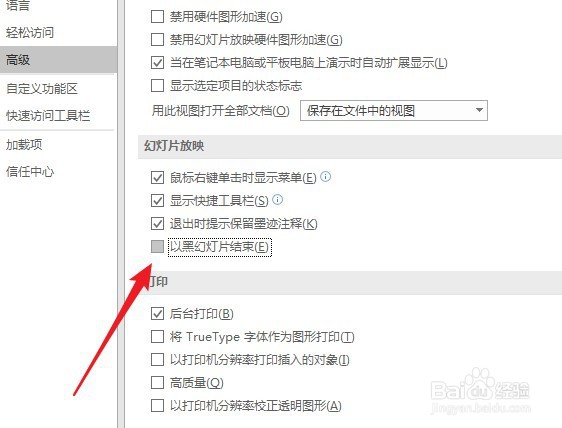
4、接着在右侧的窗口中找到以黑幻灯片结束的设置项。
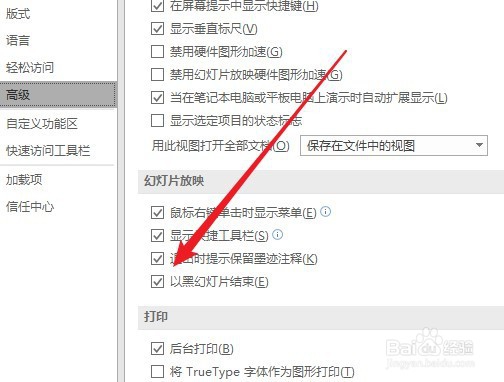
5、点击该设置项前面的复选框,把前面的勾选去掉即可,这样以后就不会再以黑屏结束了。
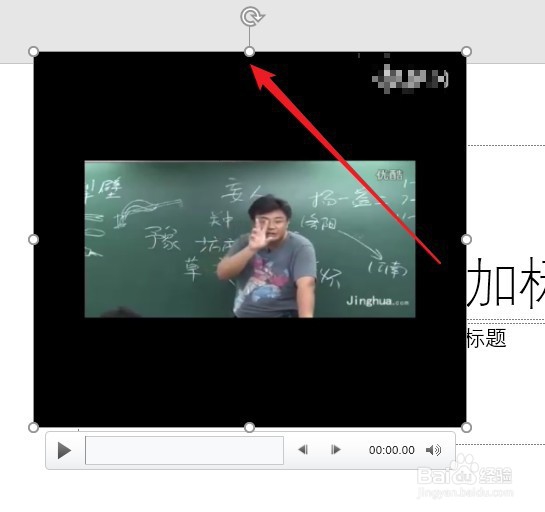
1、我们也可以在打开的ppt2019窗口中点击要编辑的视频
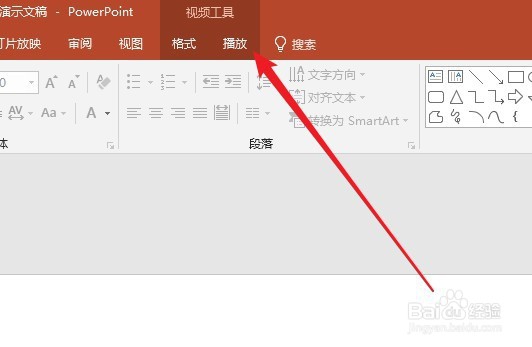
2、接着在打开的视频工具的工具栏上点击播放菜单项
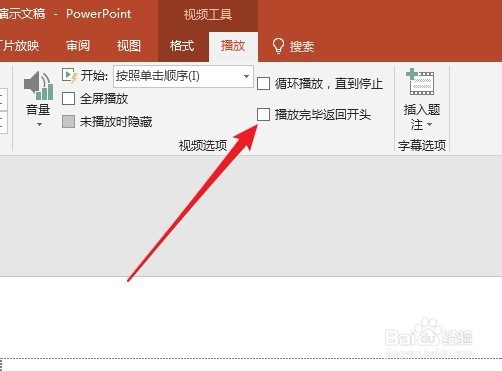
3、然后在打开的播放工具栏上勾选播放完毕返回开头的复选框即可。
时间:2026-04-25 00:42:55
1、首先在电脑上打开ppt2019,然后点击左上角的文件菜单项
2、在弹出的下拉菜单中我们选择选项的菜单项
3、这时就会打开ppt2019的选项窗口,点击左侧边栏的高级菜单项。
4、接着在右侧的窗口中找到以黑幻灯片结束的设置项。
5、点击该设置项前面的复选框,把前面的勾选去掉即可,这样以后就不会再以黑屏结束了。
1、我们也可以在打开的ppt2019窗口中点击要编辑的视频
2、接着在打开的视频工具的工具栏上点击播放菜单项
3、然后在打开的播放工具栏上勾选播放完毕返回开头的复选框即可。
