1、双击CDR软件图标启动软件,新建一个文档,创建任意的对象素材。

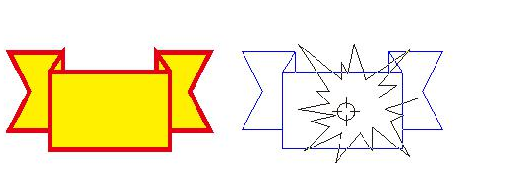
2、在工具箱中单击“选择工具”,选择源对象A。按住鼠标右键,将源对象A拖动到需要对其应用填充的目标对象B上
3、松开鼠标右键,会弹出快捷菜单以供选择复制的属性。

4、选择“复制填充”,即可将源对象A的填充效果复制到目标对象B上。

5、选择“复制轮廓,即可将源对象A的轮廓样和填充复制到目标对象B上。

6、选择“复制所有属性”,即可将源对象A的所有填充效果复制到目标对象B上。

7、复制填充是很常用的操作,大家可以多多练习。
时间:2026-04-22 21:24:48
1、双击CDR软件图标启动软件,新建一个文档,创建任意的对象素材。
2、在工具箱中单击“选择工具”,选择源对象A。按住鼠标右键,将源对象A拖动到需要对其应用填充的目标对象B上
3、松开鼠标右键,会弹出快捷菜单以供选择复制的属性。
4、选择“复制填充”,即可将源对象A的填充效果复制到目标对象B上。
5、选择“复制轮廓,即可将源对象A的轮廓样和填充复制到目标对象B上。
6、选择“复制所有属性”,即可将源对象A的所有填充效果复制到目标对象B上。
7、复制填充是很常用的操作,大家可以多多练习。
