win10系统备份还原教程

 时间:2026-02-14 08:23:04

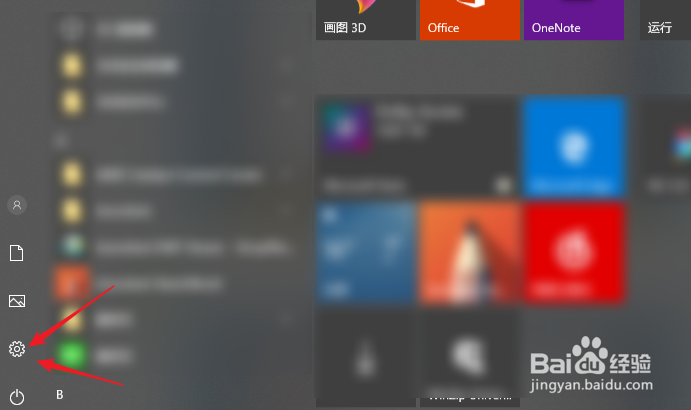
1、首先打开电脑的开始菜单,点击设置。

win10系统备份还原教程

2、在设置中的最下面,找到”更新和安全“打开。

win10系统备份还原教程

3、然后,点击备份,在备份中点击转到"备份和还原(Windows7)”。

win10系统备份还原教程

4、然后,创建系统映像开始备份系统。

win10系统备份还原教程

5、选择一个备份文件的存储位置,存储备份文件的分区盘要支持NTFS(硬盘有NTFS和FAT32,两者区分,这里不再多表,请自行百度),点击下一步。

win10系统备份还原教程

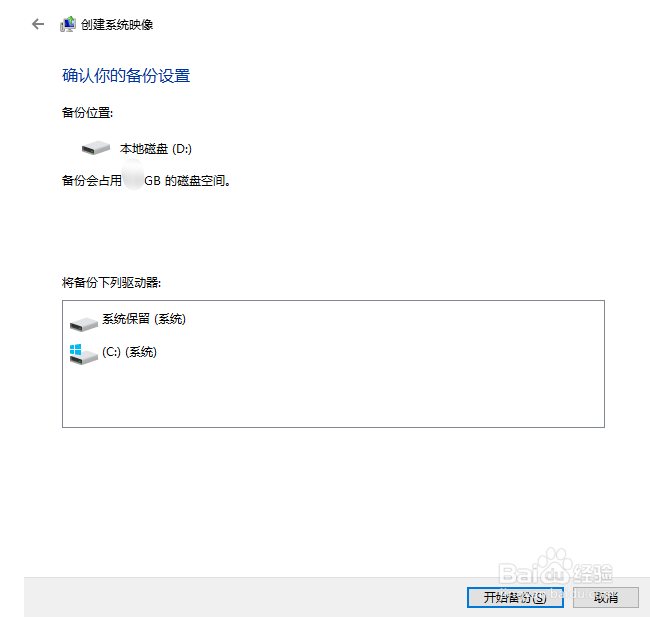
6、选择需要备份的分区,备份是默认包含系统C盘和500M的系统保留用的引导分区的。

win10系统备份还原教程

7、然后,系统需要你确认你的备份设置,无误后点击开始备份。

win10系统备份还原教程

8、点击开始备份后,系统就自动开启备份文件了。

win10系统备份还原教程

9、备份完成后,系统会询问是否创建系统修复光盘,选择否即可。

win10系统备份还原教程

  • win10备份还原的步骤教程
  • win10备份系统
  • dism++是什么?dism++怎么用
  • 快启动pe工具之bootice如何备份、恢复MBR
  • win10有哪几种版本?
  • 热门搜索
    去云南旅游 五一节旅游 东钱湖旅游度假区 延吉旅游 安徽黄山旅游 奥地利旅游 广东省内旅游 菲律宾长滩岛旅游 泉州旅游攻略 宜春旅游