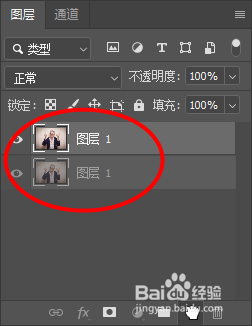
1、首先打开一张图片,然后选择图层栏中将图片复制一个图层
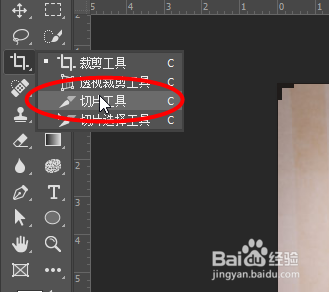
2、然后点击工具栏中选中切片工具
3、然后选中图层,然后右键选择编辑切片选项

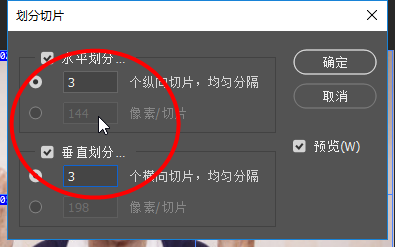
4、接着勾画水平和垂直划分,输入数字均为3,点击确定
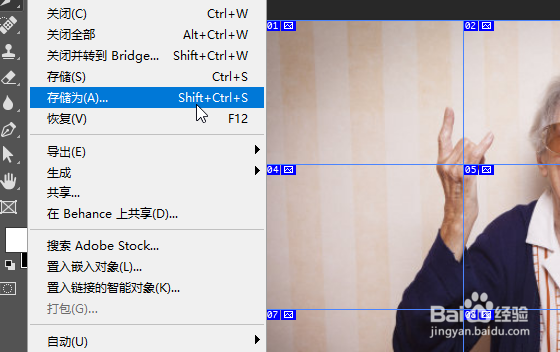
5、接着点击文件-存储为,将其储存为照片即可
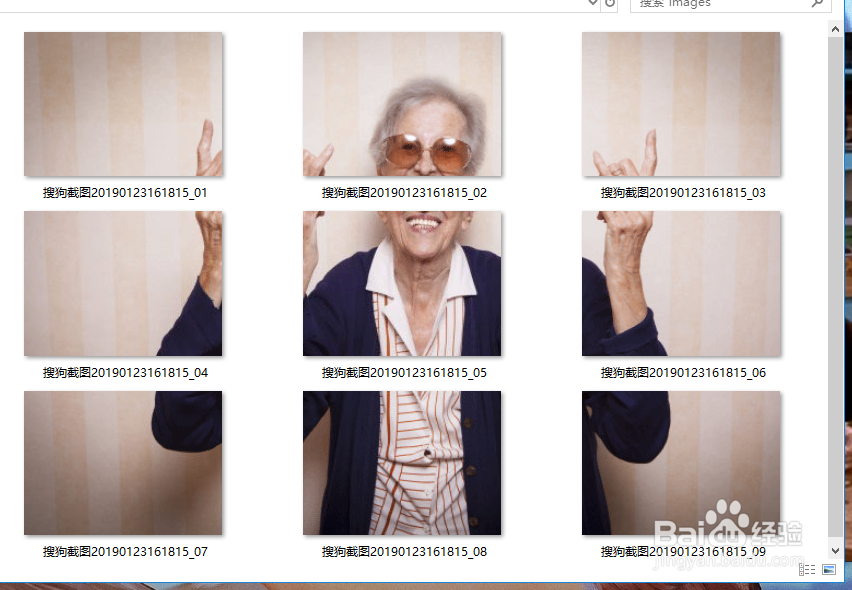
6、最后就可以形成一个文件夹,可在文件夹中打开,里面就有九张图片
时间:2026-04-25 20:18:44
1、首先打开一张图片,然后选择图层栏中将图片复制一个图层
2、然后点击工具栏中选中切片工具
3、然后选中图层,然后右键选择编辑切片选项
4、接着勾画水平和垂直划分,输入数字均为3,点击确定
5、接着点击文件-存储为,将其储存为照片即可
6、最后就可以形成一个文件夹,可在文件夹中打开,里面就有九张图片
