PS如何制作文字融化效果

 时间:2026-04-21 23:29:31

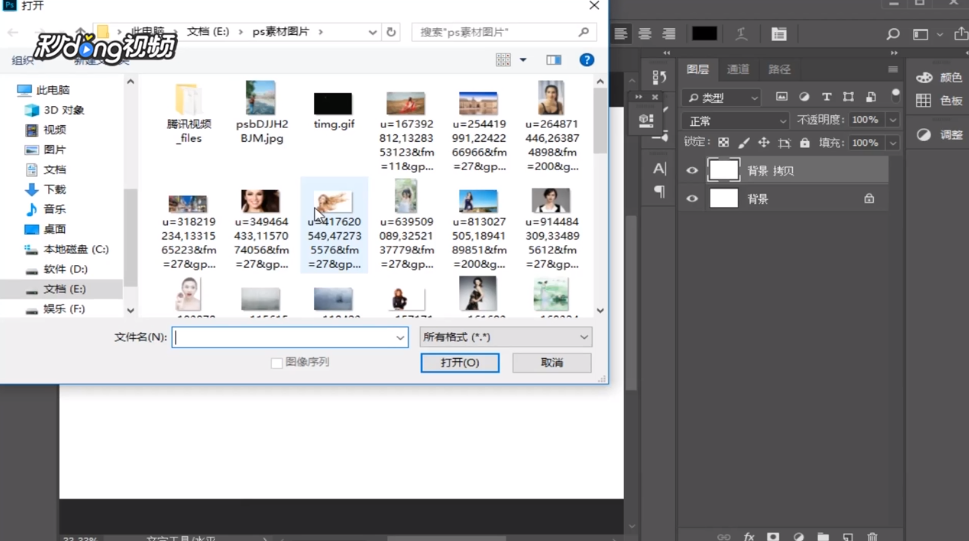
1、首先双击打开PS,然后打开素材图片

PS如何制作文字融化效果

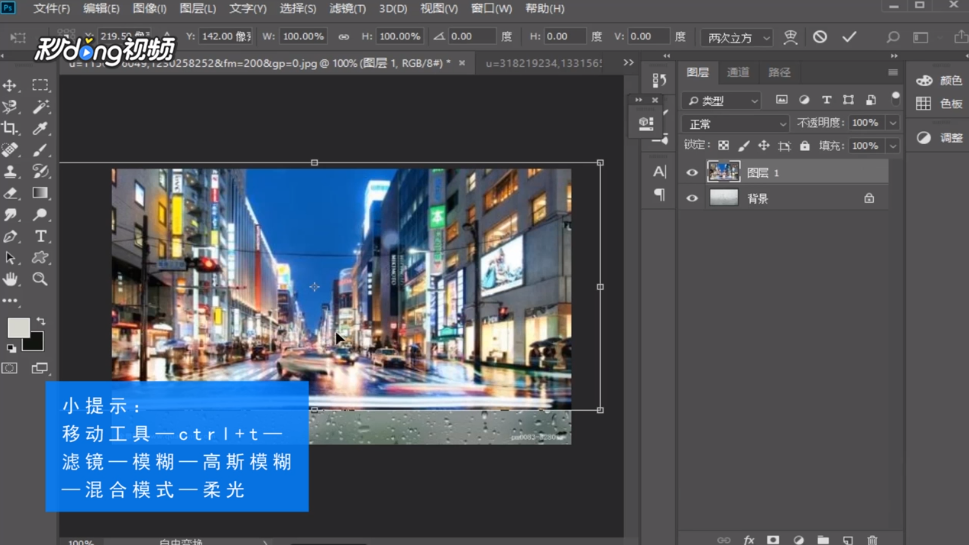
2、然后利用移动工具将图片移动到合适位置,接着按住“ctrl+t”来自由变换大小
PS如何制作文字融化效果

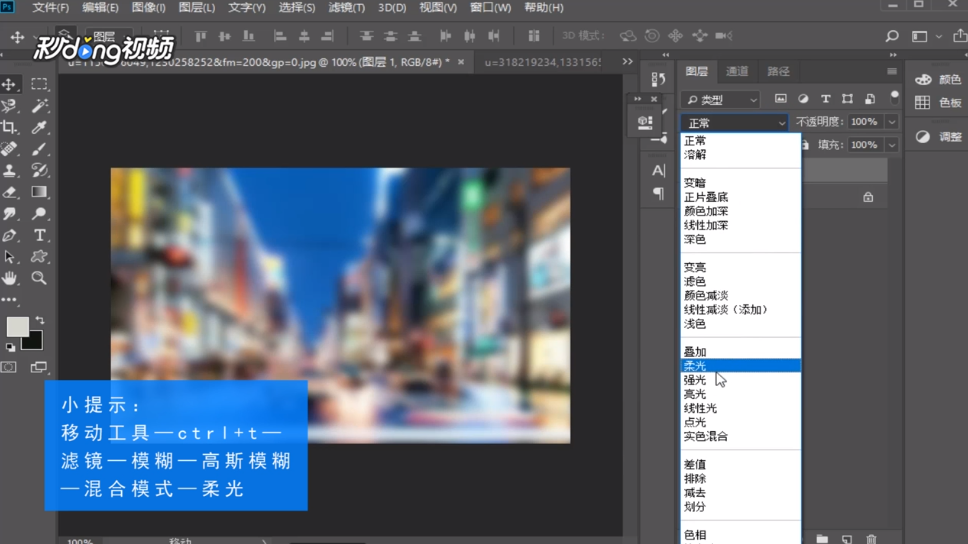
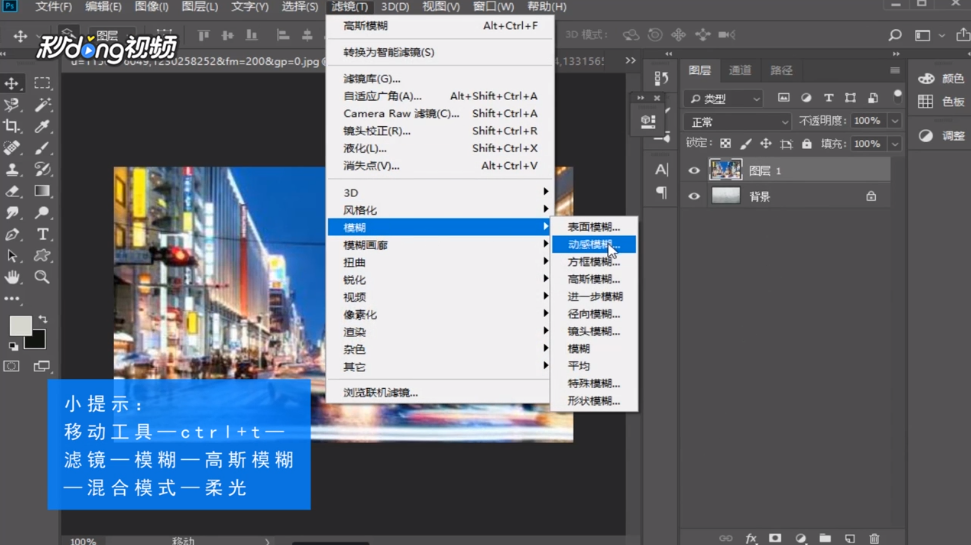
3、接着单击街道的图层,点击上方“滤镜”,选择“模糊”中的“高斯模糊”,值设为5左右,然后点击“确定”
PS如何制作文字融化效果

4、单击上方的“混合模式”,选择“柔光”

PS如何制作文字融化效果

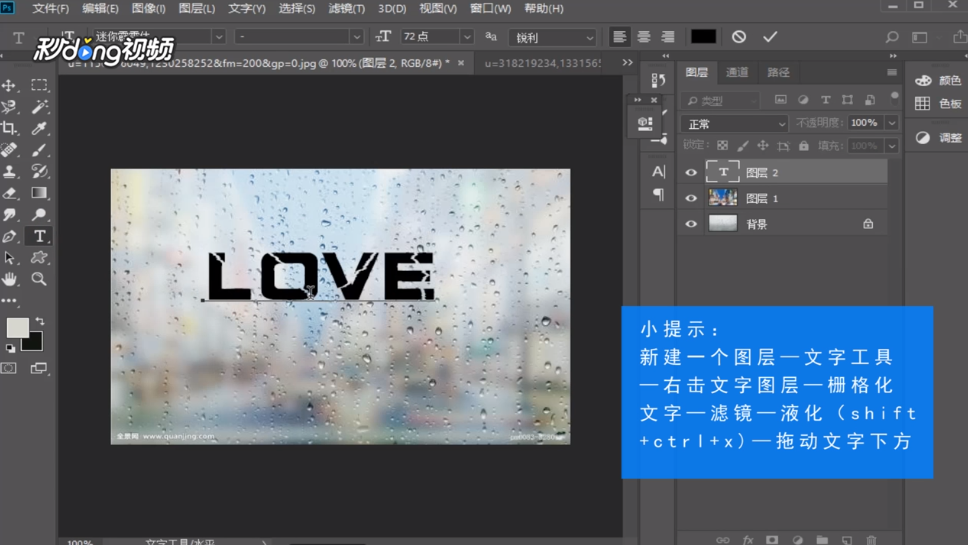
5、接着新建一个图层,选择工具栏的文字工具并输入需要被融化的文字

PS如何制作文字融化效果

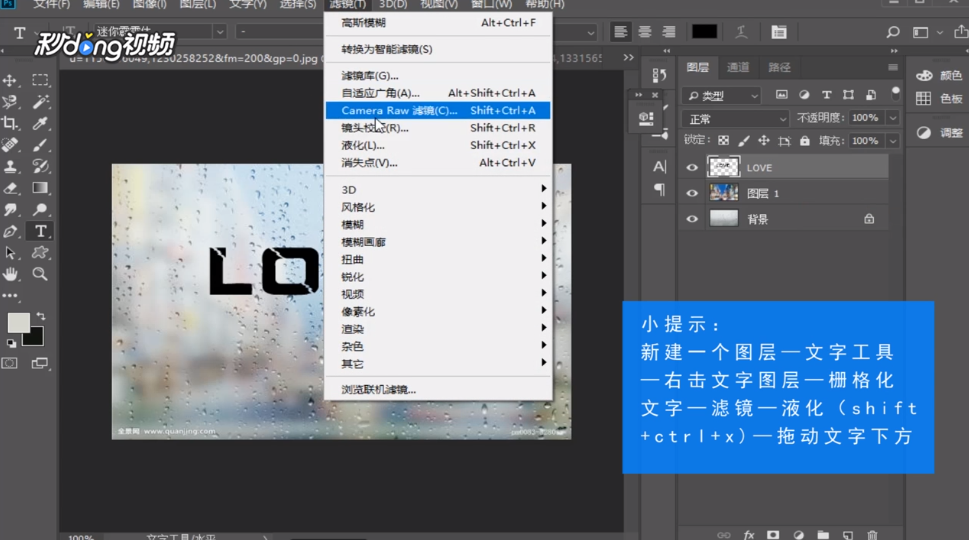
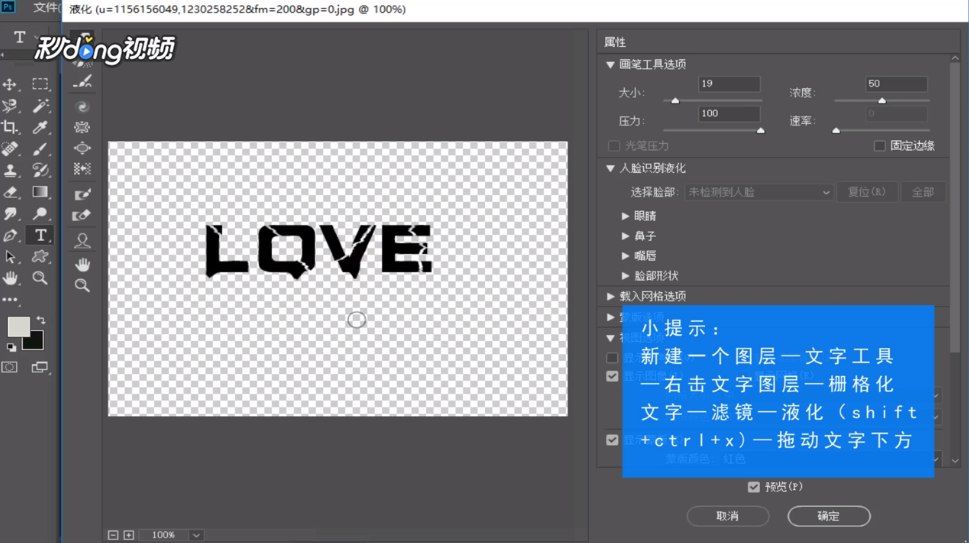
6、鼠标右击文字图层,选择“栅格化文字”,点击上方“滤镜”,选择“液化”

PS如何制作文字融化效果

7、然后按快捷键“shift+ctrl+x”,在弹出的对话框中根据自己文字大小设定大小,压力设置为100,拖动文字下方,形成雨滴落的效果
PS如何制作文字融化效果

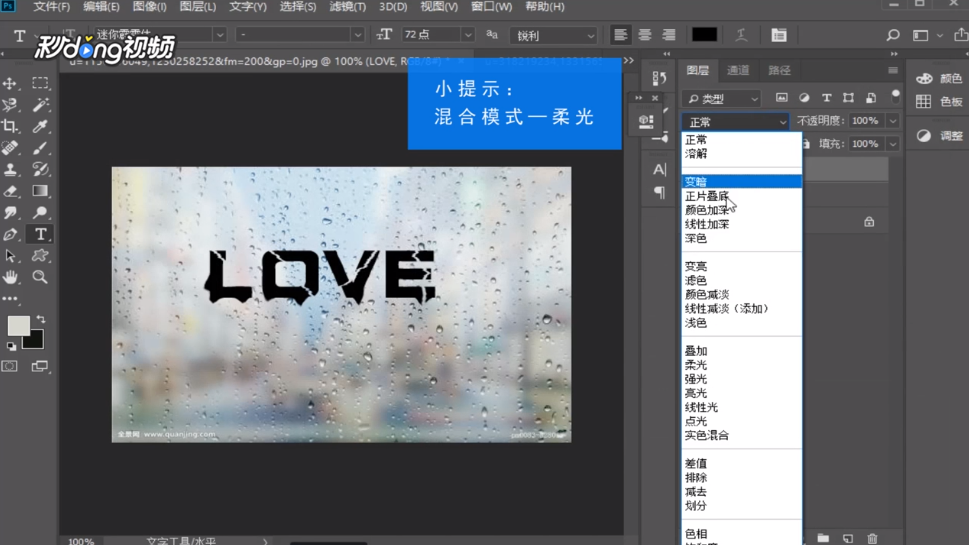
8、接着单击“确定”,最后点击上方的“混合模式”,选择“柔光”即可

PS如何制作文字融化效果

  • PS中修改画布大小/分辨率
  • Photoshop中怎么给绘制好的形状修改颜色
  • PS如何制作图像的剪影效果?
  • ps如何新建曲线调整图层
  • PS如何使用渐变映射命令?
  • 热门搜索
    抚州旅游 云南省旅游局 贵阳旅游景点大全 关岛旅游 洛杉矶旅游攻略 暨南大学深圳旅游学院 蚂蚁窝旅游 旅游英语口语300句 泉州旅游景点 玉林旅游